

如何在 iPhone 上通过 iCloud 备份恢复(有/无重置)

iPhone 数据丢失了?一旦设备上的重要数据丢失,您可以从 iCloud 备份中恢复。本指南将为您详细讲解。 如何从 iCloud 恢复 在新 iPhone 或重置后的 iPhone 上,如何在不重置的情况下恢复系统,以及如果恢复过程卡住该怎么办。本文将提供全面的教程,欢迎阅读。
页面内容:
第一部分:从 iCloud 恢复是什么意思
从 iCloud 恢复是指将 iCloud 帐户中备份的所有数据恢复到您的 iPhone 或 iPad。请注意,并非所有同步到 iCloud 的数据都会备份到 iCloud。
iCloud备份包含哪些内容?
iCloud备份涵盖设备上存储的所有信息和设置,包括:
- 设备设置、主屏幕布局和应用程序组织。
- 设备上的信息,例如语音信箱密码。
- Apple Watch备份。
- 照片、视频、短信和应用数据。
- iMessage、短信和彩信。
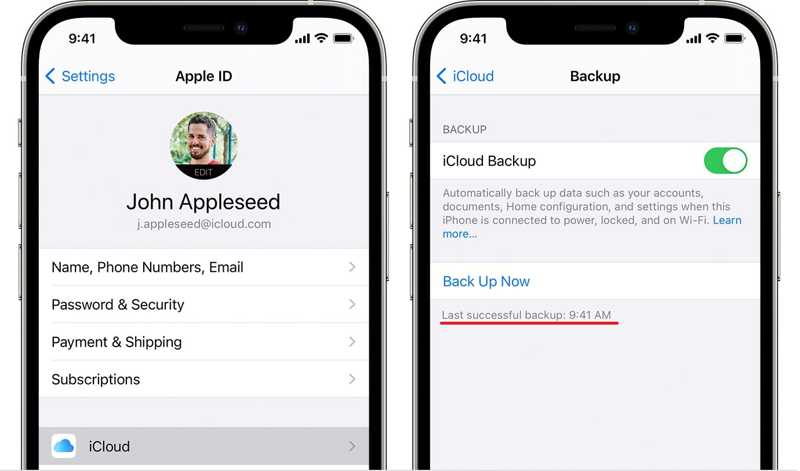
如何在 iPhone/iPad 上查看 iCloud 备份
步骤 1。 运行 个人设置 应用程序并点击您的个人资料。
步骤 2。 选择 iCloud的 并点击 iCloud的备份.
步骤 3。 然后,您可以看到上次成功备份的时间,如下所示: 立即备份 按钮。
第二部分:【官方】如何在新 iPhone 或重置后的 iPhone 上从 iCloud 恢复数据
如果您获得了新的 iOS 设备或删除了重要数据,可以从 iCloud 备份中恢复。前提是您的设备是新的,或者您已抹掉 iPhone 或 iPad 上的所有数据。
开始前的准备
- 稳定的 Wi-Fi 连接
- 苹果账号和密码
- 足够的电池或电源连接
- 最近的 iCloud 备份
分步指南
步骤 1。 去 常规操作 您的标签 个人设置 应用程序。如果您使用的是新设备,请直接跳至步骤 5。
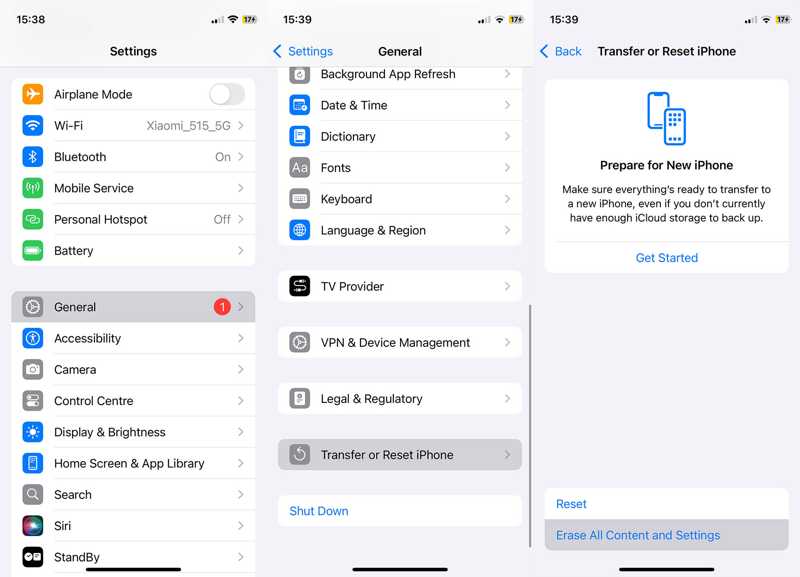
步骤 2。 点击 转移或重置 iPhone 并选择 抹掉所有内容和设置请注意,这将 出厂复位 你的设备。
步骤 3。 阅读屏幕上的信息并点击 继续.
步骤 4。 请输入您的 iPhone 密码或 Apple ID 密码以确认抹掉您的设备。
步骤 5。 当你的 iPhone 重启时 您好 屏幕,按照屏幕上的说明进行设置。
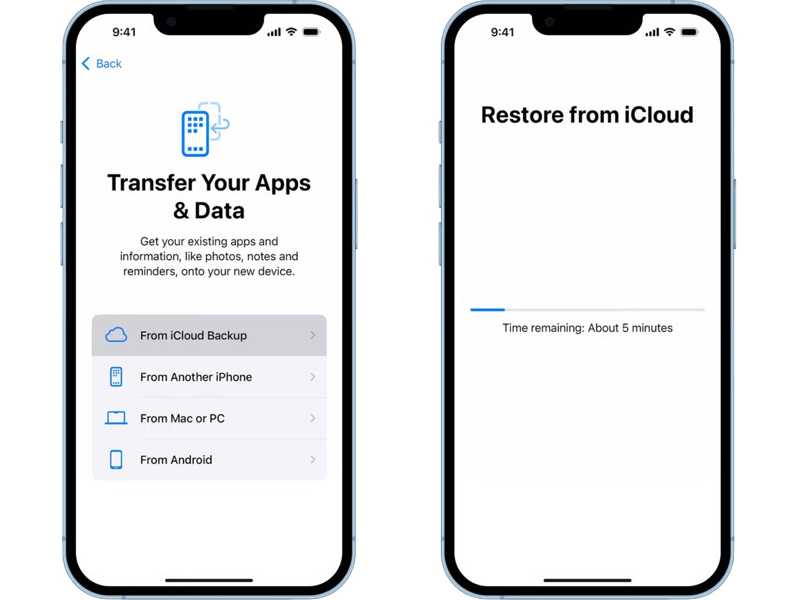
步骤 6。 将您的设备连接到Wi-Fi网络。
步骤 7。 选择 从 iCloud 备份 因为在 应用和数据 屏幕上。
步骤 8。 输入您的 Apple ID 和密码,然后选择合适的备份,即可开始从 iPad 或 iPhone 上的 iCloud 恢复数据。
步骤 9。 然后,完成设备设置。但是,此方法无法让您 访问iCloud备份而且你还需要重置你的 iPhone,这会花费很多时间。
提示:
• 此方法将删除所有现有数据。
• 恢复时间取决于备份大小和网络速度。
• 请勿中断恢复过程,否则会导致恢复失败。
第三部分:【替代方法】如何在不重置的情况下从 iCloud 恢复
我可以在不重置手机的情况下从 iCloud 备份恢复吗?答案是肯定的。如果您不想抹掉当前的 iPhone,可以使用第三方工具,例如 Apeaksoft iPhone数据恢复 可以访问 iCloud 备份并提取选定的数据。此外,它还支持最新版本的 iOS 和 iPadOS。
使用案例
- 您需要从 iCloud 备份中恢复数据,且不能丢失数据。
- 您不需要恢复整个备份,只需要特定的文件(照片、邮件等)。
- 您想预览备份文件,以便决定选择哪一个。
如何在不重置 iPhone 的情况下从 iCloud 恢复 iPhone
步骤 1。 登录您的iCloud帐户
启动最佳数据恢复软件并选择 从iCloud恢复 标签。
使用您的Apple ID和密码登录。

步骤 2。 下载您的 iCloud 备份
点击 iCloud的备份 并按日期下载备份。

步骤 3。 预览资料
选择要恢复的数据类型,然后单击 下一篇然后,预览 iCloud 备份中的数据存储。例如,如果您想恢复邮件,请选择 收件箱.

步骤 4。 从iCloud还原数据
选中所有要恢复的文件和项目,然后单击 恢复 按钮。设置输出文件夹并点击 恢复.

第四部分:【故障排除】修复 iPhone 卡在 iCloud 恢复界面的问题
如果您的 iPhone 长时间或一直卡在从 iCloud 恢复的界面,则说明出现了问题。您可以尝试以下解决方案来解决此问题。
解决方案1:重新启动设备
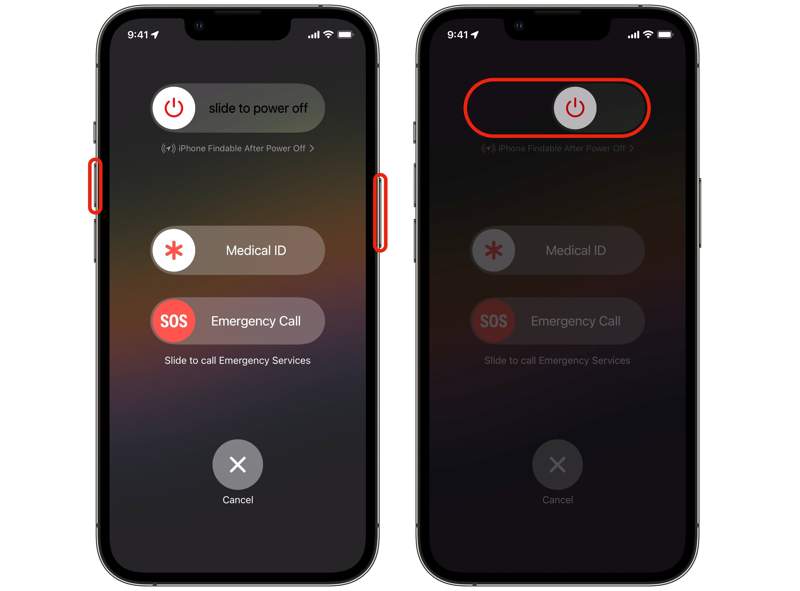
步骤 1。 对于 iPhone X 及更新机型,请按住任一键。 音量 按钮并按住 侧 按钮。
对于 iPhone 8 及更早版本,请按住 侧 or 睡眠/唤醒 按钮。
步骤 2。 看到关机屏幕时松开它们。
步骤 3。 移动滑块以关闭您的设备。
步骤 4。 然后,按住 侧 按钮,直到出现Apple徽标。
方案二:连接到 Wi-Fi 网络
如果你的新 iPhone 在从 iCloud 恢复时卡住,最好检查一下你的网络连接。你需要连接到 Wi-Fi 网络才能恢复 iCloud 备份,而不是使用蜂窝数据或公共网络。
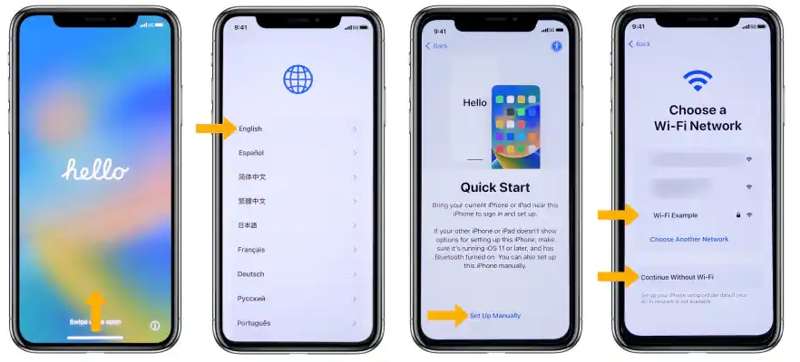
步骤 1。 重置后,开始设置您的新 iPhone 或旧 iPhone。
步骤 2。 选择您的语言和国家/地区。
步骤 3。 点击 手动设置 因为在 快速启动 屏幕上。
步骤 4。 接下来,出现提示时选择您的 Wi-Fi 网络并输入 Wi-Fi 密码。
步骤 5。 按照屏幕上的指示设置面容 ID 和密码。
步骤 6。 然后,选择 从 iCloud 备份 因为在 应用和数据 屏幕,并恢复 iCloud 备份。
方案三:通过 iTunes 更新软件
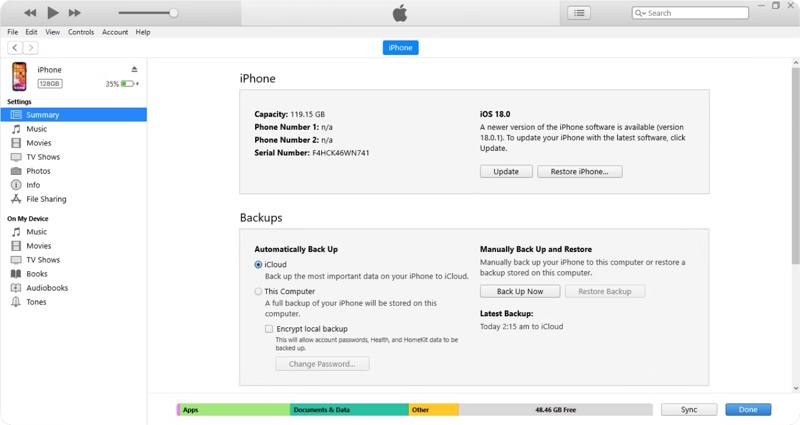
如果屏幕卡在“正在从 iCloud 恢复并估算剩余时间”的界面,您可以通过 iTunes 或 Finder 更新软件来解决此问题。此方法需要一台电脑和一根兼容的 USB 数据线。
步骤 1。 使用 USB 数据线将 iPhone 连接到电脑。
步骤 2。 运行最新版本的 iTunes。如果您的电脑运行的是 macOS Catalina 或更高版本,请改用 Finder。
步骤 3。 点击 电话 在 iTunes 中点击按钮,或者在 Finder 中看到您的 iPhone 后,看到您的设备名称。
步骤 4。 去 概要 or 常规操作 选项卡,然后单击 更新 按钮来搜索更新。
步骤 5。 然后,按照屏幕上的说明在您的设备上安装更新。
步骤 6。 接下来,请再次尝试从 iCloud 恢复。
第五部分:关于从 iCloud 恢复的常见问题
从 iCloud 恢复数据需要多长时间?
通常需要1到4个小时。具体时间取决于备份文件的大小和您的网络状况。
小备份:30-60分钟。
大型备份:1-4 小时或更长时间。
为什么从 iCloud 恢复时一直卡在“正在估算剩余时间”?
这通常是由于网络连接不稳定、备份文件过大或服务器暂时延迟造成的。请尝试重启 iPhone、切换到速度更快的 Wi-Fi 网络或更新设备,然后再尝试恢复出厂设置。
我可以只从 iCloud 恢复照片吗?
不,苹果不支持部分恢复。要恢复特定类型的数据,您可以选择 Apeaksoft iPhone数据恢复.
结语
本指南解释了如何 无需重置即可从 iCloud 备份恢复 您的设备屏幕卡在 iCloud 恢复界面时,您可以按照以下步骤操作。您可以按照我们的步骤从 iCloud 备份中恢复数据。Apeaksoft iPhone 数据恢复软件是打开 iCloud 备份并从中提取丢失文件和数据的最佳方法。
相关文章
本文将向您展示如何将文档从 iCloud 移动到您的 Mac,以便您不受网络限制地使用它们。
以下是从 iCloud 恢复 iPhone 联系人并找回丢失或删除的联系人的三种有效方法。
启用 iCloud 备份时遇到故障一定很麻烦。别担心,这篇文章提供了最佳的解决方法。
你的 iCloud 备份卡住了或失败了吗?别慌,你可能不知道隐藏的问题和修复技巧。以下是如何打破僵局的方法。



