

如何在不使用 iTunes 的情况下将 iPhone 或 iPad 恢复出厂设置

虽然 iTunes 曾是 iPhone 和 iPad 用户功能强大的工具包,但自 macOS Catalina 之后,苹果就停止了对它的更新。随着时间的推移,苹果在 iTunes 中添加了过多的功能,导致其体积庞大、运行缓慢且难以使用。因此,越来越多的用户放弃了这款工具包。除了备份 iOS 设备之外,iTunes 也是故障排除的重要工具。本指南将介绍四种方法…… 无需 iTunes 即可恢复 iPhone 和 iPad.
页面内容:
第一部分:如何在不使用 iTunes 的情况下恢复任何 iPhone
Apeaksoft iPhone数据恢复 是在PC和Mac电脑上无需iTunes即可备份和恢复iPhone的最佳替代方案之一。更重要的是,设备上的现有数据不会中断或被覆盖。
恢复 iPhone 的最佳 iTunes 替代方案
- 无需iTunes即可恢复iPhone上的iTunes备份。
- 通过 Lightning 数据线将 iPhone 数据备份到电脑。
- 预览丢失的数据以便选择性恢复。
- 与最新版本的 iOS 和 iPadOS 兼容。

如何在不使用 iTunes 的情况下备份和恢复 iPhone
步骤 1。 连接到您的 iPhone
在电脑上安装并启动最佳 iPhone 恢复软件。使用 Lightning 数据线将 iPhone 连接到电脑。要备份 iPhone,请前往…… 从iOS设备恢复 标签页。对于 iOS 13 及更高版本,请输入您的 iPhone 密码以允许连接。
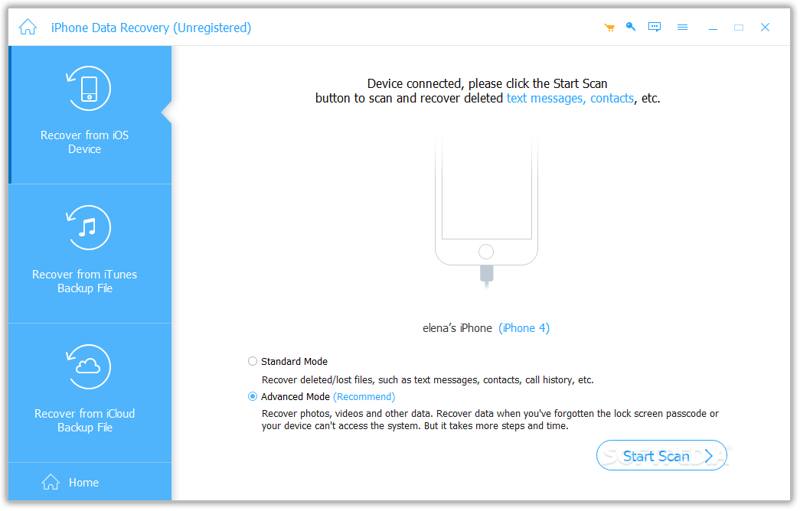
提示: 如果你想恢复一个 iTunes的备份,选择 从iTunes备份文件中恢复打开正确的备份文件,并进行恢复。
步骤 2。 扫描你的iPhone
点击 开始扫描 点击按钮开始查找设备上可恢复的数据。完成后,所有数据将按类型整理。
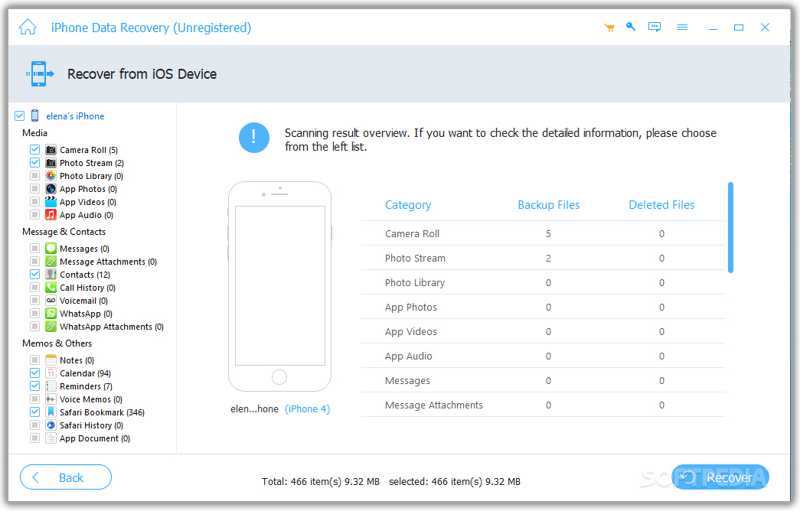
步骤 3。 恢复你的iPhone
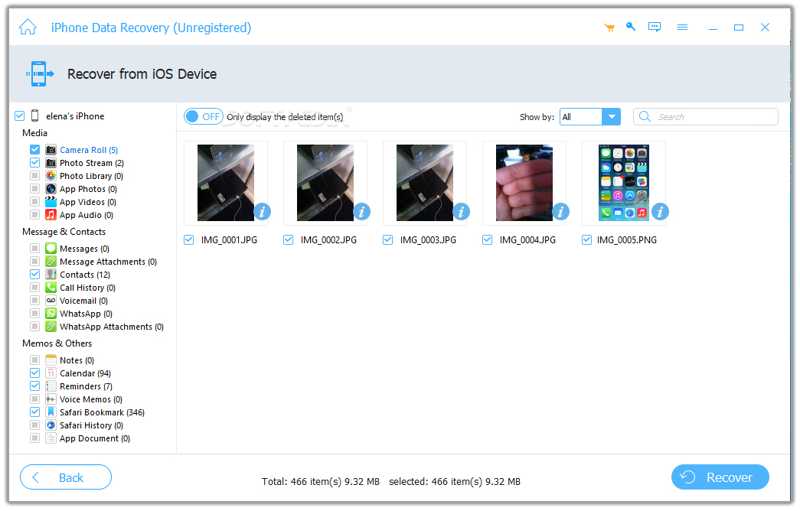
在侧边栏中勾选所需的数据类型,并查看详细信息。接下来,选择所有要恢复的文件和项目,然后单击“恢复”。 恢复 按钮。最后,设置输出文件夹并按下。 恢复.
第二部分:如何使用 iCloud 在不使用 iTunes 的情况下恢复 iPhone
iCloud 不仅仅是 iPhone 和 iPad 用户的云服务。它还允许您将备份恢复到 iPhone 或将设备恢复出厂设置。以下步骤将演示具体操作流程:
无需 iTunes 即可恢复 iPhone 备份
步骤 1。 在MyCAD中点击 软件更新 常规操作 ,在 个人设置 应用程序。
步骤 2。 选择 转移或重置 iPhone,然后点击 抹掉所有内容和设置.
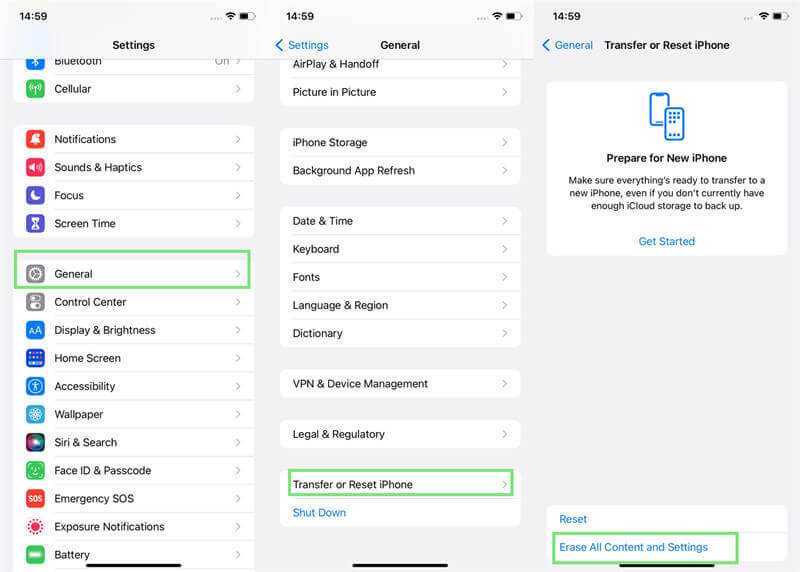
步骤 3。 点击 继续然后输入您的 iPhone 密码或 Apple ID 密码。
步骤 4。 iPhone 重启后,进行设置并连接到 Wi-Fi 网络。
步骤 5。 选择 从 iCloud 备份 因为在 应用和数据 屏幕上。
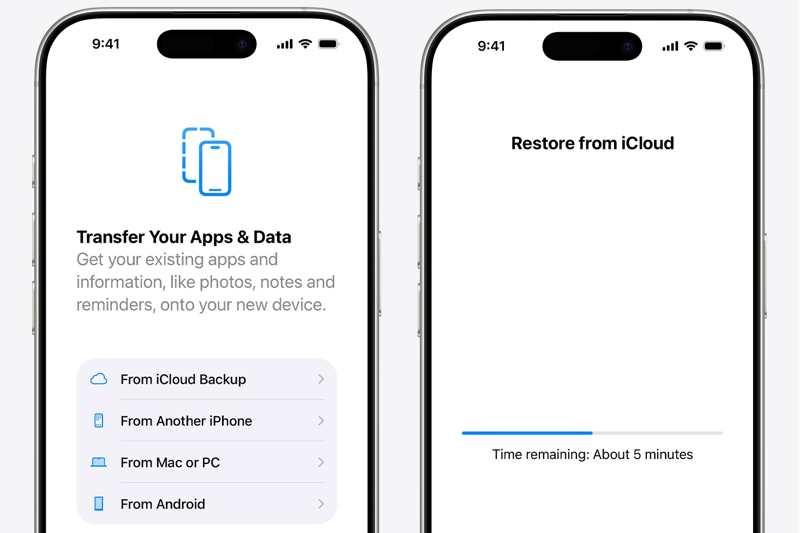
步骤 6。 输入您的 Apple ID 和密码,即可无需 iTunes 从 iCloud 备份恢复您的 iPhone。
无需 iTunes 将 iPhone 恢复出厂设置
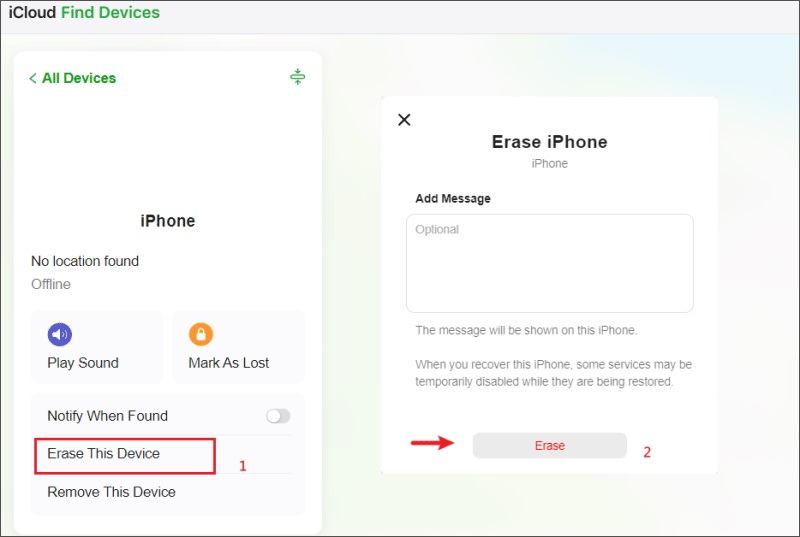
步骤 1。 在浏览器中访问 www.icloud.com/find/,并使用您的 Apple 帐户登录。
步骤 2。 从此处选择您的 iPhone 或 iPad。 所有设备 名单。
步骤 3。 接下来,单击 擦除此设备.
步骤 4。 再次输入您的 Apple ID 密码,然后点击 抹去 至 恢复出厂设置 你的 iPhone 无需 iTunes。
第三部分:如何在 macOS Catalina 或更高版本上无需 iTunes 恢复已停用的 iPhone
众所周知,苹果已在 macOS Catalina 及更高版本中停止支持 iTunes。不过,您可以使用内置的 Finder 应用在不使用 iTunes 的情况下恢复已停用的 iPhone。但这种方法会清除设备上的所有数据。
步骤 1。 使用USB电缆将iPhone插入Mac。
步骤 2。 运行 Finder 应用程序。
步骤 3。 将你的 iPhone 置于恢复模式:
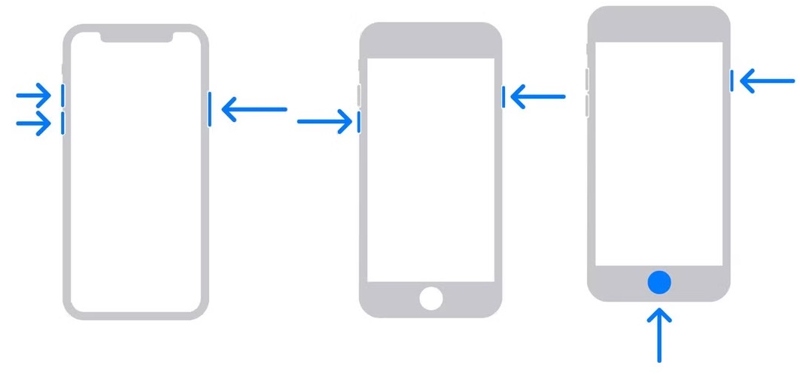
对于iPhone 8或更高版本
快速按下并释放 提高音量 按钮。
快速按下并释放 降低音量 按钮。
按住侧边按钮,直到出现连接电脑屏幕。
适用于iPhone 7 / 7 Plus
按住 音量减小 + 侧边 同时按下按钮,直到看到连接电脑屏幕。
适用于 iPhone 6s 或更早机型
按住 主页 + 睡眠/唤醒 同时按下按钮,直到出现连接电脑屏幕。
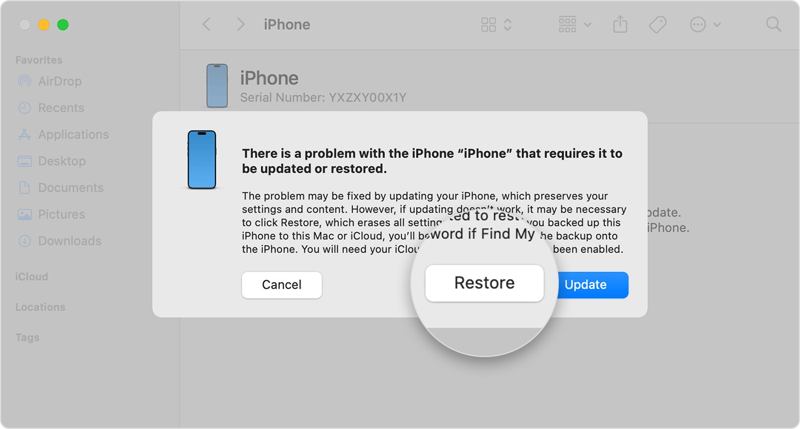
步骤 4。 点击 恢复 Finder 弹出对话框中的按钮。
第四部分:如何在电脑上不使用 iTunes 恢复已停用的 iPhone
在 Windows 10 及更高版本系统中,Apple Devices 应用是 iTunes 的替代应用。它允许您无需 iTunes 即可通过电脑恢复 iPhone。它的工作方式与 iTunes 类似,但操作更简便。
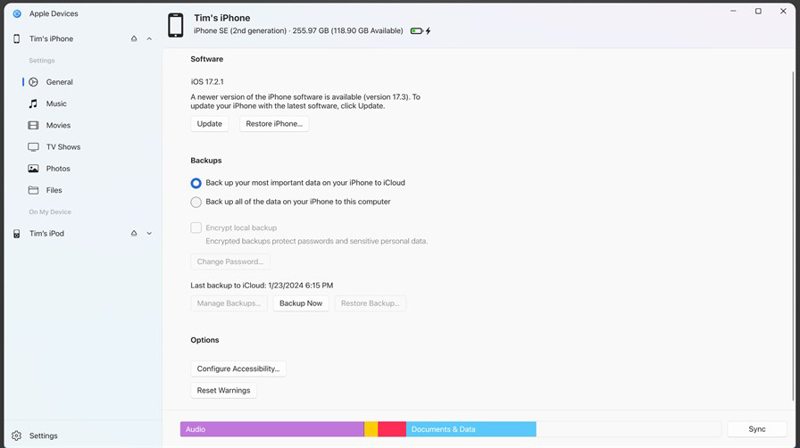
步骤 1。 使用兼容的数据线将 iPhone 连接到电脑。
步骤 2。 运行 Apple Devices 应用。您可以从 Microsoft Store 下载该应用。
步骤 3。 点击您的设备名称,然后前往 常规操作.
步骤 4。 点击 还原iPhone 无需 iTunes 即可开始恢复您的 iPhone。
注意: 如果您想将备份恢复到 iPhone,请点击 恢复备份 按钮,选择备份,然后点击 恢复.
结语
本指南展示了多种方法 备份和恢复 iPhone 即使没有 iTunes,您也可以在 iPad 上恢复备份或将 iOS 设备恢复出厂设置。按照我们的步骤操作,即使没有 iTunes,您也可以恢复备份或将 iOS 设备恢复出厂设置。 Apeaksoft iPhone数据恢复 如果您不想删除设备上的数据,这是最佳选择。
相关文章
本文为您提供了最简单的扫描iTunes备份解决方案或iPhone的iCloud备份,以便有效地从死iPhone中恢复数据。
如果您刚刚恢复了iPhone并丢失了一些重要照片,您可以了解有关如何在没有备份的情况下恢复后恢复iPhone照片的更多详细信息。
如果你的iPhone笔记在不知道原因的情况下消失了,那么你可以阅读这篇文章来学习5简单方法来轻松获取笔记。
如果您不小心删除了 iPhone 通话记录,您可以使用 iCloud、iTunes、第三方软件或通过运营商在 iPhone 上恢复通话记录。



