


如何将 MacBook Pro 恢复出厂设置

你可能出于以下几个原因需要学习如何…… 将 MacBook Pro 恢复出厂设置例如,您打算将笔记本电脑送人,或者在电脑出现死机或崩溃等故障时进行故障排除。好消息是,苹果公司在这方面比其他数码设备做得更早。本指南将详细介绍所需的步骤和有效方法。
页面内容:
第一部分:恢复出厂设置前的 MacBook Pro
由于将 MacBook Pro 恢复出厂设置会清除所有数据,因此最好使用 Time Machine 备份您的 Mac。此外,您需要从所有服务中移除您的帐户。另外,您还需要关闭 FileVault。
备份 MacBook Pro
步骤 1。 将备份硬盘或设备连接到您的 MacBook Pro
步骤 2。 点击 蘋果 菜单并选择 个人设置.
步骤 3。 在MyCAD中点击 软件更新 General (将军) 并点击 时间机器.
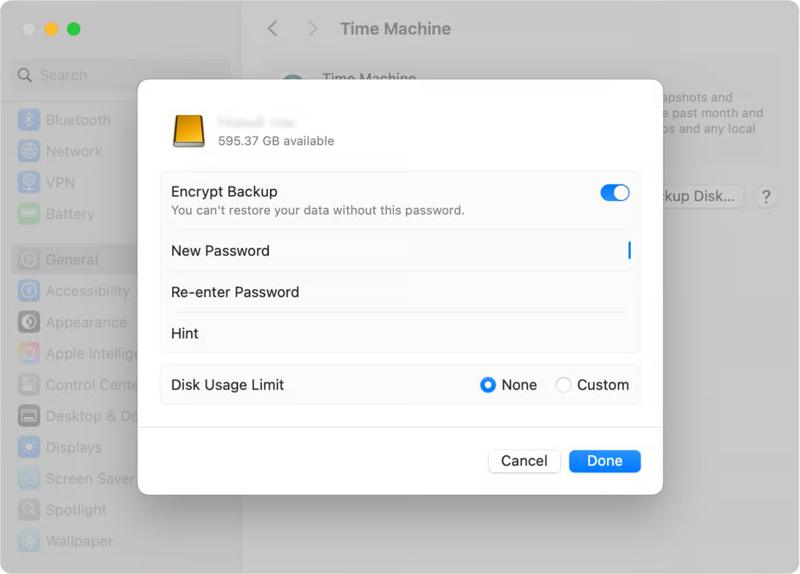
步骤 4。 点击 添加备份磁盘 然后选择备份驱动器。
步骤 5。 点击 设置磁盘 按钮。
步骤 6。 如果要加密备份,请输入密码。
步骤 7。 设置完成后,点击 时间机器 顶部菜单栏上的按钮。
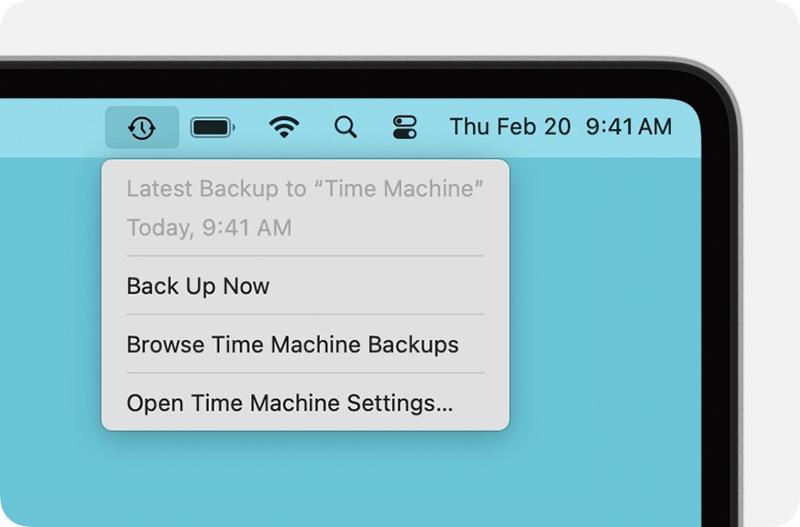
步骤 8。 选择 立即备份 在将 MacBook Pro 恢复出厂设置之前,请先备份数据。
删除其他用户帐户
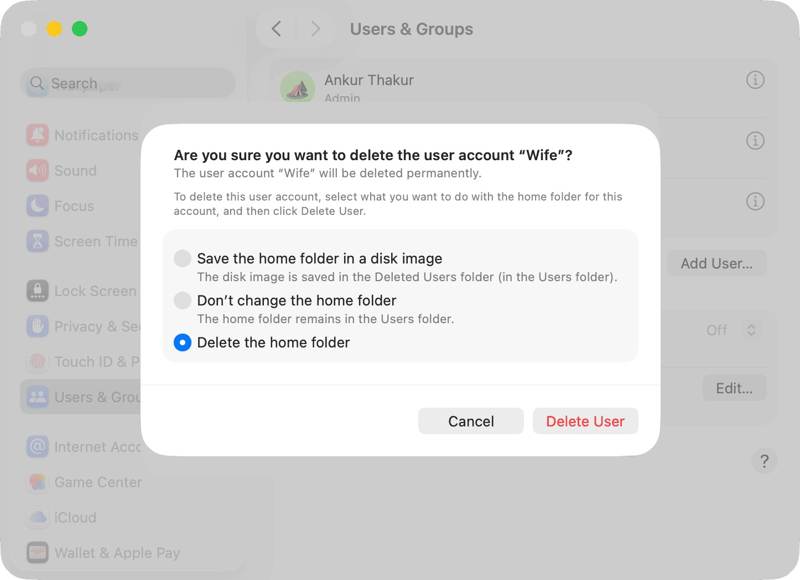
步骤 1。 选择 系统设置 or 系统偏好设定 来自 蘋果 菜单。
步骤 2。 在MyCAD中点击 软件更新 用户和组.
步骤 3。 点击 资料 在其他账户上点击按钮。
步骤 4。 点击 删除用户 按钮。
步骤 5。 选择 删除主文件夹 并点击 删除用户.
步骤 6。 重复以上步骤删除其他帐户。
关闭文件保险箱
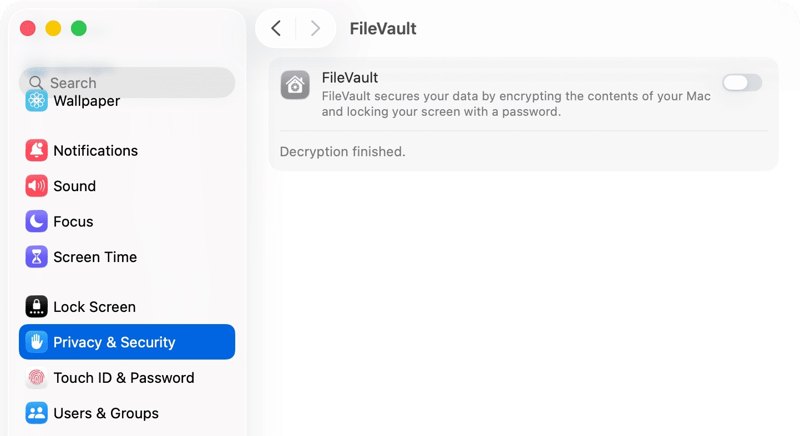
步骤 1。 打开 系统设置 应用程序。
步骤 2。 去 隐私与安全 标签。
步骤 3。 点击 的FileVault 选项。
步骤 4。 切换关闭 的FileVault.
退出 Apple 帐户
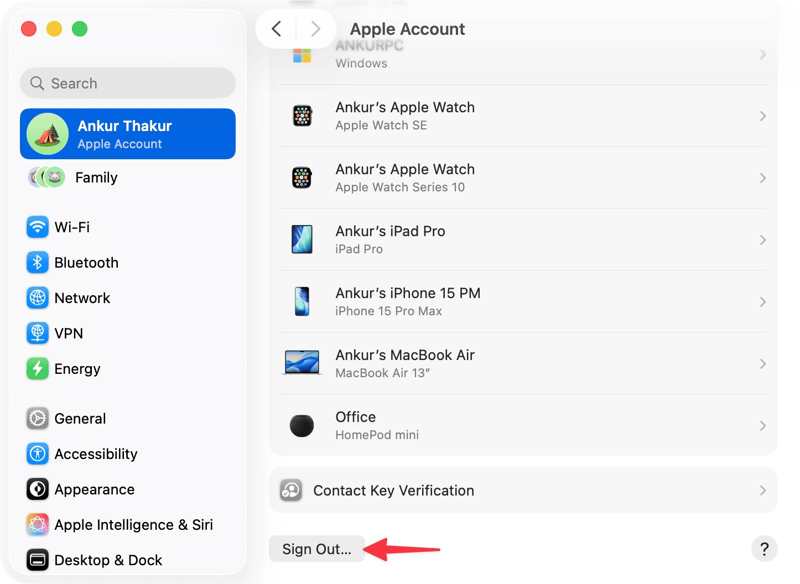
步骤 1。 打开 系统设置 or 系统偏好设定 应用程序。
步骤 2。 点击 苹果账户.
步骤 3。 在MyCAD中点击 软件更新 iCloud的, 查看全部和 查找我的Mac.
步骤 4。 切换关闭 查找我的Mac.
步骤 5。 返回 Apple 帐户屏幕。
步骤 6。 向下滚动并单击 退出登录 按钮。
第二部分:如何将 MacBook Pro 恢复出厂设置
在 MacBook Pro 上恢复出厂设置的一个简单方法是使用系统设置中的内置功能。这种方法不需要额外的软件或硬件。您只需要 MacBook 的登录密码即可。
步骤 1。 打开运行 macOS Ventura 或更高版本的 MacBook Pro。
步骤 2。 点击 蘋果 菜单并选择 系统设置.
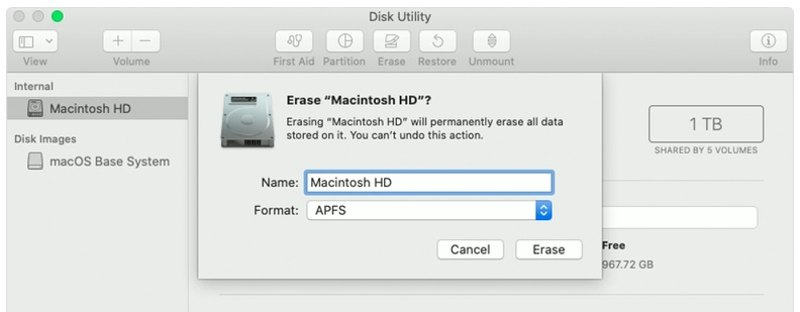
步骤 3。 选择 转移或重置.
提示: 在 macOS Monterey 上,请转到 蘋果, 系统偏好设定和点击 系统偏好设定.
步骤 4。 点击 抹掉所有内容和设置.
步骤 5。 输入您的 Mac 登录密码,然后点击 继续.
第三部分:如何在恢复模式下将 MacBook Pro 恢复出厂设置
另一种将 MacBook Pro 恢复出厂设置的方法是在恢复模式下完成此过程。所有 MacBook,包括旧款机型,都支持此方法。以下是将机器恢复出厂设置的步骤:
步骤 1。 去 蘋果 菜单并选择 重新启动.
步骤 2。 对于基于 Intel 的 Mac,按住 CMD + R 重启电脑后,按住键盘上的按键。当出现苹果标志时,松开按键。
对于搭载 Apple Silicon 芯片的 Mac,按住 电力 关闭 Mac 后,按下按钮。当 加载启动选项 屏幕出现后,松开按钮。选择 可选项 并点击 继续.
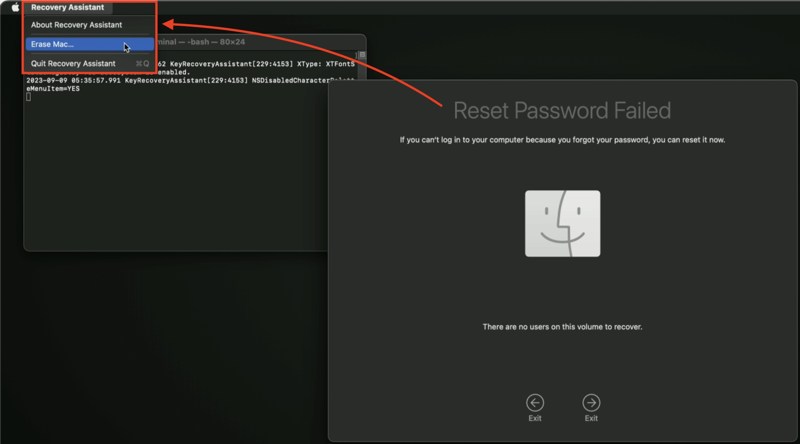
步骤 3。 点击 恢复助手 菜单并选择 抹掉 Mac.
步骤 4。 接下来,单击 抹掉 Mac 一次。
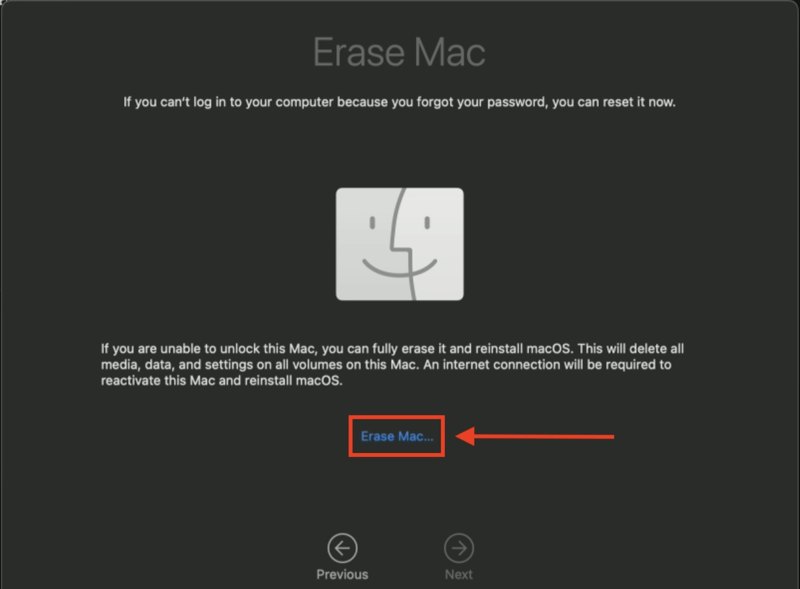
步骤 5。 最后选择 抹掉 Mac 确认您的动作。
第四部分:如何在“查找我的电脑”中恢复 MacBook Pro
即使电脑不在身边,您也可以使用其他 Apple 设备上的“查找我的 Mac”功能将 MacBook Pro 恢复出厂设置。前提是您的电脑上已启用“查找我的 Mac”功能。

步骤 1。 打开 找到我的 在另一台苹果设备上使用应用程序。
步骤 2。 使用与您的 MacBook Pro 关联的 Apple 帐户登录。
步骤 3。 去 设备 Tab 键并选择您的计算机。
步骤 4。 点击 资料 在 Mac 上按按钮,或在 iOS 设备上从底部向上滑动。
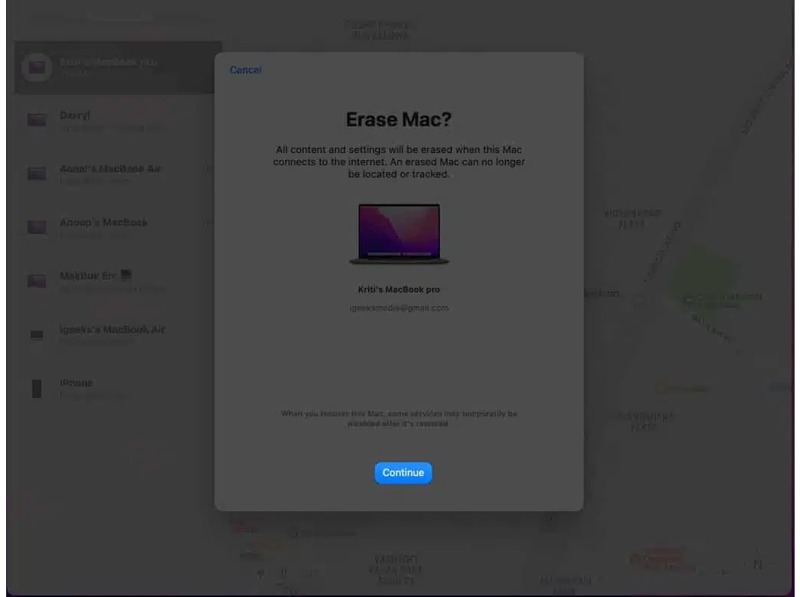
步骤 5。 选择 擦除此设备 并击中 继续.
步骤 6。 选择 抹去 然后再次输入您的 Apple 帐户密码进行确认。
注意: 如果您没有其他 Apple 设备,请在浏览器中登录 www.icloud.com/find,然后从列表中选择您的 Mac。 所有设备 列表,然后单击 擦除此设备.
第五部分:如何将 MacBook Pro 恢复出厂设置后恢复数据
如果您在将 MacBook Pro 恢复出厂设置之前忘记备份电脑, Apeaksoft数据恢复 这是一种快速恢复数据的方法。此外,它几乎适用于所有文件类型和文件系统。

下载量超过 1,000,000 用户信任
- 三步恢复MacBook Pro上的数据。
- 为。。。工作 出厂复位、意外删除等等。
- 支持各种数据类型。
- 实现较高的成功率。
- 适用于 macOS 10.7 及更高版本。

如何将 MacBook Pro 恢复出厂设置后恢复数据
步骤 1。 扫描您的 Mac
在 MacBook Pro 上安装 Mac 数据恢复软件后,运行该软件。选择存储文件的硬盘驱动器和所需的数据类型。点击 Scan 扫描 按下按钮开始扫描您的Mac。

步骤 2。 预览丢失的数据
数据扫描完成后,预览窗口将会弹出。现在,您可以按类型或目录预览丢失的数据。“筛选”选项允许您通过文件名或路径快速查找特定文件。

步骤 3。 恢复Mac上的数据
选择要检索的文件并单击 恢复 按钮。在将 MacBook Pro 恢复出厂设置后,设置输出文件夹并确认数据恢复。

结语
本指南展示了多种方法 将 MacBook Pro 恢复出厂设置 在不同的情况下,如果您的电脑可以访问,您可以使用“抹掉所有内容和设置”选项进行恢复。此外,您也可以在恢复模式下执行此操作。“查找我的电脑”功能提供了一种远程恢复 Apple 电脑的方法。 Apeaksoft数据恢复 帮助您在恢复出厂设置后恢复数据。

相关文章




