


在 iPhone 18 Pro/17/16 上从 Google 云端硬盘恢复 WhatsApp 备份

WhatsApp 承载着多年来无可替代的回忆、重要的商务聊天记录和珍贵的媒体附件。如果您是安卓用户,想要切换到 iPhone,您的第一反应很可能是想在云端查找聊天记录。然而,您很快就会遇到令人沮丧的跨平台障碍。许多切换用户都会问:能否将 WhatsApp 从 Google 云端硬盘恢复到 iPhone?
简而言之:不,无法直接通过 WhatsApp 应用本身实现。WhatsApp 没有提供原生的一键式按钮,可以直接将 Google 云端硬盘的备份拉取到 iOS 设备上。幸运的是,“无法直接”并不意味着不可能。在本教程中,我们将详细解释存在此障碍的原因,并提供最有效、经过验证的方法。 如何在 iPhone 上从 Google 云端硬盘恢复 WhatsApp 备份 没有丢失任何一条信息。
页面内容:
第一部分:为什么不能直接将 WhatsApp 从 Google 云端硬盘恢复到 iPhone?
要了解如何将 WhatsApp 备份从 Google 云端硬盘恢复到 iPhone,首先需要了解为什么这个过程需要变通方法。
云存储不匹配: 安卓版 WhatsApp 内置了使用 Google 云端硬盘备份和恢复数据的机制。而 iOS 版 WhatsApp 则完全依赖于苹果的 iCloud。iOS 版 WhatsApp 甚至没有提供登录 Google 帐户查找备份的选项。
不同的加密协议: 即使您将备份文件从 Google 云端硬盘下载到电脑上,iPhone 也无法读取或解析数据库结构。Android 和 iOS 使用完全不同的加密密钥和文件格式系统来保护您的聊天记录。
第二部分:将 WhatsApp 备份从 Google 云端硬盘恢复到 iPhone 的最佳方法
如果您已经设置好 iPhone,并且不想执行恢复出厂设置,或者您想要一个完全绕过云兼容性问题的简单流程,以便使用专业的跨平台工具将 WhatsApp 备份直接从 Google 云端硬盘恢复到 iPhone, Apeaksoft MobieTrans 是最有效的解决方案。
它充当安全解释器的角色。它会从你的 Google 云端硬盘帐户下载 WhatsApp 备份文件,利用连接的验证设备解密数据,将文件转换为 iOS 兼容格式,并安全地将其注入到你 iPhone 上的 WhatsApp 目录中。
步骤 1。 下载、安装和启动 Apeaksoft MobieTrans 在你的电脑上
安全下载
步骤 2。 请先将安卓手机连接到电脑,然后再连接iPhone。
步骤 3。 选择 收件箱 在左侧。然后,点击 导出到设备 此按钮可将 WhatsApp 备份从 Google 云端硬盘恢复到 iPhone。“消息”选项卡包含 WhatsApp 聊天记录和短信。

第三部分:通过“移动到 iOS”将 Google 云端硬盘中的 WhatsApp 备份恢复到 iPhone 上
如果您正在设置全新的 iPhone,可以使用 Apple 官方的迁移工具“转移到 iOS”将 WhatsApp 从 Google 云端硬盘恢复到 iPhone。虽然此方法并非直接从 iPhone 访问 Google 云端硬盘,而是需要您的 Android 手机作为物理中间人,先解压缩云端备份。
开始前的准备工作:
- 您的 iPhone 必须处于初始状态 您好 设置屏幕。如果已经设置好,则必须转到 个人设置 > General (将军) > 转移或重置 iPhone > 抹掉所有内容和设置 至 出厂复位 您的iPhone。
- 您必须先通过手动同步将聊天记录下载到您的 Android 设备。 个人设置 > 猫猫 > 聊天备份 > 安卓系统备份 界面。
步骤 1。 打开你的新iPhone,并将其放在你的安卓设备旁边。开始屏幕上的设置过程。
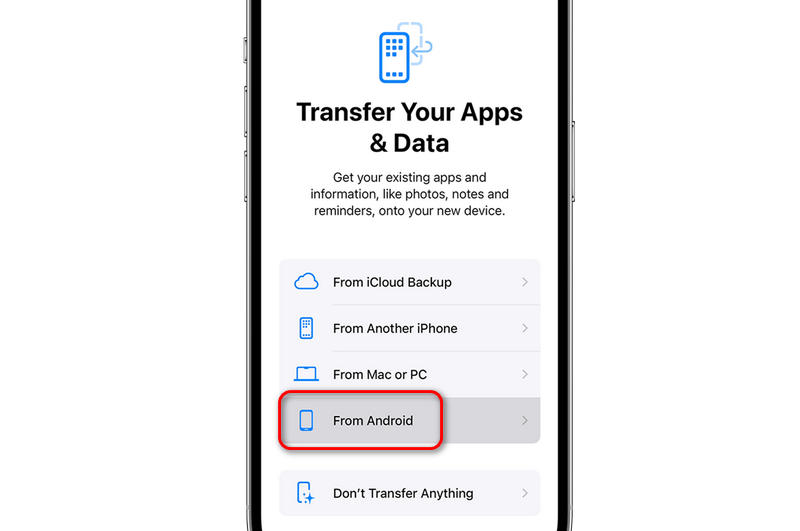
步骤 2。 当你到达 传输您的应用程序和数据 管理界面,点击 来自Android.
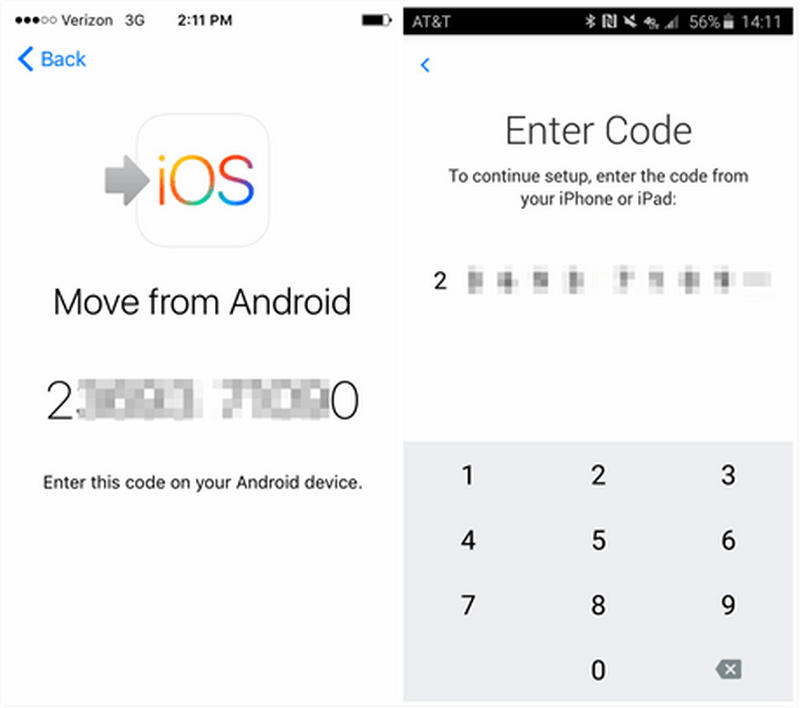
步骤 3。 打开 移至iOS 在您的安卓智能手机上打开应用程序,并按照提示操作,直到您的 iPhone 上出现 6 位或 10 位数的安全码。将此代码输入到您的安卓手机中。
步骤 4。 点击 转移数据 屏幕上,勾选旁边的复选框 WhatsApp.
步骤 5。 点击 开始 在安卓屏幕上,WhatsApp 将立即准备数据库文件以进行迁移,并自动将您从安卓应用中登出。迁移完成后,请继续完成 iPhone 设置。
步骤 6。 在你的 iPhone 上打开 App Store,下载最新版本的 WhatsApp,然后使用以下方式注册: 完全相同的电话号码 已在您的旧设备上使用。
步骤 7。 点击 开始 当提示导入聊天记录时,所有对话都会出现在收件箱中,这意味着您已完成从 iPhone 上的 Google 云端硬盘恢复 WhatsApp 备份。
第四部分:通过电子邮件从 Google 云端硬盘恢复 iPhone 上的 WhatsApp 备份
如果您只需要保留一些特定的商业协议、法律文件或值得纪念的家庭聊天记录,您可以通过电子邮件将 WhatsApp 备份从 Google 云端硬盘直接恢复到 iPhone。
重要提示: 此方法实际上并不会将您的历史聊天记录整合到 iOS 版 WhatsApp 界面中。相反,它会生成一个可读的日志文件,您可以随时在您的 Apple 设备上查看该文件。
步骤 1。 在您的安卓手机上打开 WhatsApp,然后选择您想要保存的特定对话串。
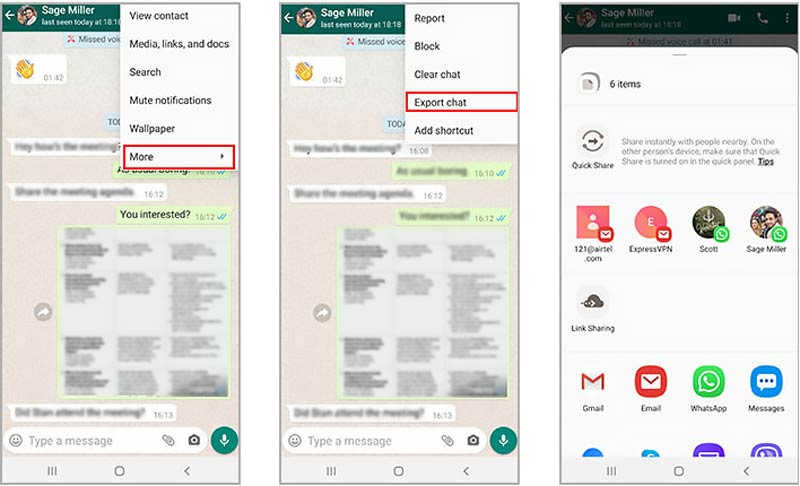
步骤 2。 点击右上角的三个竖点,选择 更多,然后点击 导出聊天.
步骤 3。 选择是否要导出 没有媒体 or 附上媒体 (包括照片、录音和视频)。
步骤 4。 从共享面板中选择您的电子邮件客户端(例如 Gmail),然后将附件发送到您自己的电子邮件地址。
步骤 5。 打开 iPhone 自带的邮件应用,登录收件箱,下载导出的文本文件和媒体附件,即可轻松查看。这是将 WhatsApp 备份从 Google 云端硬盘恢复到 iPhone 的简单快捷方法。
第五部分:将 WhatsApp 备份从 Google 云端硬盘恢复到 iPhone 的三种方法比较
为了帮助您确定哪种方法最适合您当前的情况,以下简要介绍将 WhatsApp 备份从 Google 云端硬盘恢复到 iPhone 的核心方法:
| 特征/细节 | Apeaksoft MobieTrans | 移至iOS | 电子邮件导出 |
| 直接读取 Google 云端硬盘 | 是 | 否(读取安卓手机本地副本) | 没有 |
| 需要将 iPhone 恢复出厂设置 | 没有 | 是的(必须在设置屏幕上) | 没有 |
| 直接恢复到 iOS 应用中 | 是 | 是 | 否(仅限文本/媒体附件) |
| Cost | 高级/付费软件 | 免费 | 免费 |
| 媒体支持 | 传输所有照片、视频和文件 | 传输所有原生附件 | 受电子邮件附件大小限制 |
结语
这有点困难 在 iPhone 上从 Google 云端硬盘恢复 WhatsApp 备份 由于云备份方式不同,迁移到 iOS 是一个有效的解决方案。如果您的 iPhone 已设置完毕且您不想恢复出厂设置,可以使用此功能。 Apeaksoft MobileTrans 轻松将 WhatsApp 聊天记录从安卓手机传输到 iPhone。您只需事先将 WhatsApp 备份从 Google 云端硬盘恢复到安卓手机,然后即可快速轻松地将其传输到 iPhone。

相关文章




