

如何在 iPhone 或 Android 设备上恢复 Google 备份联系人

如果您因为更换手机、误删联系人或重置手机而丢失联系人,请不要担心。事实上,只要您之前开启了 Google 同步功能,您的联系人就不会真正丢失;它们会安全地存储在云端。关键在于…… 如何从 Google 备份中恢复联系人无论您使用的是安卓手机还是苹果手机,以下步骤都将指导您如何找回联系人,并确保您不会重复添加、遗漏或覆盖现有联系人。
第一部分:如何将 Google 备份中的联系人恢复到手机
如果你刚换了手机、恢复了出厂设置,或者不小心删除了联系人,导致手机通讯录空白,别担心。只要你…… 已将手机备份到 Google您仍然可以完整恢复通讯录,无需手动重新输入,也不用担心丢失重要号码,无论您的设备是 iPhone 还是 Android 手机。以下是如何从 Google 备份中恢复联系人的方法。
对于Android
步骤 1。 在网络浏览器中打开 Gmail,并使用与手机上相同的 Google 帐户登录。
步骤 2。 点击 联系方式 在左侧菜单中选择 恢复联系人 来自 更多 下拉框。
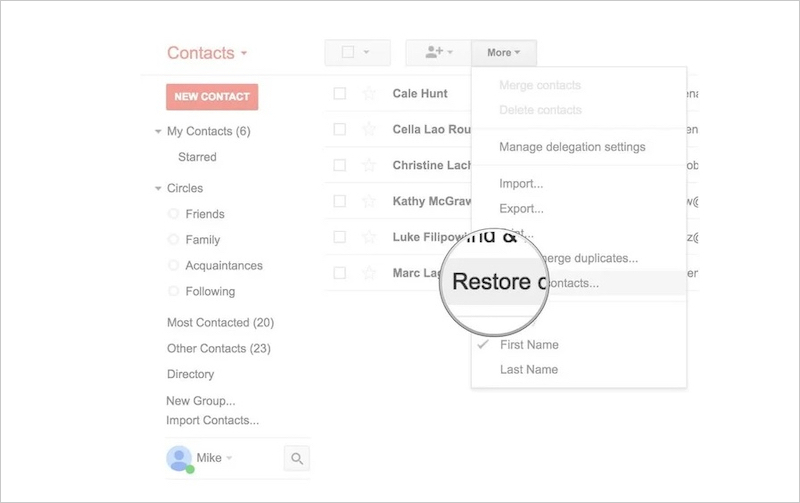
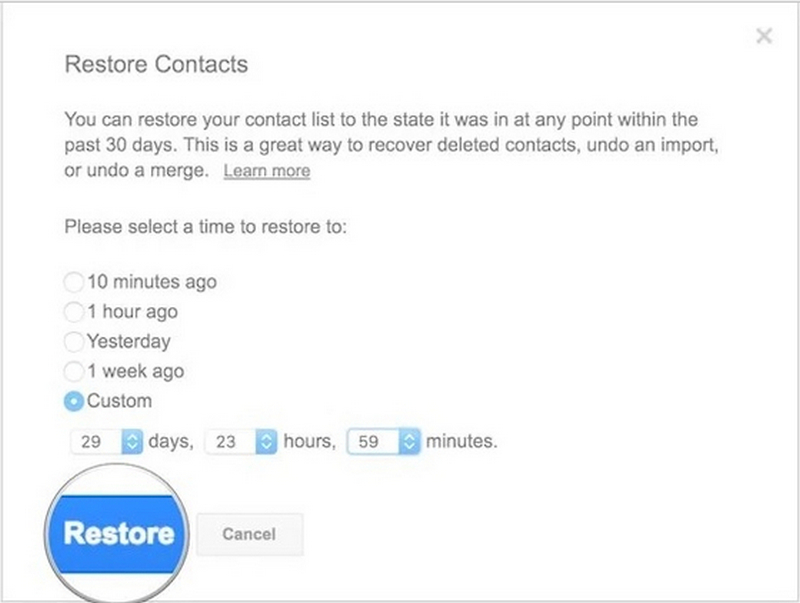
步骤 3。 选择恢复期并点击 恢复 按钮。
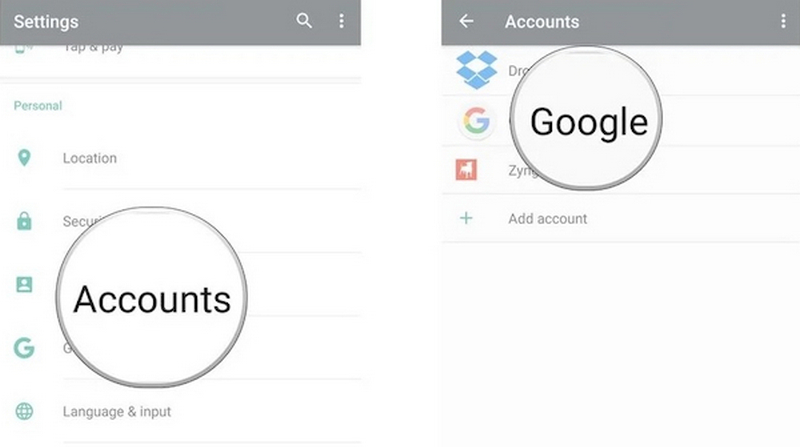
步骤 4。 然后去 个人设置 在你的安卓手机上,点击 账户找到并选择您的 Google 帐户。
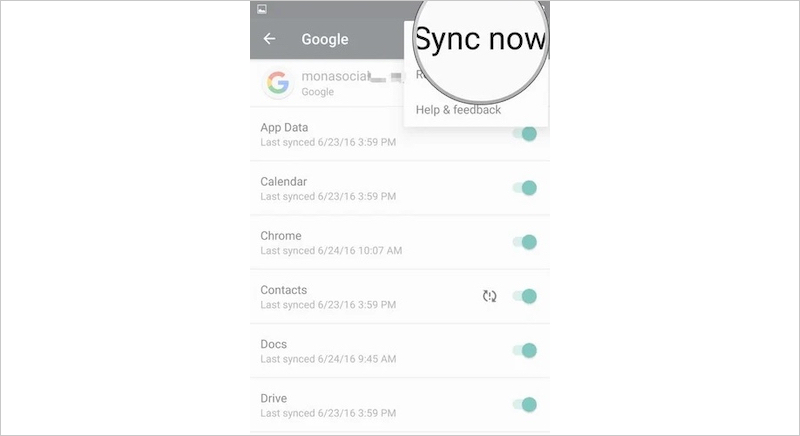
步骤 5。 点击 三点 右上角的按钮并选择 立即同步请稍等片刻,刷新联系人列表。
完成上述操作后,联系人将重新显示在手机通讯录中。对于大多数想要了解如何从 Google 帐户恢复备份联系人的用户来说,这是最常用且最有效的方法之一。
对于iPhone
如果你换用 iPhone,不用担心无法从 Google 备份中恢复联系人,因为 iOS 也支持 Google 联系人同步。
步骤 1。 打开设置,转到 邮件 > 帐户, 选择 新增帐户.
步骤 2。 从我们的数据库中通过 UL Prospector 平台选择 Google 并使用您的Google帐户登录。
步骤 3。 前往同步选项并开启 联系方式 开关。
步骤 4。 最后,等待联系人刷新。
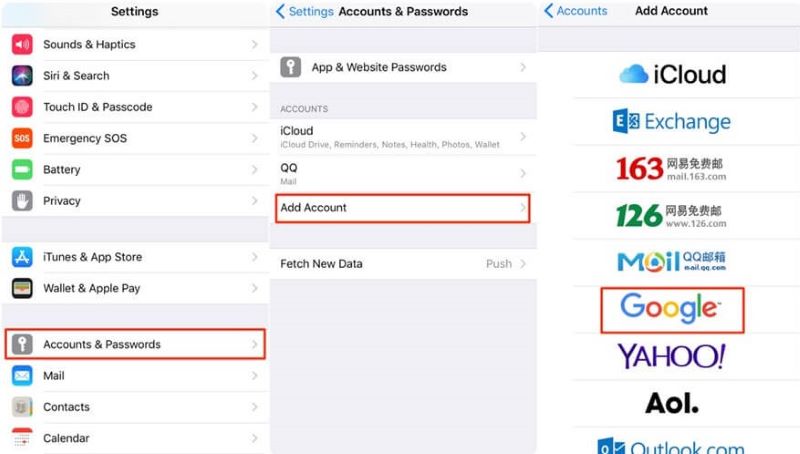
这个过程的本质是让 iPhone 从 Google 服务器重新下载联系人,因此只要你使用正确的帐户登录,就可以从你的 Google 帐户中检索联系人,并将它们直接导入到手机的“联系人”应用中。
第二部分:从 Google 联系人网站恢复已删除的联系人
如果您确定某个联系人曾经存在但现在在网上找不到,请不要立即断定数据已永久丢失。谷歌提供了一项很多人并不了解的实用功能:撤销更改。此功能可以恢复因意外删除、覆盖或同步错误而丢失的联系人,并且可以追溯到30天前。因此,如果您正在尝试从谷歌恢复备份联系人,这是非常重要的一步。
步骤 1。 打开浏览器,访问 contacts.google.com
步骤 2。 使用存储您原始联系人的 Google 帐户登录。
步骤 3。 在左侧菜单中,点击 取消更改.
步骤 4。 选择要恢复的时间范围,例如:
- 10分钟前
- 1小时前
- 昨天
- 1星期前
- 自定义
步骤 5。 步骤5。 点击 确认.
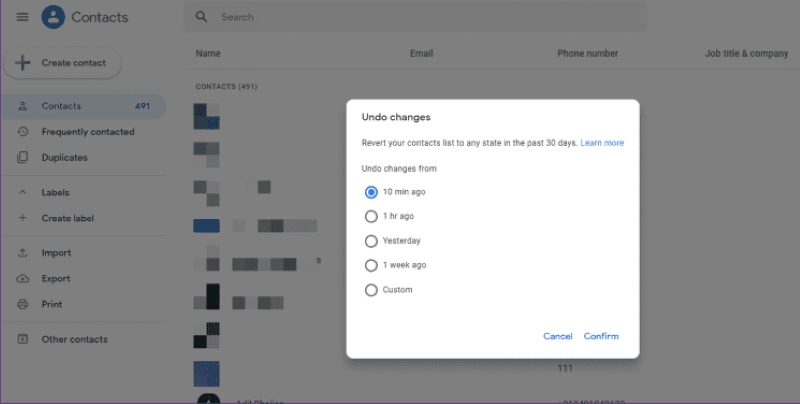
然后,系统会自动恢复先前指定时间段内的联系人数据,包括您意外删除或被自动同步覆盖的部分。同样,您也可以使用此功能来 恢复已删除的 Google 日历活动.
如果您计划将联系人恢复到手机,则需要执行同步;否则,恢复的联系人将仅保留在 Google 联系人网页上,而不会显示在您的设备上。同步成功后,您可以从 Google 帐户检索联系人,并使其重新显示在手机联系人中。
第三部分:如何在没有 Google 帐户的情况下恢复联系人
如果您已尝试上述方法但仍无法从 Google 帐户中恢复联系人,或者您从未启用过同步功能,那么还有最后的办法可以解决问题,那就是使用专业工具。其中包括: Apeaksoft Android数据恢复 这是最好的方法。即使你没有谷歌账号、联系人已被删除、手机无法开机或系统损坏,仍然有机会从内部存储中扫描并恢复联系人。
轻松在安卓设备上恢复您的联系人
- 支持对手机内部数据库进行深度扫描,以恢复意外删除的联系人。
- 允许预览联系方式,包括姓名、电话号码、电子邮件等。
- 能够恢复全部或部分联系人,而不是一次性覆盖所有联系人。
- 兼容所有安卓设备,包括三星、小米、OPPO 等。

步骤 1。 在电脑上安装软件后,连接您的安卓手机。某些设备可能会弹出窗口,询问您对 USB 连接的操作,只需选择即可。 传输文件.

步骤 2。 连接成功后,软件将显示所有可恢复的数据类型。勾选您需要的数据类型,例如联系人,然后单击。 下一篇.

步骤 3。 按照提示,通过 FoneGo App(一款 100% 安全的应用程序,不会泄露任何个人信息)允许该软件访问您手机上的联系人、存储、消息和其他权限。
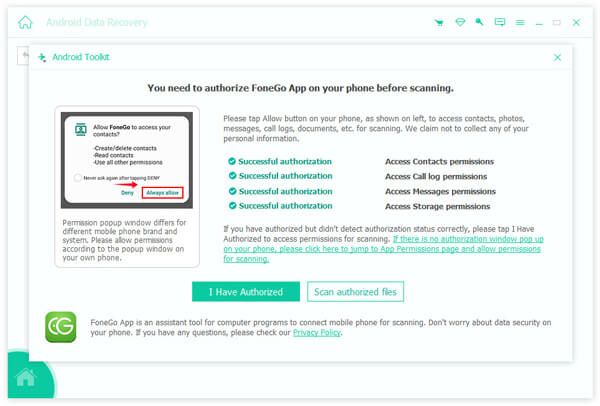
步骤 4。 由于该软件默认使用标准扫描,如果找不到您需要恢复的联系人,您可以点击 深层扫描 在底部进行更彻底的扫描。

步骤 5。 扫描完成后,选择 联系方式 从界面左侧边栏选择联系人,并在右侧预览已扫描的联系人条目。选择联系人并点击 恢复并选择计算机上的保存路径。

恢复完成后,您可以将这些联系人文件导入到您的手机或联系人应用程序中,以完成整个恢复过程。
结语
无论你是更换手机、误删联系人,还是遇到同步失败,只要你知道 如何恢复 Google 备份联系人大多数情况下,数据仍然可以恢复。而当云端没有记录或同步失败时, Apeaksoft Android数据恢复 我们仍然可以通过深度扫描帮助您恢复重要联系人。您现在需要做的就是选择最适合您的恢复方法,并完整恢复您的电话簿。
相关文章
Google Docs 是一款在线文档编辑器,如果您误删了 Google Docs,该如何恢复?查看 4 种方法。
Google 的 Gmail 是大家最常用的电子邮件服务平台之一,当你需要将 Google 联系人导入 iPhone 时,应该怎么办呢?
您可以将 WhatsApp 数据从 Google Drive 恢复到 iPhone。请按照本指南安全地将您的聊天记录和照片迁移到 iOS 系统。
不小心删除了联系人但不知道如何恢复? 这篇文章分享了通过 iCloud、iTunes 和第三方软件恢复 iPhone 联系人的 3 种方法。



