

8 款最适合初学者的付费和免费 SanDisk 数据恢复软件

作为闪存行业的领导者,SanDisk 拥有丰富的产品线,包括 SD 卡、记忆棒和 U 盘。目前,它是闪存解决方案的主要供应商之一。根据我们的研究,SanDisk 用户正面临着数据丢失问题,例如意外删除、卡片格式化、文件系统崩溃等等。因此,本文列出了 8 款最佳的闪存卡。 SanDisk 卡恢复 程式。
第一部分:SanDisk 顶级数据恢复软件对比
| 软件 | 价格筛选 | 成功率 | 支持文件系统 |
| Apeaksoft数据恢复 | 每月 22.45 美元,每年 55.96 美元,终身 71.96 美元 | 99% | NTFS、FAT32、APFS、exFAT 等等 |
| 的R-Studio | 免费,或每年 1,244 美元起 | 78% | NTFS、NTFS5、ReFS、FAT12/16/32、exFAT、HFS/HFS+ 和 APFS |
| 闪迪 RescuePRO | 年费 39.99 美元起 | 70% | NTFS 和 FAT |
| 恒星数据恢复 | 免费,年费起价 49.99 美元 | 70% | APFS、HFS、HFS+、NTFS、FAT 和 ExFAT |
| 圆盘开沟 | 免费,89.00美元,499.00美元 | 75% | APFS、HFS、HFS+、NTFS/NTFS5、FAT/FAT32/exFAT、EXT2/EXT3/EXT4、BTRFS |
| FreeUndelete | 免费 | 60% | APFS、HFS、HFS+、NTFS、FAT 和 ExFAT |
| Recuva的 | 免费和 19.95 美元 | 60% | FAT、exFAT、NTFS、Ext2、Ext3 和 Ext4 |
| PhotoRec | 免费 | 70% | FAT、exFAT、NTFS 和 ext2/ext3/ext4 |
第二部分:8 款最佳 SanDisk 数据恢复软件
第一名:Apeaksoft数据恢复

Apeaksoft数据恢复 是最好的 SanDisk 文件恢复软件之一。它几乎可以满足您对 SanDisk 文件恢复的所有需求。它支持照片、视频、文档和其他文件类型。此外,它还可以恢复意外删除的文件、格式化的存储卡等等。
- 支持多种文件类型。
- 几乎适用于所有情况。
- 在 SanDisk 上恢复丢失的文件之前,请先预览文件。
- 适用于所有 SanDisk 产品。
- 保护文件质量。
- 如果你的卡上有很多文件,可能需要一些时间。
前 2 名:R-Studio
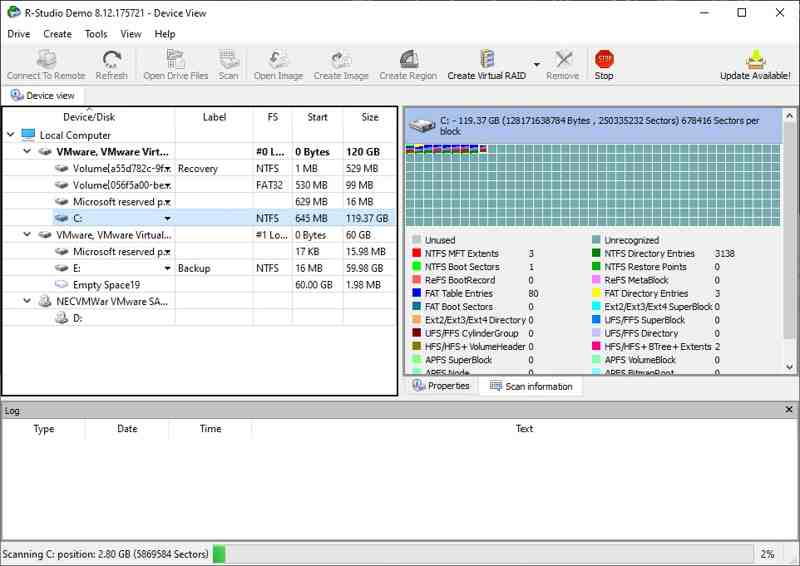
如果您需要一款 SanDisk 文件恢复软件,R-Studio 是一个不错的选择。它拥有高级功能和工具,可以恢复 SanDisk 存储卡上已删除的文件。许多 IT 专家都在使用它。
- 支持多种文件系统。
- 重量轻,运行速度快。
- 为复杂情况提供高级功能。
- 适用于 Windows、macOS 和 Linux。
- 试用版可恢复最大 256KB 的文件。
- 接口已经过时。
前三名:SanDisk RescuePRO
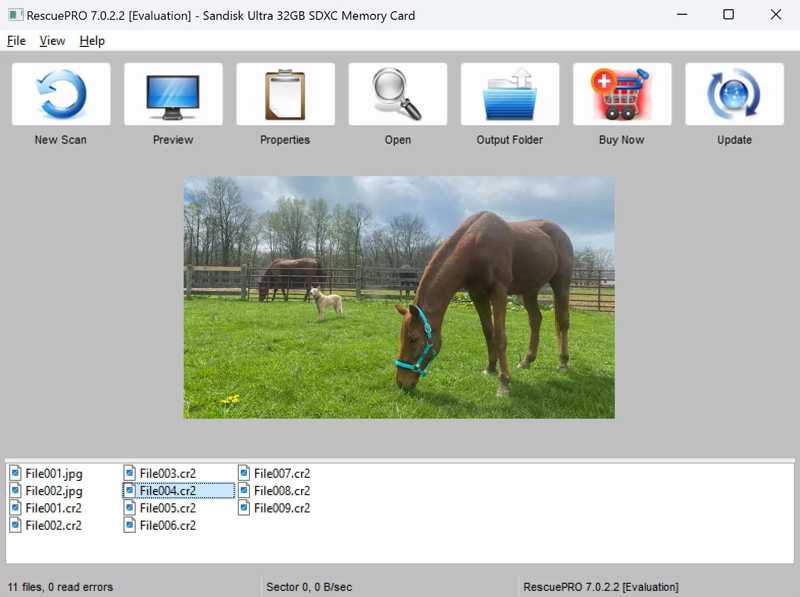
顾名思义,SanDisk RescuePRO 是一款 SanDisk 数据恢复工具。它旨在帮助您恢复存储在硬盘上的图片、视频、音乐、文档和其他文件。此外,它还具备高端备份功能。
- 兼容大多数媒体文件。
- 适用于格式化的 SanDisk 卡。
- 从存储卡中恢复损坏的文件。
- 恢复之前预览文件。
- RAW格式恢复功能仅在豪华版中提供。
- 界面不够直观。
排名第二:Stellar 数据恢复
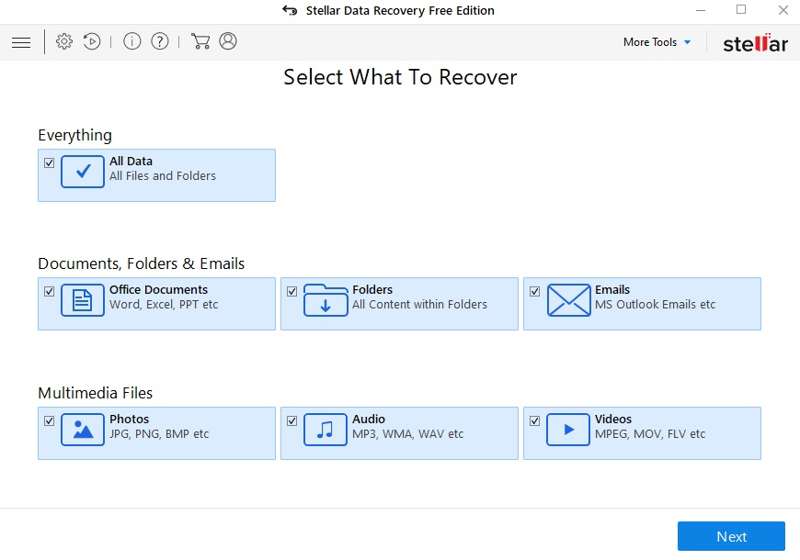
恒星数据恢复 是一款功能强大的 SanDisk SD 卡数据恢复工具。它使用户能够从 SD 卡、U 盘和其他存储设备中恢复已删除、丢失或格式化的文件。它配备了一系列高端功能。
- 免费恢复最大 1GB 的文件。
- 提供高级数据恢复功能。
- 快速扫描SanDisk卡。
- 同时支持媒体文件和文档。
- 深度扫描速度较慢。
- 它是昂贵的。
热门5:磁盘钻
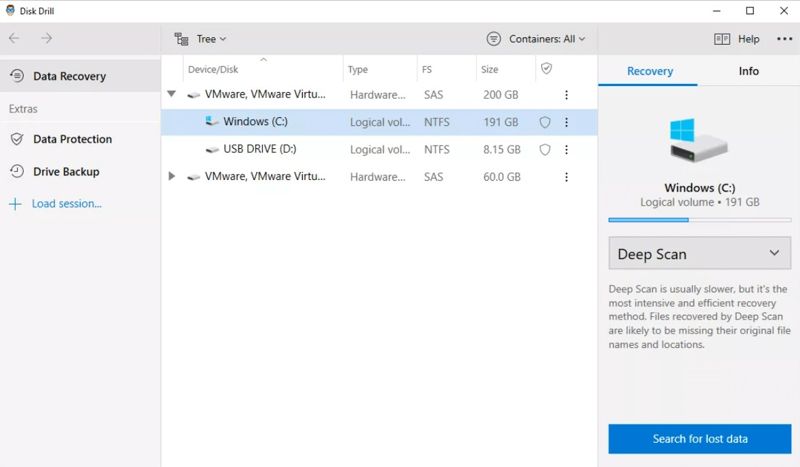
Disk Drill是另一款适用于Mac和Windows系统的领先SanDisk数据恢复软件。它拥有清晰直观的界面,即使是新手也能轻松从SanDisk存储卡中恢复文件,无需任何技术技能。
- 易于使用。
- 支持多种文件类型。
- 提供深度扫描模式。
- 适用于少数情况。
- 专业版价格昂贵。
- 深度扫描可能很耗时。
前6名:FreeUndelete
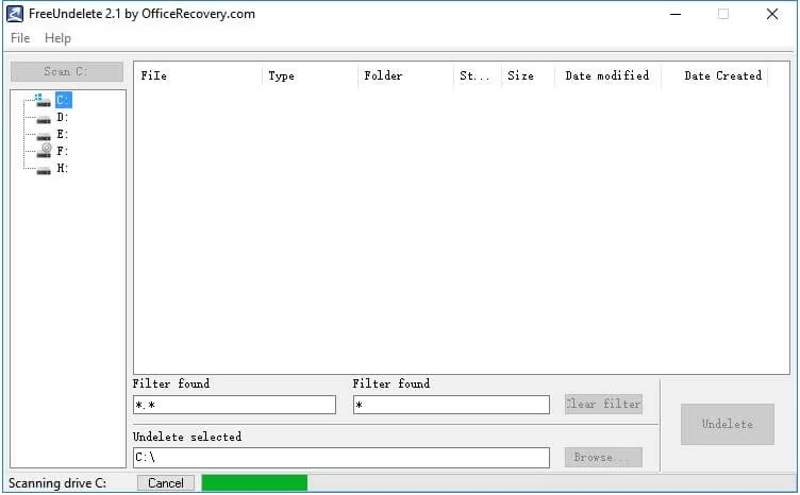
作为一款免费的 SanDisk 存储卡数据恢复软件,FreeUndelete 可供个人免费使用。它可以从 SD 卡和本地硬盘恢复已删除的文件。简洁的用户界面使数据恢复过程相当直观。
- 轻松扫描数据。
- 免费供个人使用。
- 使用筛选器查找特定文件。
- 保持原始文件质量。
- 成功率很低。
- 它仅在 Windows 上可用。
热门7:Recuva
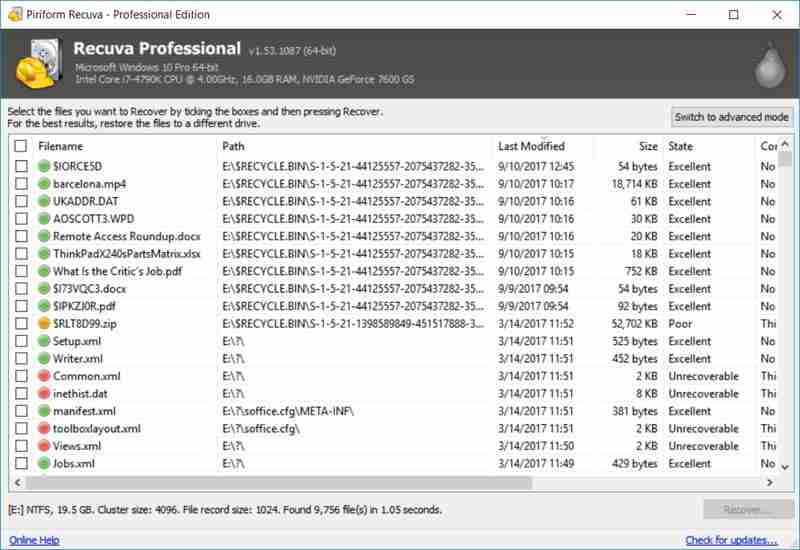
如果您需要一款免费的 SanDisk 文件恢复工具,Recuva 值得一试。您可以先试试免费版,它可以帮助您恢复 SD 卡上的文件。专业版可以恢复更多丢失的文件,并且适用于更多情况。
- 提供免费版本。
- 整合清晰的用户界面。
- 预览丢失的文件。
- 提供便携版。
- 预览功能有限。
- 可能不适用于已格式化的磁盘。
前8名:PhotoRec
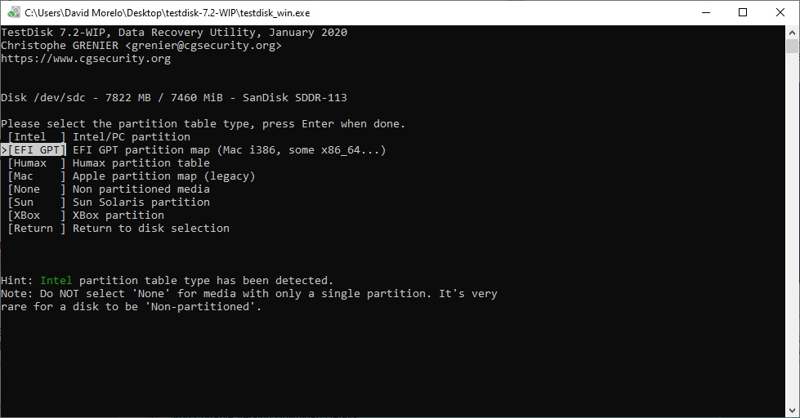
PhotoRec 是一款出色的 SanDisk 存储卡照片恢复工具,适合技术娴熟的用户。它使用命令行扫描存储卡,查找丢失的照片和媒体文件。根据我们的研究,它对丢失已久的文件也有效。
- 适用于多种平台。
- 免费和开源。
- 使用各种存储设备。
- 兼容多种文件格式。
- 客户支持很差。
- 界面可能令人望而生畏。
第三部分:如何从 SanDisk 恢复数据
步骤 1。 安装 SanDisk 恢复工具
打开最好的 SanDisk 数据恢复工具,例如 Apeaksoft数据恢复安装到电脑后,请转到…… USB/SD卡恢复 将 SD 卡或 U 盘连接到电脑。
步骤 2。 扫描 SanDisk 卡
点击 扫描磁盘 检测到您的存储卡后,点击按钮。完成后,您可以预览 SanDisk 存储卡上丢失的文件。

步骤 3。 从 SanDisk 恢复文件
选择要恢复的文件,然后单击 全部恢复 按钮。设置输出文件夹并点击 恢复 再次。这个程序甚至可以 恢复不在回收站中的已删除文件.

结语
本指南甄选并评测了排名前 8 的最佳产品。 SanDisk 恢复程序 这些软件可在 Windows、macOS 和 Linux 系统上运行。其中一些是完全免费的,例如 PhotoRec。其他软件则需要许可证或订阅。 Apeaksoft数据恢复 对于普通用户来说,这是从 SanDisk 卡中轻松恢复丢失和删除文件的最佳选择。
相关文章
本指南演示了在 Windows 11/10/8/7/XP/Vista 和 Mac OS X 上有效恢复已删除的 PDF 文件的多种方法。
您可以学习五种有效的方法来从 SD 卡中恢复丢失的照片,包括损坏、崩溃或损坏的 SD 卡。
当你准备观看视频却发现视频无法播放时,确实令人恼火。不过,MP4 恢复功能可以帮你解决这个问题。
如果您因误删或恢复出厂设置而丢失了一些照片,以下是适用于 iOS 和 Android 的 8 款最佳照片恢复应用程序。



