

如何修复未分配的硬盘空间并恢复文件

“我的硬盘出了故障,容量是1TB。之后,系统提示我硬盘上还有931GB的未分配空间。 无法使用硬盘上的未分配空间“我该如何解决这个问题?”当 Windows 显示某个驱动器有未分配空间时,很多人并不明白这究竟意味着什么。本指南将解释此错误,分享有效利用空间的方法,并介绍如何从未分配空间中恢复丢失的数据。
第一部分:什么是未分配硬盘空间
硬盘上的未分配空间是什么?它指的是存储设备(例如 HDD、SSD 或外置硬盘)中尚未分配给任何分区或卷的那部分空间。这部分空间没有格式化文件系统,因此在分配和格式化之前,操作系统无法将其用于数据存储。
未分配的内部或外部硬盘空间可能由多种原因造成,包括:
1. 分区表损坏或已损坏。
2. 磁盘错误或坏扇区。
3.恶意软件或病毒感染。
4. 磁盘初始化或格式化不正确。
5. 意外停电。
6.意外删除。
第 2 部分:如何修复未分配的硬盘
解决硬盘空间未分配问题需要分配空间。您可以为该空间分配一个新卷,或者扩展现有卷以覆盖未分配空间。此外,您还应该更新硬盘驱动程序。
如何通过更新驱动程序修复未分配硬盘空间的问题
步骤 1。 运行 “磁盘管理”.
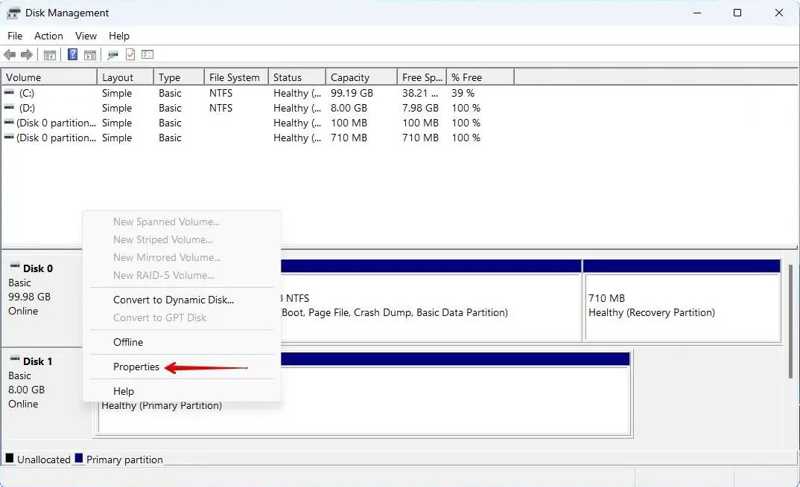
步骤 2。 右键单击未分配的空间并选择 物业.
步骤 3。 切换到 驱动器 选项卡,然后单击 更新驱动程序.
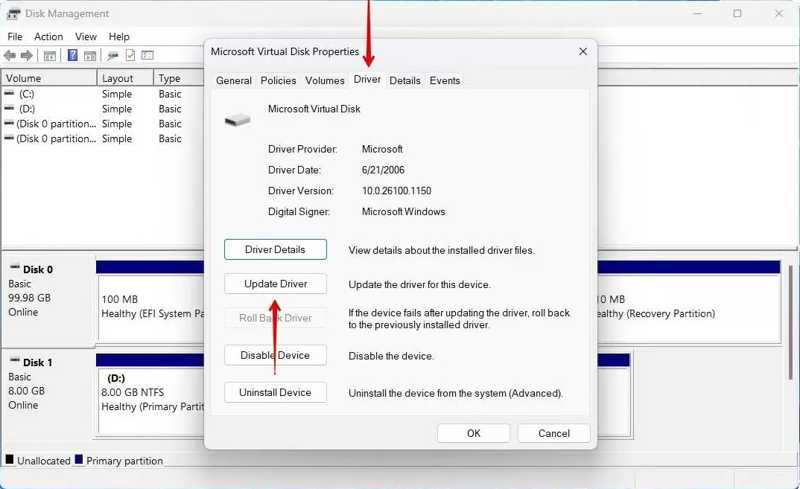
步骤 4。 点击 自动搜索驱动程序 驱动程序更新链接。
步骤 5。 接下来,重启电脑。
如何分配硬盘上的未分配空间
步骤 1。 用鼠标右键单击 开始 菜单并选择 “磁盘管理”.
提示: 要解决外置硬盘未分配空间的问题,请将其连接到电脑。
步骤 2。 右键单击未分配的空间并选择 新建简单卷.
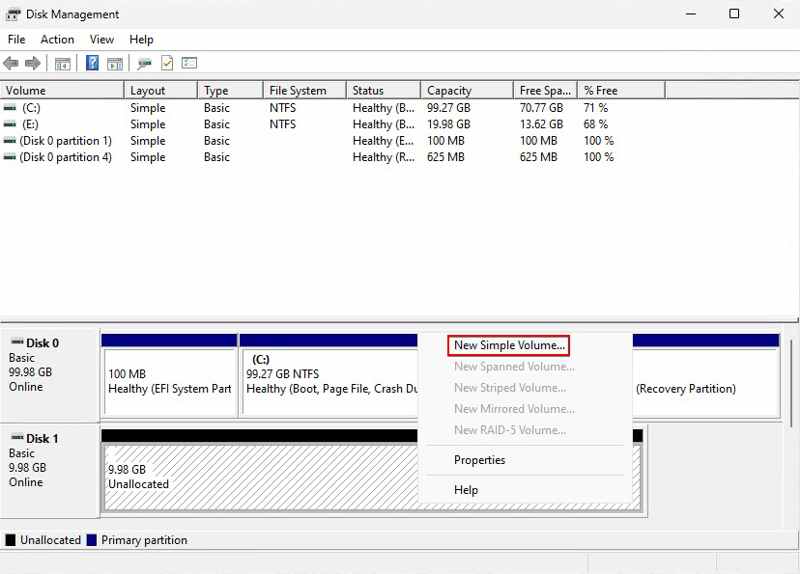
步骤 3。 点击 下一篇 ,具体采用了 向导 在对话框中,指定音量大小,然后按 下一篇.
步骤 4。 留下驱动器盘符并点击 下一篇.
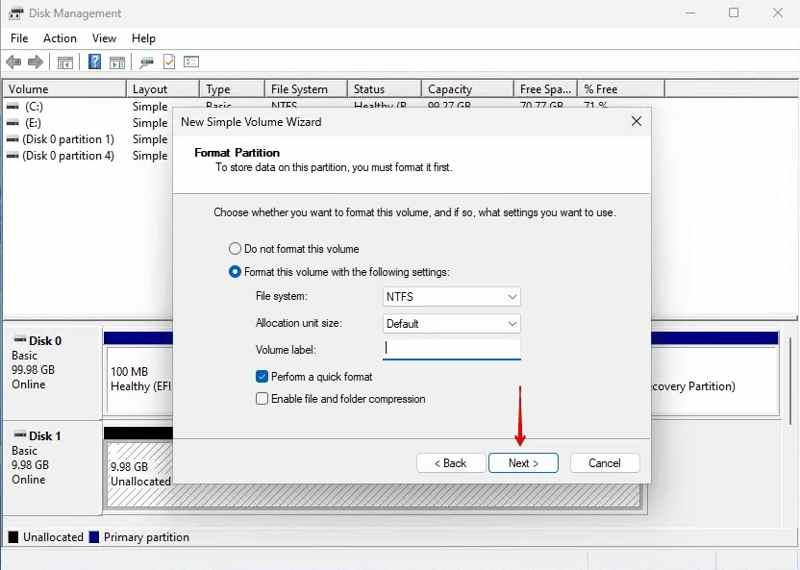
步骤 5。 看看 执行快速格式,选择 NTFS ,来自 文件系统,并击中 下一篇.
步骤 6。 点击 完成 确认修复未分配硬盘空间。
如何向现有分区添加未分配空间
步骤 1。 可选 “磁盘管理”.
步骤 2。 右键单击现有分区并选择 扩展卷.
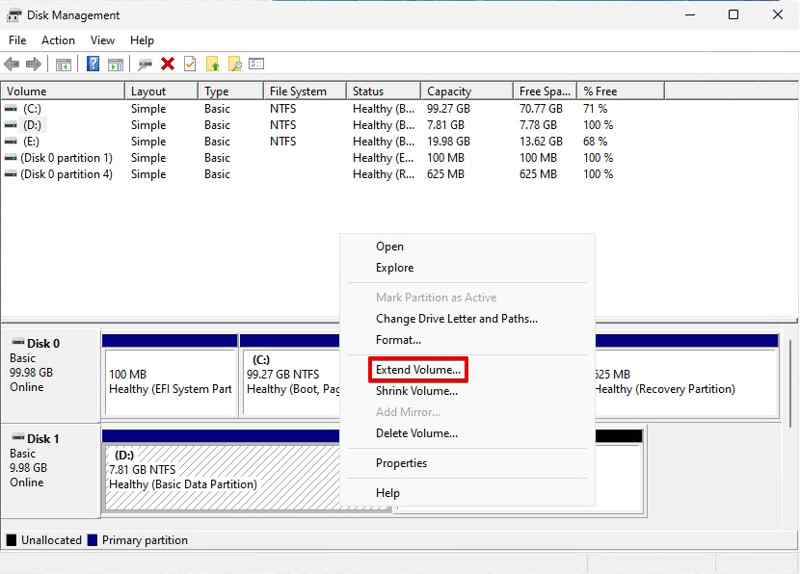
步骤 3。 点击 下一篇 继续。
步骤 4。 请务必选择未分配空间并单击 下一篇.
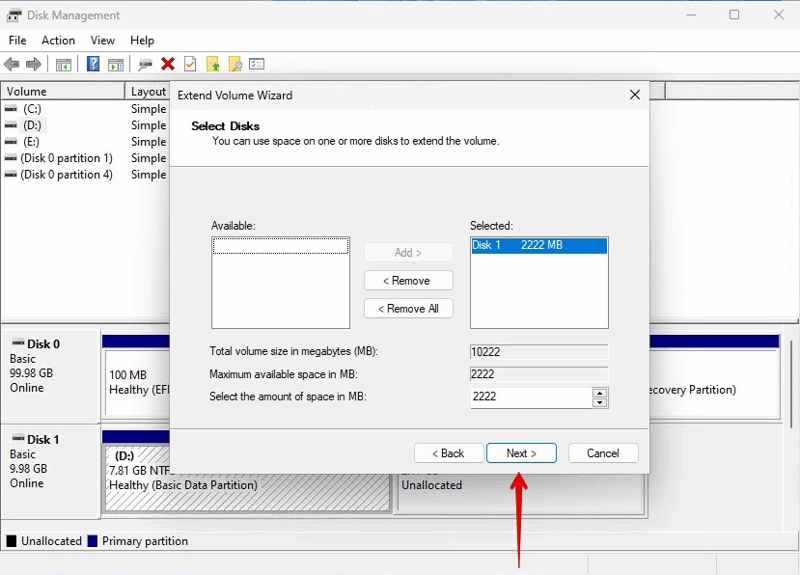
步骤 5。 点击 完成 将未分配空间添加到硬盘上的现有分区。
第三部分:如何从未分配的硬盘中恢复文件
如何使用 TestDisk 恢复未分配的硬盘空间
如果您想从未分配空间的硬盘中恢复数据,TestDisk 是一个免费选择。它能够修复错误和漏洞,并从未分配空间中检索丢失的文件。虽然它是免费的,但操作流程比较复杂。
步骤 1。 下载 TestDisk,打开压缩包,然后运行 testdisk_win.exe.
步骤 2。 选择 创建 然后按 输入 键盘上的键。
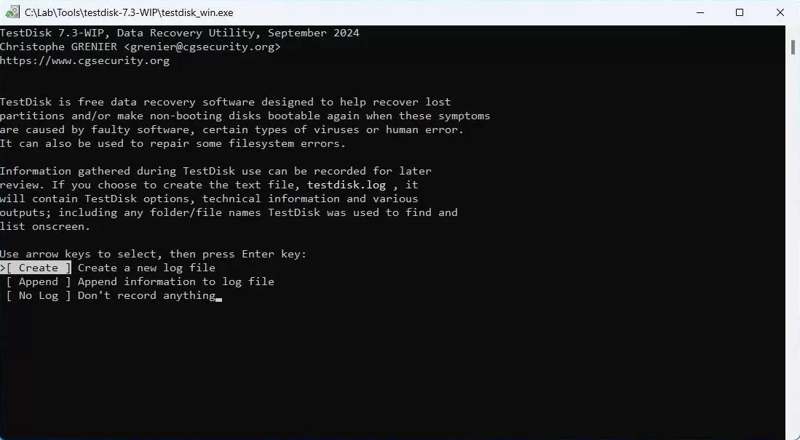
步骤 3。 选择未分配空间所在的驱动器。 箭头 键,然后按 输入.
步骤 4。 接下来,选择分区类型并点击。 输入.
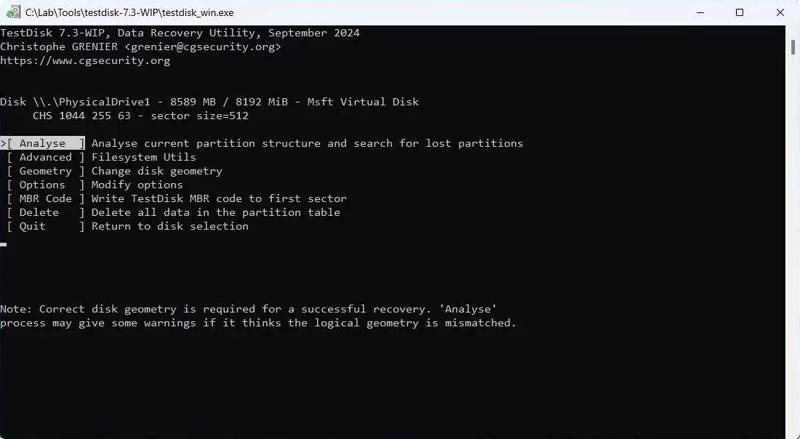
步骤 5。 选择 分析 并击中 输入.
步骤 6。 接下来,选择 快速搜索 并按下 输入.
步骤 7。 选择丢失的分区并按 输入 从未分配的硬盘驱动器中恢复数据。
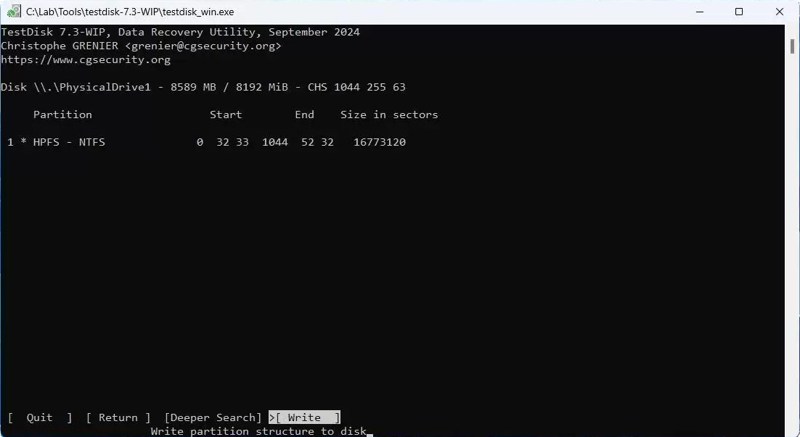
步骤 8。 选择 填写 并按下 输入 将分区写回。
如何使用数据恢复软件从未分配的硬盘驱动器中恢复数据
Apeaksoft数据恢复 是一种直观易用的方法,可用于恢复外部硬盘或内部硬盘中未分配的分区。其用户友好的界面简化了工作流程,并能尽可能多地恢复数据。
快速从未分配的硬盘中恢复数据
- 从未分配空间的硬盘中恢复数据。
- 预览丢失的数据以便选择性恢复。
- 兼容多种文件类型。
- 支持 Windows 11 至 XP、macOS 10.7 及更高版本。

如何从未分配的硬盘中恢复数据
步骤 1。 扫描未分配的驱动器
安装并启动数据恢复软件。前往 硬盘恢复 在选项卡中,选择包含未分配空间的驱动器,然后单击 开始扫描要恢复未分配空间的外部硬盘驱动器,请将其连接到您的计算机,然后转到…… USB/SD卡恢复 代替。

步骤 2。 预览丢失的文件
等待数据扫描完成。选择 类型列表选择所需的数据类型,并预览找到的文件。或者转到 路径列表 并按目录查找文件。

步骤 3。 恢复未分配的硬盘空间
选择要恢复的丢失文件,然后单击 恢复 按钮。设置输出文件夹并确认。

结语
这篇文章帮助你了解了…… 未分配的硬盘 以及如何解决这个问题。按照我们的解决方案,您可以重新利用未分配的空间。更重要的是,我们还分享了从未分配空间中恢复丢失数据的方法。 Apeaksoft数据恢复 对于不熟悉技术的用户来说,这是一个理想的选择。
相关文章




