


什么是Wise Data Recovery以及如何使用该软件

数字世界让我们的日常生活和工作更加便捷。例如,创建、编辑和分享数字文件和照片都非常容易。凡事都有两面性,数字文件也不例外。文件丢失是时不时会遇到的难题之一。好消息是,市面上有很多数据恢复软件。 明智的数据恢复例如,是从硬盘驱动器中恢复丢失数据的安全选择。
第一部分:Wise Data Recovery 深度评测
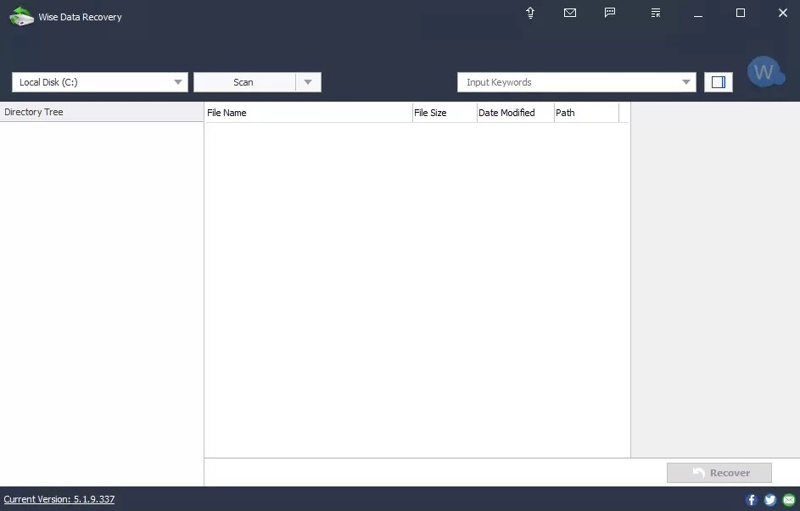
Wise Data Recovery 是适用于 Windows 和 Mac 的最佳数据恢复软件之一。它使用户能够轻松地在任何位置(包括内置和外置硬盘)找回已删除和丢失的文件。
Wise Data Recovery的主要功能
- 从常见的数据丢失场景中恢复数据。
- 面对空空如也的回收站、格式化的驱动器和损坏的文件,你只能勉强应付。
- 支持 NTFS、FAT32、exFAT、HFS、HFS+、HFSX、Ext2 和 Ext3 等文件系统。
- 支持超过 1,000 种文件类型。
- 提供便携版本,无需安装。
- 适用于 Windows 和 macOS。
- 处理本地驱动器、外部驱动器、U盘、SD卡等。
- 提供功能有限的免费版本和专业版。
Wise Data Recovery 评测
- 它适用于大多数文件系统。
- Wise Data Recovery 集成了一个简洁的界面。
- 用户可以预览可恢复的文件。
- 便携版很方便。
- 它提供免费版本和几个专业版本。
- Wise Data Recovery 不提供文件重建等高级功能。
- 用户无法选择快速扫描还是深度扫描。
- 它无法创建字节对字节的磁盘映像。
- 免费版最多只能恢复 2GB 的数据。
Wise Data Recovery的价格
Wise Data Recovery 提供免费版本,可恢复最近删除的最大 2GB 文件。如果您想使用核心功能并解锁所有限制,请升级到专业版。一个月套餐价格为 44.96 美元,一年套餐价格为 67.46 美元。
第 2 部分:如何使用 Wise Data Recovery
虽然 Wise Data Recovery 是一款便携式软件,但您需要将其下载到硬盘上。我们在此分享从内置硬盘恢复 JPG 图像的工作流程。成功率会因具体情况而异。
步骤 1。 从官方网站免费下载Wise Data Recovery。
提示: 为避免风险,请勿从第三方来源下载 Wise Data Recovery 破解版。
步骤 2。 从桌面打开。
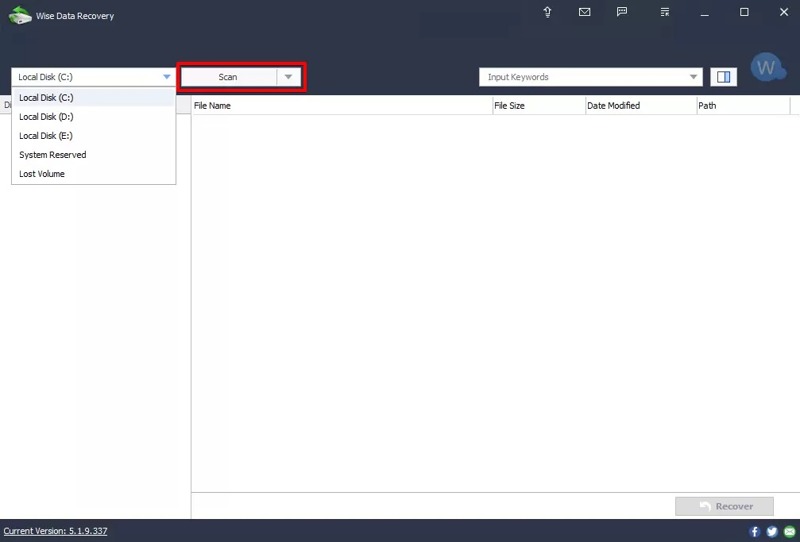
步骤 3。 点击并展开磁盘选项,然后选择要恢复的磁盘。
步骤 4。 点击 Scan 扫描 按下按钮开始扫描磁盘。
步骤 5。 磁盘扫描完成后,搜索所需的文件类型,例如 *。JPG.
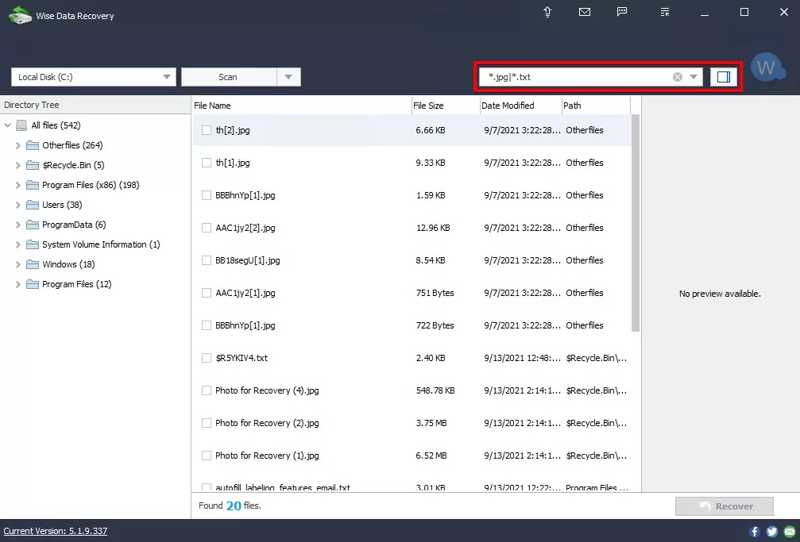
步骤 6。 接下来,勾选您想要恢复的文件旁边的复选框。
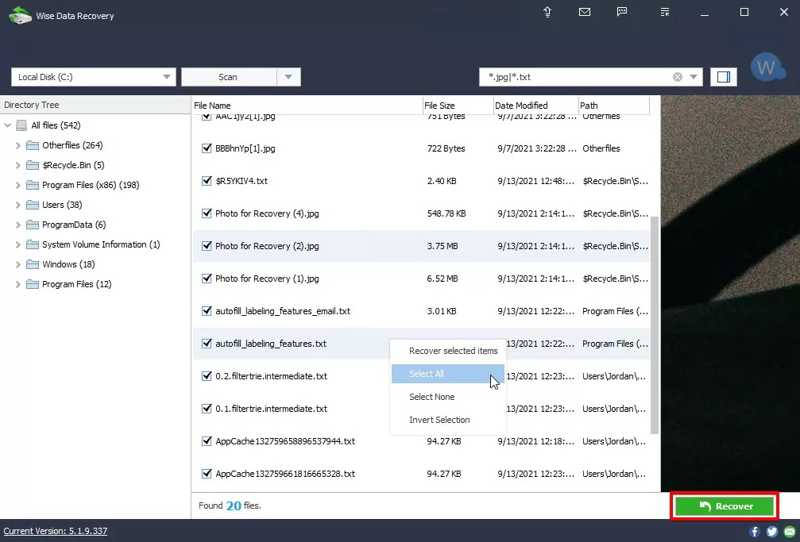
步骤 7。 点击 恢复 右下角的按钮。
步骤 8。 选择要保存数据的文件夹,然后单击 OK.
第三部分:Wise Data Recovery 的理想替代方案
如果 Wise Data Recovery 无法找到您丢失的文件,您最好寻找其他替代方案,例如: Apeaksoft数据恢复它使用起来更加简便,成功率也更高。更重要的是,它适用于各种数据丢失情况。

下载量超过 1,000,000 用户信任
- 恢复所有文件类型,例如图像、文档、电子邮件等。
- 适用于硬盘、SD卡、HDD、SSD、USB等。
- 预览丢失的文件以便选择性恢复。
- 可能因意外删除、格式化磁盘等原因导致数据丢失。
- 集成快速恢复速度。

如何使用 Wise Data Recovery 替代方案
步骤 1。 扫描您的磁盘
安装到电脑后,即可开始使用 Wise Data Recovery 的理想替代方案。另有适用于 Mac 用户的版本。请前往…… 硬盘恢复 在选项卡中选择所需的磁盘,然后单击 开始扫描如果您需要从外部硬盘驱动器恢复数据,请选择 USB/SD卡恢复 代替。

步骤 2。 预览丢失的文件
数据扫描完成后,将显示预览窗口。请转到 类型列表 按下 Tab 键,选择要恢复的数据类型,例如 图片要按目录查找丢失的文件,请转到 路径列表 标签。

步骤 3。 恢复丢失的文件
选择所有要恢复的文件,然后单击 恢复 按钮。设置输出文件夹,并使用 Wise Data Recovery 替代方案确认数据恢复。

结语
本文回顾了最好的数据恢复软件程序之一, 明智的数据恢复它可以扫描您的硬盘,查找丢失的文件并快速恢复它们。但是,它并非在所有情况下都有效。此外,我们还推荐了一种替代方案。 Apeaksoft数据恢复我们的分享和评论可以帮助您在掏钱之前做出更明智的决定。

相关文章




