如何在 Windows 和 Android 上恢复 DCIM 文件夹

如果将手机或 SD 卡连接到电脑后,DCIM 文件夹为空,则问题可能与 USB 连接、文件传输模式、存储位置或文件缺失有关。请查看此帖了解 DCIM 文件夹为空的原因以及解决方法。 恢复 DCIM 文件夹照片 轻松。
部分1:什么是DCIM文件夹
DCIM 代表数码相机图像 (Digital Camera Images),是一种用于组织和存储数码相机和移动设备拍摄的图像的标准目录。一般来说,DCIM 文件夹位于相机、智能手机、SD 卡和其他存储设备的存储空间中。例如,当您将手机、相机或 SD 卡连接到计算机时,您可能会在文件资源管理器中看到 DCIM 文件夹。
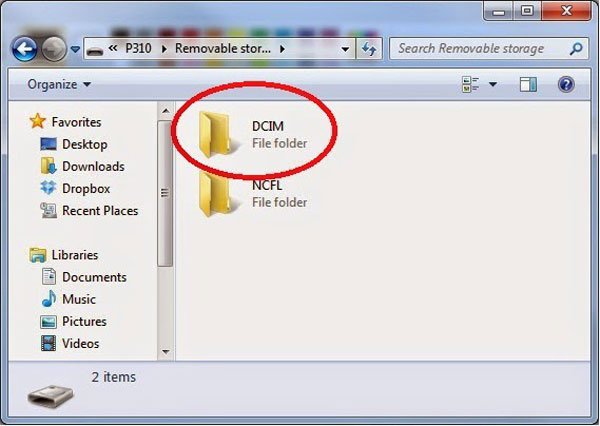
对于 Android 系统,DCIM 文件夹通常位于 设备的共享存储空间例如内部存储/DCIM/。相机应用通常会将拍摄的照片和视频保存到该位置,通常位于类似 DCIM/Camera 的子文件夹中。
如果您选择将照片保存到 SD 卡,该卡还可以包含一个 DCIM 文件夹,用于整理照片和视频。具体位置和文件夹结构可能因设备和存储方式而异。
除了存储图像和视频外,DCIM 文件夹还可以用于文件管理和照片库程序。 将安卓设备与电脑同步.
第二部分:DCIM文件夹为何为空以及如何修复
如果在设备和计算机之间传输图像时,DCIM 文件夹中没有任何图片,则问题可能与连接、存储位置或文件系统有关。本部分将介绍如何显示空白的 DCIM 文件夹。
情况1:Android上的DCIM文件夹为空
步骤 1。 断开安卓手机与电脑的连接。确保手机已解锁,然后使用 USB 数据线将其连接到电脑。
步骤 2。 在您的安卓手机上,点击 USB 通知并选择 文件传输 (或 传送档案选择 USB 连接模式。然后打开电脑上的文件资源管理器,检查 DCIM 文件夹。
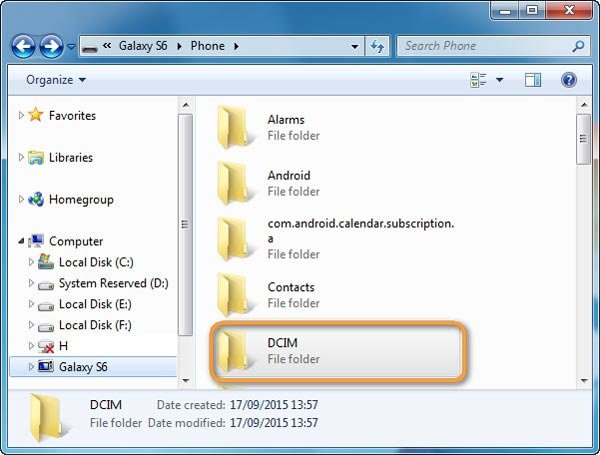
如果仍然为空,您可以查看下面的故障排除表:
| 可能的原因 | 解决方案 |
| 手机已锁定 | 解锁手机并重新连接 |
| USB 连接设置为仅充电 | 选择文件传输 |
| USB线缆/端口问题 | 尝试更换数据线或USB端口 |
| 照片存储在其他地方。 | 检查其他文件夹,例如“图片”文件夹。 |
| SD卡无法正确识别。 | 重新插入卡片或在其他设备上查看。 |
| 文件被隐藏 | 在文件资源管理器中启用隐藏文件 |
| 文件系统或存储错误 | 检查存储设备是否存在错误 |
| 照片已被删除 | 如果适用,请使用数据恢复工具。 |
情况二:SD卡上的DCIM文件夹为空
步骤 1。 当DCIM文件夹为空时,请从电脑中拔出SD卡。如果SD卡有锁定键,请务必先解锁。然后将其重新插入电脑。
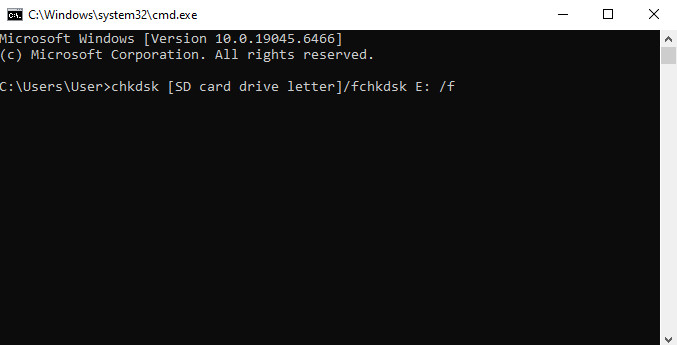
步骤 2。 媒体中心 Windows + R的 开始 运行 对话框,输入 CMD,然后点击 输入 按下快捷键打开命令提示符窗口,然后执行命令。 chkdsk E:/ f,替换 E: 使用分配给 SD 卡的驱动器号。
步骤 3。 过程完成后,打开 SD 卡,检查图片是否在 DCIM 文件夹中可见。
提示:
如果 SD 卡中包含重要的丢失或删除的照片,请先不要运行 CHKDSK 命令。因为 /f 参数会修改文件系统,这可能会使一些丢失的数据更难恢复。
有关更多详细信息,请查看下表,了解常见的 DCIM 文件夹问题、可能的原因和解决方案。
| DCIM 问题 | 可能的原因 | 推荐解决方案 |
| DCIM 未出现在 PC 上 | 手机已锁定或 USB 模式错误 | 解锁手机并选择文件传输 |
| DCIM 显示出来了,但是是空的。 | 连接问题、媒体索引问题或照片存储在其他位置。 | 重新连接设备并检查其他照片文件夹 |
| DCIM中缺少照片 | 照片已被删除或移动 | 检查其他文件夹或使用数据恢复软件 |
| SD卡上的DCIM分区为空 | SD卡连接或文件系统错误 | 重新插入卡片,并在另一台设备上进行检查。 |
| SD卡显示错误 | 文件系统损坏 | 请先备份重要数据;仅在必要时使用 CHKDSK。 |
| 无法访问 DCIM | 存储或文件系统问题 | 停止向存储设备写入数据,并考虑数据恢复。 |
第三部分:如何恢复 DCIM 文件夹中丢失的图片
如果 DCIM 文件夹中缺少多张图片,它们可能已被删除、移动、隐藏或受到文件系统问题的影响。如果丢失的图片存储在 SD 卡上,您可以将 SD 卡连接到 Windows 计算机,并使用专业的 DCIM 恢复应用程序,例如…… Apeaksoft数据恢复扫描其中可恢复的文件。

下载量超过 1,000,000 用户信任
- 从 SD 卡上的 DCIM 文件夹中恢复已删除的照片和视频。
- 扫描SD卡,查找已删除或丢失的DCIM文件。
- 恢复照片前先预览可恢复的照片。
- 兼容 Windows 11/10/8.1/8/Vista/XP、Mac OS X 10.7 或更高版本,以及 NTFS、FAT16、FAT32、exFAT 和 EXT 等常见文件系统。

如何恢复 DCIM 文件夹中丢失的图片
步骤 1。 在 DCIM 文件夹中查找丢失的图片
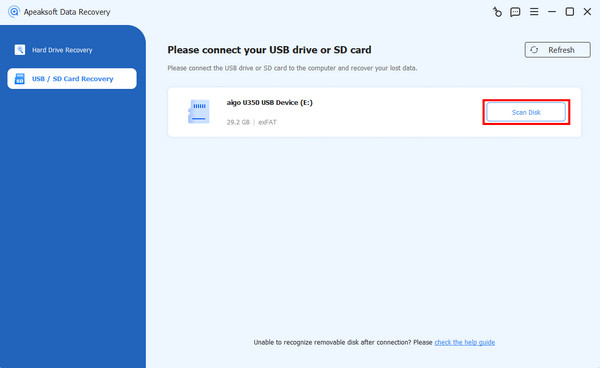
在您的计算机上下载并安装 DCIM 数据恢复软件。将 SD 卡连接到计算机并打开数据恢复软件。从左侧面板中选择“USB/SD 卡恢复”。点击 扫描磁盘.
步骤 2。 DCIM文件夹恢复前的预览图片
点击 图片 从左侧导航栏选择该选项,您将看到名为 JPG、ICO、PNG、GIF 等的多个文件夹。 筛选 顶部工具栏上的功能可以帮助您通过关键词快速找到想要恢复的图片。
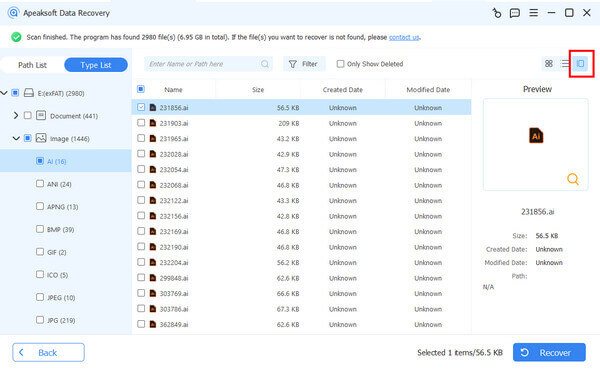
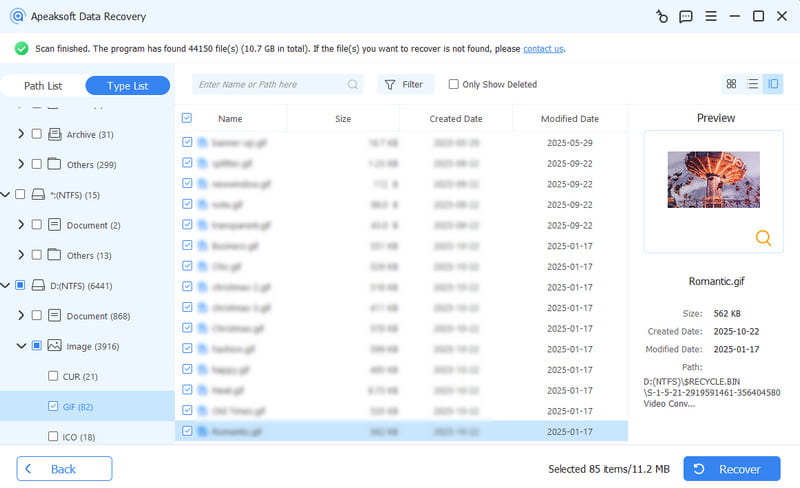
步骤 3。 一键恢复 DCIM 文件夹中丢失的图片
要在 DCIM 中恢复丢失的照片,您可以选中要恢复的每张照片前面的复选框。点击 恢复 按下此按钮即可开始恢复 DCIM 文件夹中选定的照片。
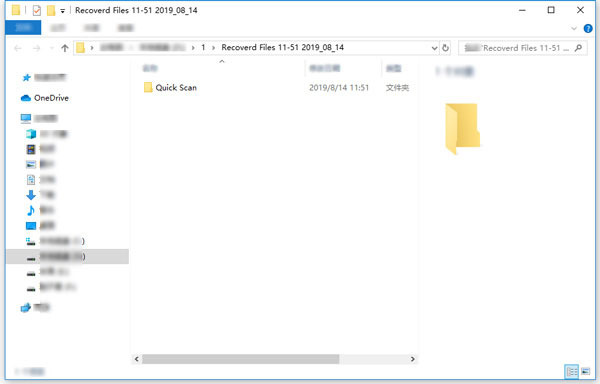
完成后,按下“打开”按钮。 夹 点击“恢复完成”窗口中的按钮打开目标位置。然后您可以像往常一样查看、复制、粘贴或编辑图片。
数据恢复对要恢复的图片数量没有限制。 根据我们的测试,它可以在几分钟内一次恢复数百张图片。
提示: 此工具还可以帮助您 从格式化的硬盘恢复数据.
第4部分:还原DCIM文件夹的常见问题解答
Android手机上的图片存储在哪里?
使用相机应用拍摄的照片通常会存储在手机内部存储的 DCIM/Camera 文件夹中,或者存储在 SD 卡上,具体取决于您的存储设置。
如何打开DCIM文件夹?
您可以将手机、相机或 SD 卡连接到电脑,然后打开文件资源管理器并找到 DCIM 文件夹。
如何修复DCIM文件夹在计算机上显示为空?
首先,请确保设备已解锁并已连接到文件传输模式。如果照片确实已从 SD 卡中删除或丢失,您可以使用 Apeaksoft数据恢复 扫描可恢复文件。
我可以恢复安卓手机上已删除的DCIM文件夹吗?
是的,但能否恢复取决于照片的存储位置以及已删除的数据是否已被覆盖。对于安卓系统的内部存储,请使用 Apeaksoft Android数据恢复对于 SD 卡,您可以使用 Apeaksoft数据恢复 扫描已删除的照片。
结语
在设备和电脑之间传输照片时,您可能会发现 DCIM 文件夹为空或部分照片丢失。以上解决方案可以帮助您排查问题并恢复丢失的照片。如果 SD 卡上的 DCIM 文件夹中的照片被删除或丢失,您可以尝试使用专业的数据恢复工具。 Apeaksoft数据恢复 至 恢复 DCIM 文件夹 轻松拍照。

相关文章