


[2026 年更新] Mac 上 5 款最佳截图工具替代品

“Mac 有截图工具吗?如何在 Mac 上进行截图和粘贴?” 你可能曾经有过类似的疑问。
与 Windows 不同,Mac 系统没有官方的截图工具。截图工具仅兼容 Windows 系统。不过幸运的是,Mac 上有很多功能类似的截图工具。
此页面显示顶部的5 Mac的截图工具 这样您就可以像在 Windows 上一样轻松地截取 Mac 屏幕截图。
页面内容:
Mac 上有截图工具吗?
众所周知,Windows 系统内置的截图工具“截图工具”支持自由截图、矩形截图、窗口截图和全屏截图等多种截图方式。它还提供不同颜色的笔、橡皮擦和荧光笔,方便用户通过简单的绘图操作截取 PNG、JPEG 或 GIF 格式的图像。但是,如果您从 Windows 系统切换到 Mac 系统,可能会发现 Mac 系统并没有名为“截图工具”的应用程序。不过,macOS 提供了与 Windows 系统“截图工具”功能类似的内置截图功能。
[内置] Mac 版截图工具
从 macOS Mojave 开始,苹果引入了 截图工具栏它取代了旧版的 Grab 工具,并作为 Mac 上的内置截图工具使用。如何在 Mac 上使用截图工具?您可以按 命令+ SHIFT + 5 在键盘上操作。或者,您可以前往 Finder - 应用程序 - 实用工具 - 屏幕截图.
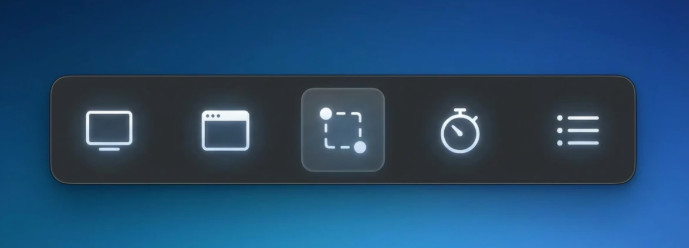
主要功能
- 捕获整个屏幕。
- 截取选定的窗口。
- 截取选定部分。
- 录制整个屏幕。
- 记录选定部分。
- 设置屏幕截图选项。
Mac 上截图工具的其他快捷键
除了 Mac 上的应用程序外,您还可以使用键盘快捷键在 Mac 上截取屏幕截图,无需下载任何应用程序。所有屏幕截图都将以 PNG 格式保存在您的 Mac 桌面上。比 在 Windows 系统上使用截图工具您可以使用快捷键截屏。
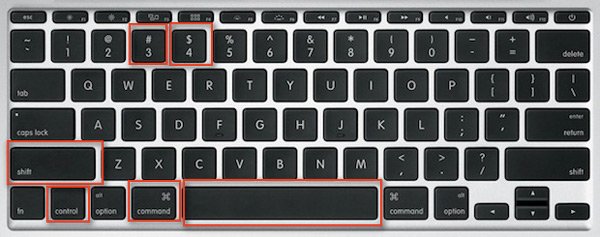
| 需求 | 行动 |
| 截取整个屏幕 | 命令+ SHIFT + 3 |
| 截取选定部分 | Shift + Command + 4,然后拖动以选择要捕获的屏幕区域。 |
| 截取窗口屏幕截图 | Shift + Command + 4,然后按空格键。 |
| 截取菜单 | 按 Shift + Command + 4,按空格键将指针更改为相机,然后单击菜单进行捕获。 |
注意: 要将屏幕截图保存到剪贴板,您需要 在 Mac 上打印屏幕。只需按住 Control 键并按下上述组合键即可。
【编辑推荐】Apeaksoft 屏幕录像机
输出图像格式: PNG、JPEG、BMP、TIFF、GIF
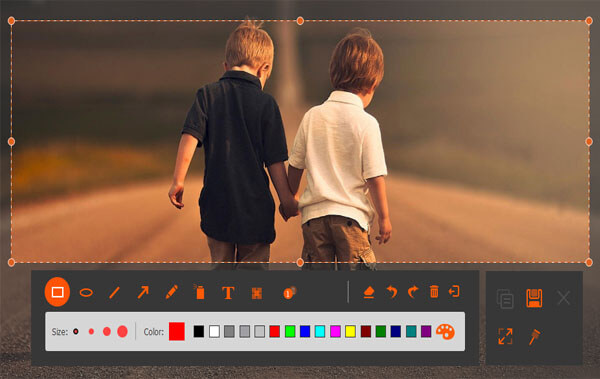
Apeaksoft屏幕录像机 包括视频录制器、音频录制器、网络摄像头录制器等。这款屏幕捕获软件是 Mac 截图工具的更好替代品。它以空白区域和窗口片段的形式截取屏幕截图。
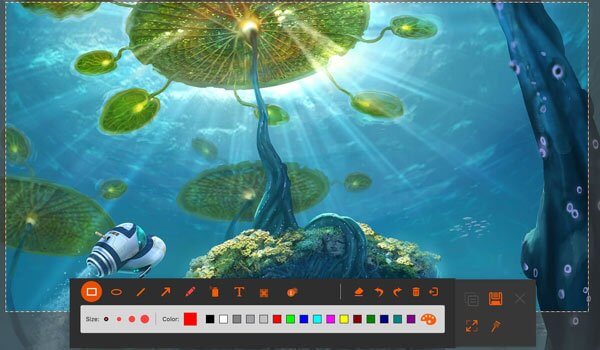
除了基本的截图功能外,它还为您提供了编辑板,可以添加文字、使用笔、添加标注、绘制线条或矩形、添加箭头等。截图完成后,您可以在 Mac 上自由保存或复制粘贴。
与 Mac 内置的屏幕截图实用程序不同,Apeaksoft Screen Recorder 允许您在捕获屏幕截图后立即对其进行编辑,包括添加文本、箭头、形状和注释。
- 使用自由部分截图和窗口截图进行截图。
- 编辑屏幕截图,如绘制线条、添加箭头、文本、标注等。
- 将图像保存到硬盘,将其固定到屏幕,然后将其复制到剪贴板。
- 没有用于选择屏幕截图部分的菜单选项,只能移动或拖动屏幕截图部分。
如何在Mac上使用截图工具
步骤 1。 按下下面的按钮下载这个强大的 Mac 替代截图工具。
安全下载
步骤 2。 点击 屏幕录制 主界面上的选项。
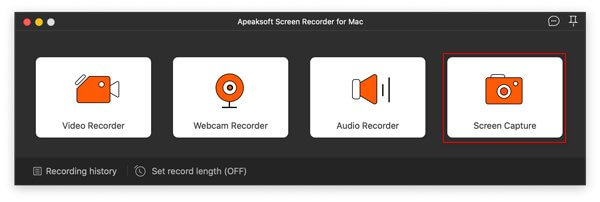
步骤 3。 单击、按住并拖动鼠标以选择要截取屏幕截图的区域。
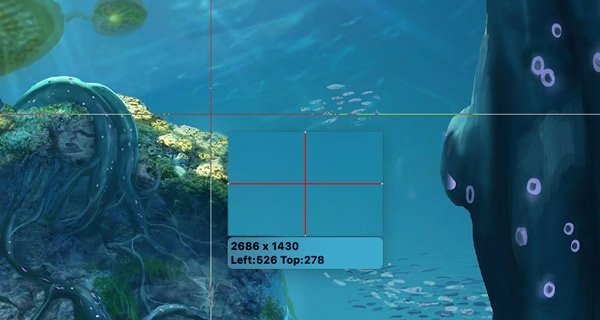
步骤 4。 您可以使用屏幕上显示的工具绘制或注释屏幕截图。然后,点击类似磁盘的按钮即可保存屏幕截图。
提示:
1. 要选择屏幕截图输出格式,您应该点击 优先 从下拉菜单中 适用于Mac的屏幕录像机 并导航 输出 选项卡查找 截图格式.
2. 更多录制游戏或视频的功能 游戏记录器,只需在此处检查即可。
[高级] Snagit
输出图像格式: PNG、JPG、GIF、BMP、TIFF
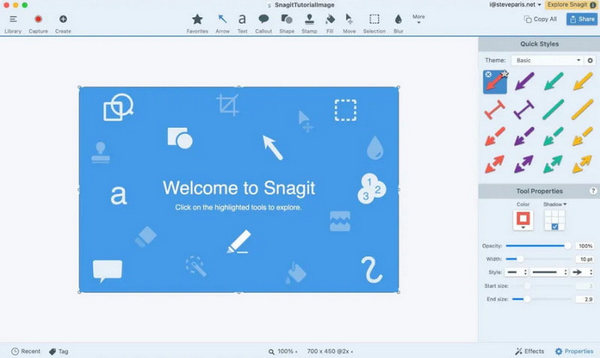
Snagit 是一款专业的屏幕捕获和录制工具,可作为 Mac 版截图工具的高级替代品。它允许用户滚动截屏、录制屏幕视频并添加注释,从而解决了 Mac 原生截图工具的局限性。
- 通过单一操作捕获滚动内容(网页、文档)。
- 录制屏幕视频并导出为 GIF/MP4。
- 提供无需外部编辑器的注释工具(箭头、文本、模糊)。
- 价格昂贵(一次性购买需 62.99 美元)。
- 对于简单的截图需求来说可能有点过多。
- 不支持移动应用程序。
[轻量级] Lightshot
输出图像格式: PNG、JPG
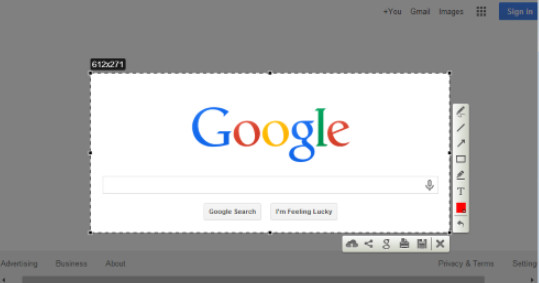
Lightshot 是一款轻量级的 Mac 截图工具,可让您快速截取屏幕上的选定区域。您可以向截图中添加文本、箭头、线条和高亮标记,然后保存或在线分享图片。它还支持将截图上传到云端并生成可分享的链接。
- 快速截取选定区域。
- 根据个人喜好添加注释。
- 分享截图并附上链接。
- 不支持全屏或滚动截图。
- 有限的编辑功能。
[注释] 斯基奇
输出图像格式: PNG、JPG、Skitch HEIC、TIFF、GIF、BMP、PDF
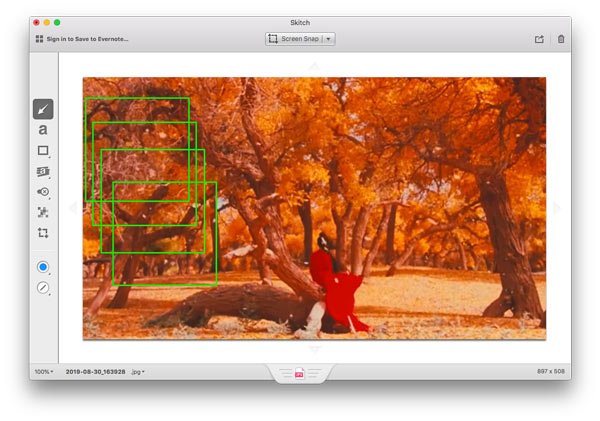
Skitch 是 Mac 上另一款免费的截图软件。这款免费工具可以截取全屏、选定区域、定时快照等。它还可以截取图像或 PDF 的屏幕截图,然后使用文本、矩形、像素化、箭头等编辑截图。
- 通过各种模式剪切屏幕截图。
- 创建空白图像并添加注释效果。
- 截图的各种编辑功能。
- 对于新用户来说,使用剪切工具有点困难。
- 菜单中没有还原选项,但只能通过在“编辑”选项中单击它来还原它。
关于Mac版截图工具的常见问题
Mac 系统有截图工具吗?
不。截图工具是 Windows 的内置功能。Mac 上的屏幕截图应用相当于 Mac 上的截图工具。
如何在Mac上使用截图工具?
你可以按 命令+ SHIFT + 5 打开应用程序窗口。
Mac 系统现在还有 Grab 截图工具吗?
不。Grab 是苹果公司为旧版 macOS(包括 macOS High Sierra 及更早版本)内置的屏幕截图实用工具。在新版 Mac 上,您可以使用 Command + Shift + 5 打开屏幕截图工具栏。
结语
截图工具是 Windows 系统内置的屏幕截图工具。但在 Mac 系统上,它无法使用。不过,Mac 也提供了通过键盘快捷键或屏幕控制来截取屏幕截图的方法。此外,您还可以找到 5 种其他截图工具。 Mac 上类似的截图工具 轻松捕捉屏幕。

相关文章




