


轻松将联系人从安卓手机传输到安卓手机的 6 种方法

您刚买了一部新手机,想把旧安卓手机里的联系人转移到新手机上?不想浪费时间进行数据迁移?本指南将向您展示 6 种轻松便捷的方法。 Android 设备间共享联系人 立即拥有。无论您使用哪个安卓品牌,都能找到最适合您的解决方案!
页面内容:
- 第一部分:Android联系人传输方式快速比较
- 第二部分:如何使用 MobieTrans 将 Android 设备上的联系人传输到另一台 Android 设备(最简单方法)
- 第三部分:如何通过 Nearby Share 将联系人从 Android 设备发送到 Android 设备
- 第四部分:如何通过 Google 帐户将 Android 设备上的联系人同步到 Android 设备
- 第五部分:如何使用 Smart Switch(三星)在安卓手机之间共享联系人
- 第六部分:如何使用 SIM 卡将 Android 设备上的联系人复制到 Android 设备
- 第 7 部分:如何通过 VCF 文件将 Android 设备上的联系人迁移到 Android 设备
第一部分:Android联系人传输方式快速比较
在详细介绍具体步骤之前,这里有一个对比表格,可以帮助您快速了解最流行的 Android 联系人传输方法!
| 付款方式 | 需要电脑吗? | 需要联网吗? | 易用性 | 限制 |
| MobieTrans | 是 | 是 | 好简单 | 需要一台电脑和网络。 |
| 附近共享 | 没有 | 没有 | 简便 | 设备必须靠得很近;不适合用于大型联系人列表。 |
| 谷歌账户同步 | 没有 | 是 | 好简单 | 需要谷歌账号。 |
| 三星智能交换机 | 没有 | 是 | 简便 | 可能与非三星手机不兼容。 |
| SIM卡 | 没有 | 没有 | 中 | 存储空间有限;可能无法保存所有联系方式。 |
| MobieTrans | 没有 | 没有 | 中 | 您需要手动导出和导入联系人。 |
第二部分:如何使用 MobieTrans 将 Android 设备上的联系人传输到另一台 Android 设备(最简单方法)
Apeaksoft MobieTrans MobieTrans 是您的一体化解决方案,支持 Android 设备间、iOS 设备间以及 iOS 和 Android 设备间的数据传输。此外,它还能将移动设备中的数据导出到您的电脑。MobieTrans 是您可靠的数据管理器,您可以方便地添加、删除、传输、编辑手机文件信息以及对联系人进行去重。

下载量超过 1,000,000 用户信任
- 在您的 iOS 设备、Android 设备和 Windows PC 之间自由传输数据。
- 只需轻点几下,即可将所有重要数据同步到新手机。
- 迁移各种类型的数据,例如联系人、照片、视频、消息等。
- 支持所有 iOS 和 Android 版本以及 Windows 11/10/8.1/8/7/Vista/XP。
安全下载

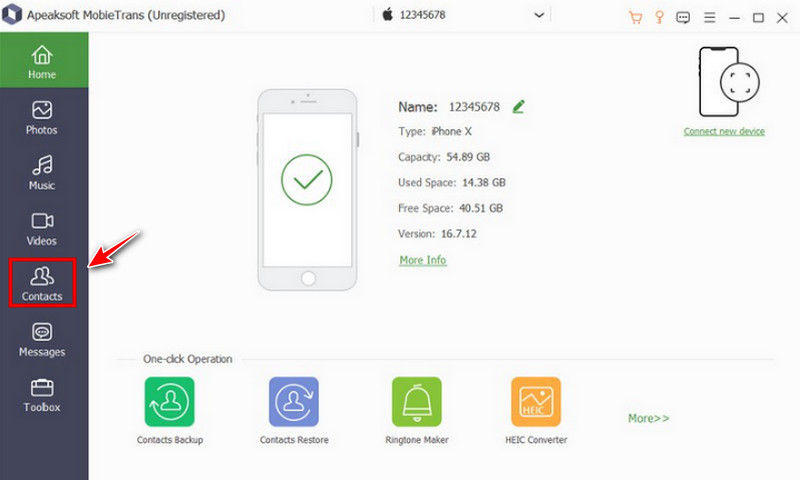
步骤 1。 打开软件并将你的安卓设备连接到电脑。然后点击 联系方式 左侧栏上的选项。
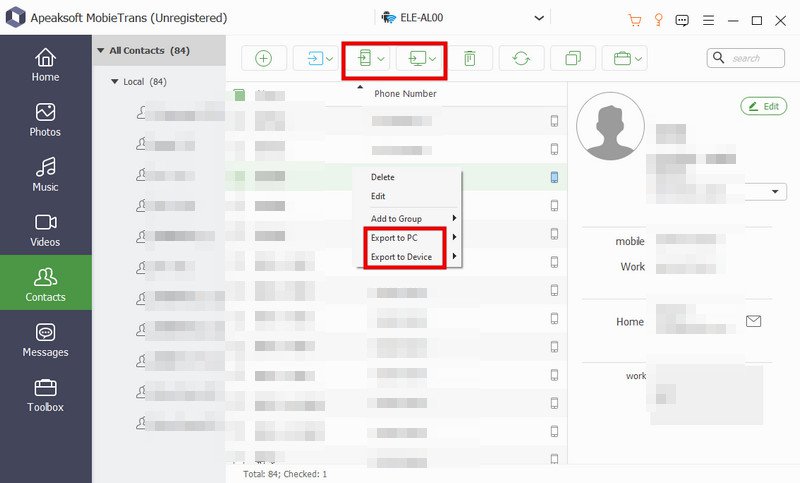
步骤 2。 您可以在设备上查看所有联系人。选择要传输的联系人。
步骤 3。 点击 电话 顶部栏上的按钮,选择 导出到设备然后选择另一台设备,将联系人从 Android 导入到 Android。稍等片刻,联系人将成功转移。
第三部分:如何通过 Nearby Share 将联系人从 Android 设备发送到 Android 设备
如果您想快速离线传输联系人,可以使用内置的“附近分享”功能。开始之前,您需要在两部安卓手机上都开启蓝牙和定位服务。
步骤 1。 打开安卓设备上的“联系人”应用,然后点击 三点菜单 访问联系人设置。
步骤 2。 点击 进出口 > 分享联系人然后选择要复制的联系人,或者点击“全选”。
步骤 3。 点击 分享,然后选择 附近共享 (三星手机上显示的是快速分享功能)。
步骤 4。 从设备列表中选择目标安卓设备。您需要在目标设备上点击“接受”才能接收联系人。
第四部分:如何通过 Google 帐户将 Android 设备上的联系人同步到 Android 设备
许多安卓用户已经拥有谷歌账号。如果是这样,通过谷歌账号同步联系人是安卓设备间传输联系人的最简单方法之一。
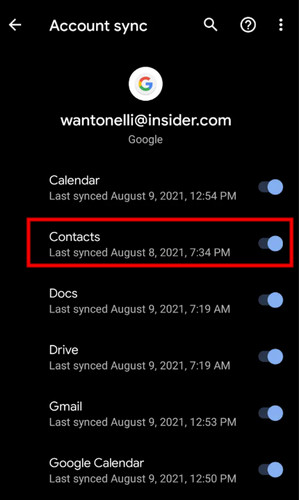
步骤 1。 可选 个人设置,向下滚动并点按 账户 or 帐户和备份。 龙头 Google 并选择您的Google帐户。
步骤 2。 确保 联系方式 同步功能已启用。然后选择右上角的“立即同步”。
步骤 3。 在目标手机上,登录同一个 Google 帐户,然后转到 个人设置 > 账户 > Google 然后选择您的帐户。启用 联系方式 同步后,您的联系人将自动出现在新设备上。
第五部分:如何使用 Smart Switch(三星)在安卓手机之间共享联系人
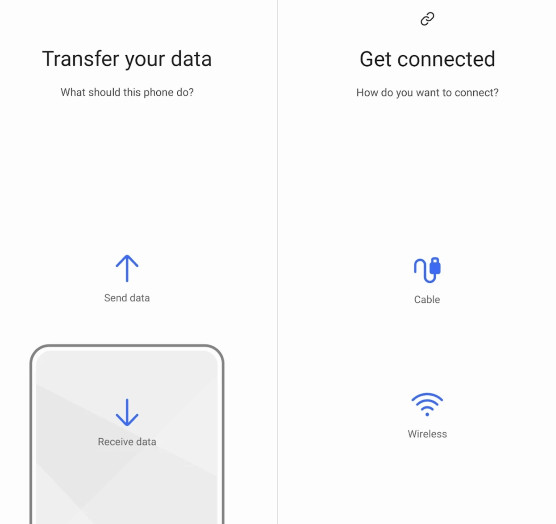
对于三星手机用户,您可以使用 智能开关 实现安卓手机间联系人无缝传输。此功能仅适用于三星手机,可能与其他品牌手机不兼容。
步骤 1。 打开 联系方式 在源 Android 设备上的应用程序中,点击 三点菜单 并找出 管理联系人.
步骤 2。 点击 导出联系人 然后选择一张SIM卡。您的联系人将被复制到该SIM卡中。
步骤 3。 关闭手机电源,取出SIM卡,然后将其插入目标安卓设备。
步骤 4。 打开 联系方式 在目标 Android 设备上打开应用程序,前往 目录 > 管理联系人 > 导入联系人,然后选择 从 SIM 卡导入.
第六部分:如何使用 SIM 卡将 Android 设备上的联系人复制到 Android 设备
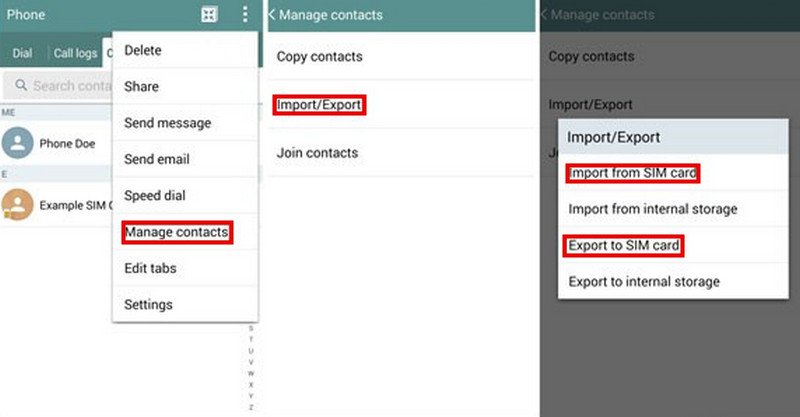
如果你的安卓手机使用可拆卸SIM卡,你可以将联系人复制到SIM卡上,然后将SIM卡插入另一部手机并导入联系人。但SIM卡的存储空间有限,通常只能存储250-500个联系人。如果你有更多联系人,可以考虑使用VCF文件将联系人从一部安卓手机传输到另一部安卓手机。
步骤 1。 打开 联系方式 在源 Android 设备上的应用程序中,点击 三点菜单,并找到 管理联系人.
步骤 2。 点击 导出联系人 然后选择一张SIM卡。您的联系人将被复制到该SIM卡中。
步骤 3。 关闭手机电源,取出SIM卡,然后将其插入目标安卓设备。
步骤 4。 在目标 Android 设备上打开“联系人”应用,然后转到 目录 > 管理联系人 > 导入联系人,然后选择 从 SIM 卡导入.
第 7 部分:如何通过 VCF 文件将 Android 设备上的联系人迁移到 Android 设备
VCF 文件可以存储联系人、姓名、电话号码、电子邮件地址和其他信息。您可以将联系人导出为 VCF 文件,通过电子邮件发送,然后手动将其导入到新的 Android 手机中。
步骤 1。 打开 联系方式 应用程序,请点击 三点菜单,并找到 管理联系人.
步骤 2。 点击 导出联系人 然后选择一个文件夹保存。您的联系人将保存为 VCF 文件。
步骤 3。 导航至文件夹,找到导出的 VCF 文件,然后点击 分享您可以选择使用 Gmail 应用以附件形式发送合同。
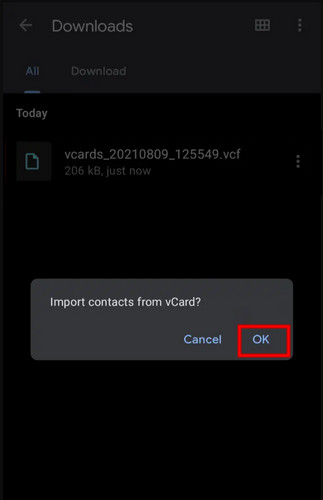
步骤 4。 在另一部安卓手机上登录你的Gmail账号,下载VCF文件。
步骤 5。 打开“通讯录”应用,然后转到 目录 > 管理联系人 > 导入联系人然后选择 VCF 文件导入您的联系人。
结语
你已经学会了6种不同的方法 将 Android 设备上的联系人传输到 Android 设备下次换新手机时,您就无需手动逐个添加联系人了!有了这些有效的方法,您还可以…… 移动 WhatsApp 消息轻松将照片、音乐以及您需要的所有其他内容传输到您的新安卓设备!

相关文章




