

如何将 iPhone 联系人导出到其他设备

有些情况下,您需要从 iPhone 导出联系人。例如,在释放空间或在二手市场出售设备之前,您应该备份 iPhone 联系人。此外,您可能还需要…… 从 iPhone 导出联系人 如果您升级到新款 iPhone 或安卓手机,则需要将数据传输到另一台移动设备。本文将分享经过验证的方法,并逐步演示工作流程。
页面内容:
第一部分:导出 iPhone 联系人的灵活方法
目前,越来越多的人使用多台设备。他们拥有不止一台数码设备,例如 iPhone、iPad、安卓手机、平板电脑、台式电脑、笔记本电脑、Chromebook 等等。因此,我们推荐一种灵活的方式来从您的 iPhone 导出联系人: Apeaksoft iPhone转移它可以快速地将你的 iPhone 联系人转移到另一台移动设备或电脑上。
一种从 iPhone 导出联系人的灵活方法
- 快速导出iPhone联系人。
- 将 iPhone 联系人转移到任何设备。
- 预览和管理 iPhone 联系人。
- 将 iPhone 联系人导出为 CSV、vCard 等格式。
- 支持多种 iPhone 型号。

如何从 iPhone 导出联系人
步骤 1。 连接你的 iPhone
当您需要导出 iPhone 联系人时,请在电脑上安装并启动 iPhone Transfer。该软件另有 Mac 版本。使用 Lightning 数据线将 iPhone 连接到电脑。
提示: 如果您打算将联系人从 iPhone 导出到 iPad 或另一部 iPhone,请将这两个设备连接到您的电脑。

步骤 2。 预览iPhone联系人
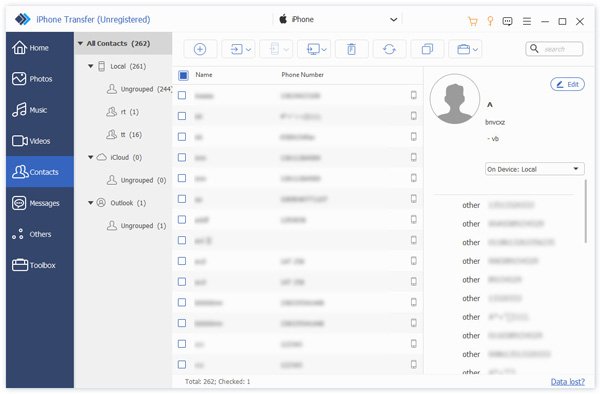
检测到您的设备后,转到 联系方式 点击侧边栏的选项卡。然后,您可以查看设备上的所有联系人。在这里,您可以管理、分组或删除 iPhone 联系人。
步骤 3。 在 iPhone 上导出联系人
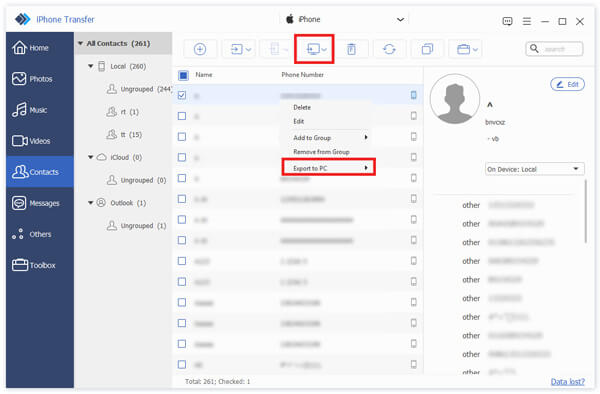
选择要导出的联系人。要将联系人从 iPhone 导出到电脑,请点击 PC 顶部功能区上的按钮,选择 导出到PC并设置输出文件夹。如果您想将联系人导出到其他 iOS 设备,请点击 电话 按钮并选择目标设备。
第二部分:如何从 iPhone 通讯录应用导出联系人
iPhone 内置的“通讯录”应用允许您将联系人从 iPhone 导出到 Android 设备、另一台 iPhone 或 iPad。这种方法无需额外的软件或硬件。
步骤 1。 打开 联系方式 应用程序在你的iPhone上。
步骤 2。 点击 返回 按钮并点击 添加列表.
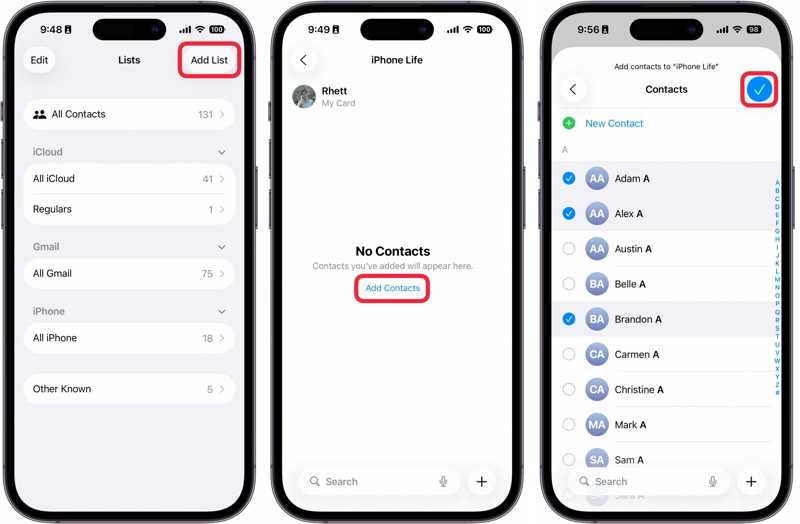
步骤 3。 选择 iPhone or iCloud的并为新小组命名。
步骤 4。 点击新组,按 添加联系人然后选择要导出的联系人。
步骤 5。 完成后,点击 完成 按钮。
步骤 6。 按住该组直到出现上下文菜单,然后选择 导出模板.
现在,你将面临两种情况:
场景一:将 iPhone 联系人导出到电脑
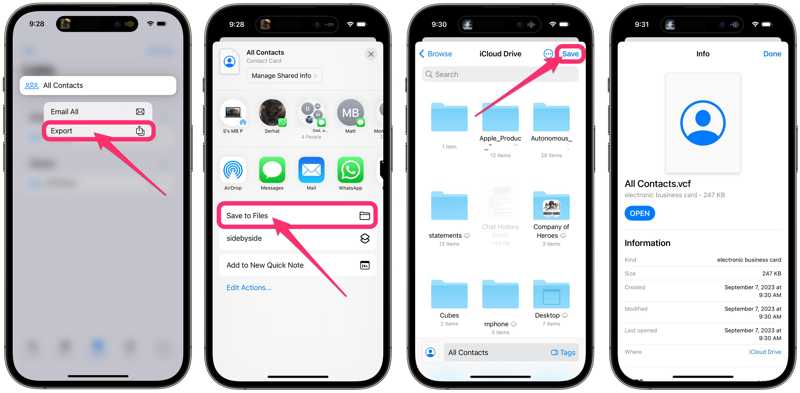
步骤 7。 选择 保存到文件, 使用权 iCloud的驱动器,然后点击 已保存.
步骤 8。 在浏览器中访问 www.icloud.com,并使用您的 Apple 凭据登录。
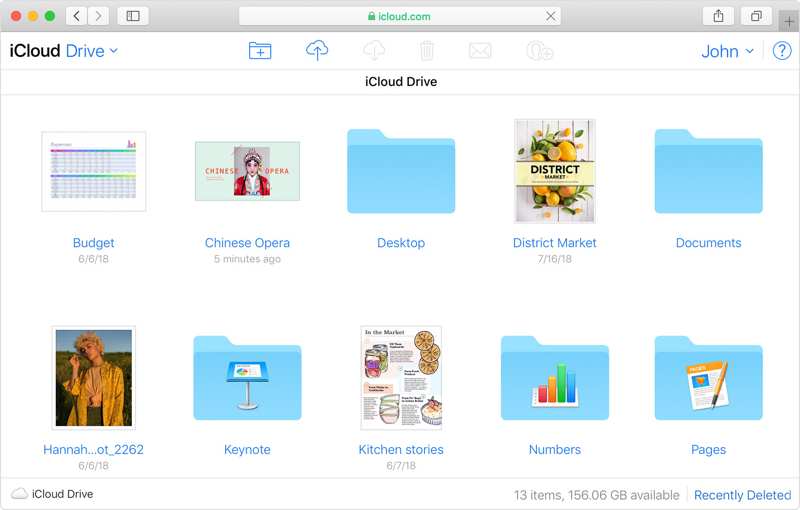
步骤 9。 选择 iCloud 云盘,下载 VCF 文件。
场景二:将联系人从 iPhone 导出到三星或其他 iPhone
步骤 7。 选择一款即时通讯应用,例如 微信.
步骤 8。 然后,收件人将收到导出的 iPhone 联系人。
第三部分:如何通过 iCloud 导出 iPhone 联系人
iCloud 是另一种将 iPhone 联系人无线导出到电脑的方法。您可以将所有 iPhone 联系人同步到 iCloud,然后将联系人导出为 vCard 文件。这种方法可以导出设备上的所有联系人。当然,您也可以只导出特定的联系人或列表。
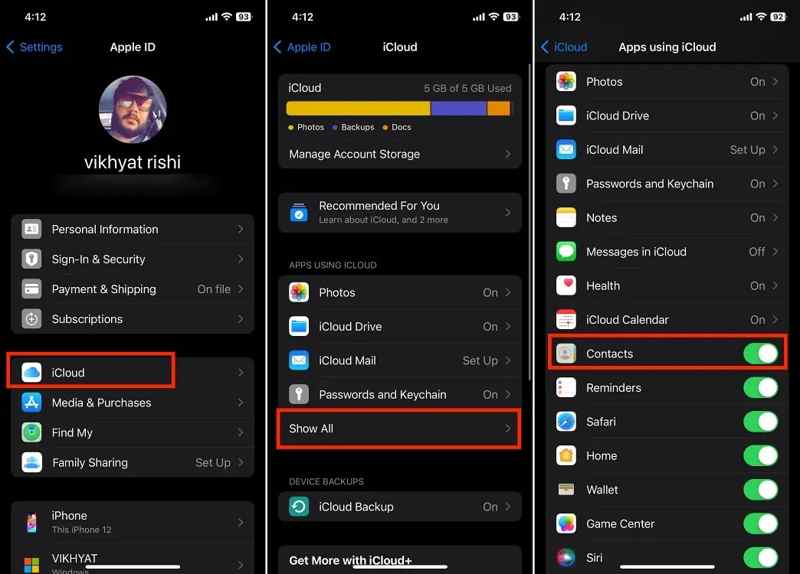
步骤 1。 运行 个人设置 应用程序在你的iPhone上。
步骤 2。 点击您的个人资料,然后点击 显示所有 在下面 使用iCloud的应用 部分。
步骤 3。 切换到 联系方式 选项。
步骤 4。 将您的 iPhone 连接到互联网。
步骤 5。 联系人同步到 iCloud 后,请打开电脑。
步骤 6。 请在网页浏览器中访问 www.icloud.com,并使用您的 Apple ID 和密码登录。
步骤 7。 展开 应用 面板并选择 联系方式.
步骤 8。 选择所有要导出的联系人,然后单击 分享 按钮。
提示: 按 按Ctrl 关键在PC或 命令 在 Mac 上按 键并选择不连续的联系人。要选择多个连续的联系人,请按 键 转移 键盘上的键。
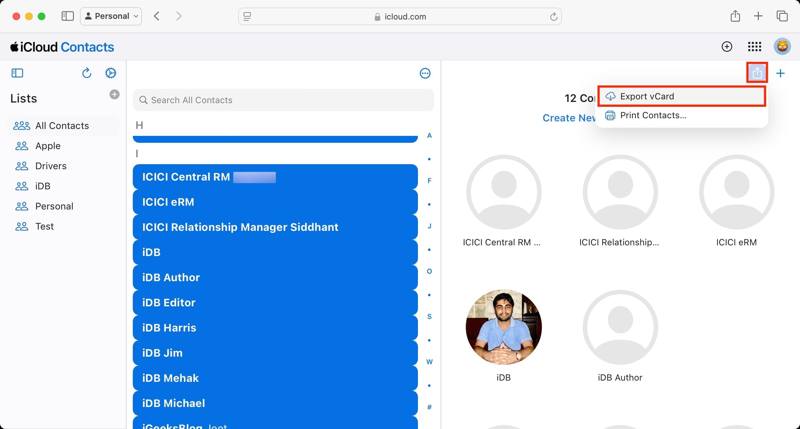
步骤 9。 选择 导出电子名片 可以选择输出文件夹并导出。
如果您打算将联系人从 iPhone 导出到 Mac,系统会询问您是否要将联系人添加到 Mac。 联系方式 应用程序。 点击 添加 点击按钮确认。如果您想将 iPhone 联系人导出为文件,请选择 取消.
第四部分:如何将 iPhone 联系人导出到 Excel
如果您需要将 iPhone 中的联系人导出到 Excel,可以使用 iTunes。它允许您将 iPhone 联系人同步到 Windows 通讯录。然后,您可以将联系人导出为 CSV 文件。Microsoft Excel 可以打开 CSV 文件。
步骤 1。 用USB数据线将iPhone连接到电脑。
步骤 2。 点击 电话 左上角的按钮。
步骤 3。 去 资料 侧边栏上的选项卡。
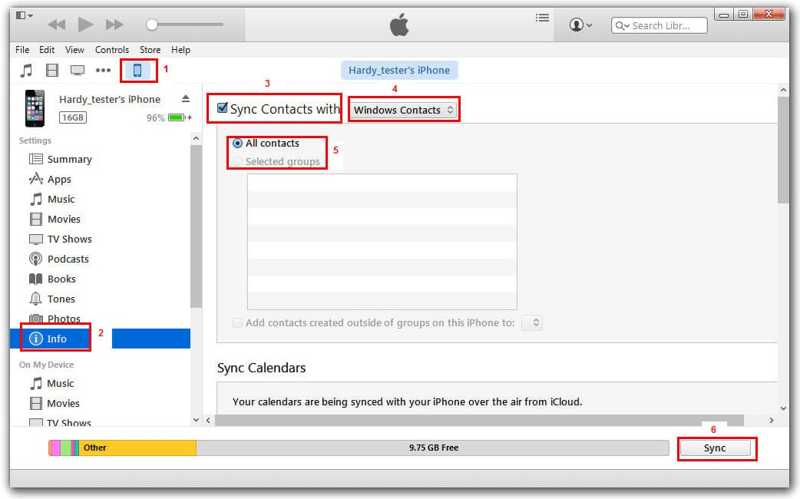
步骤 4。 看看 同步联系人 与,并选择 Windows联系人 从下拉选项。
步骤 5。 选择所需的组或 所有联系人.
步骤 6。 点击 Sync or 在断裂前, 按钮确认它。
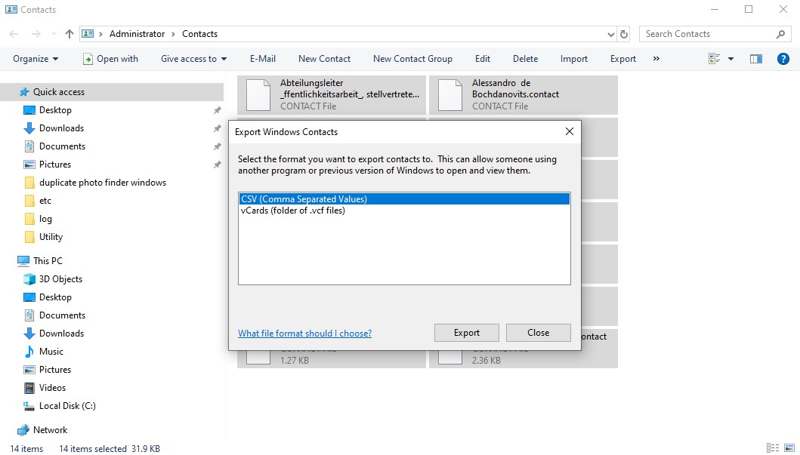
步骤 7。 打开 档案总管 并访问 联系方式 文件夹中。
步骤 8。 选择您的 iPhone 联系人,然后点击 导出模板 菜单。
步骤 9。 选择 CSV 并击中 导出模板.
步骤 10。 设置输出文件夹,并保存 CSV 文件。
步骤 11。 在电脑上运行 MS Excel,并直接打开 CSV 文件。
结语
本指南演示了四种方法 从 iPhone 导出联系人预装的“通讯录”应用允许您将联系人导出到其他移动设备或电脑。您还可以将 iPhone 联系人同步到 iCloud,并导出联系人。iTunes 则允许您将联系人同步到 Windows“通讯录”,并将其导出到 Excel。 Apeaksoft iPhone转移 是一种在 iOS 设备上导出联系人的灵活方式。
相关文章
本指南演示了四种有效的方法,无论是否有备份,都可以在 iPhone 或 iPad 上恢复已删除的日历。
您可以学习如何使用 iCloud、Finder、Apple Devices 和其他软件,在不使用 iTunes 的情况下恢复您的 iPhone 或 iPad。
本教程将介绍即使您没有备份设备,也能从损坏的 iPhone 或 iPad 中恢复照片的有效方法。
不小心删除了 Safari 浏览器历史记录,却无法恢复?阅读本文,了解如何在 iPhone 上恢复已删除的 Safari 浏览器历史记录。



