


如何在 iPhone 上恢复已删除的 Safari 浏览历史记录:5 种有效方法

你是否曾经在 iPhone Safari 浏览器中不小心点击了“清除历史记录和网站数据”,或者删除了 Safari 中的一条历史记录?这些 Safari 历史记录中可能包含重要的文件。遗憾的是,仅仅撤销操作无法找回它们。别担心!本文将为你解答。 如何在 iPhone 上恢复已删除的 Safari 浏览记录 容易。
页面内容:
方法一:在 iPhone 的“设置”中查看已删除的 Safari 历史记录
即使您清除了浏览历史记录,Safari 通常也会保留缓存的网站数据,前提是您没有同时选择“清除历史记录”和“清除网站数据”。因此,您可以尝试在 iPhone 上的 Safari 浏览器中查看已删除的历史记录。
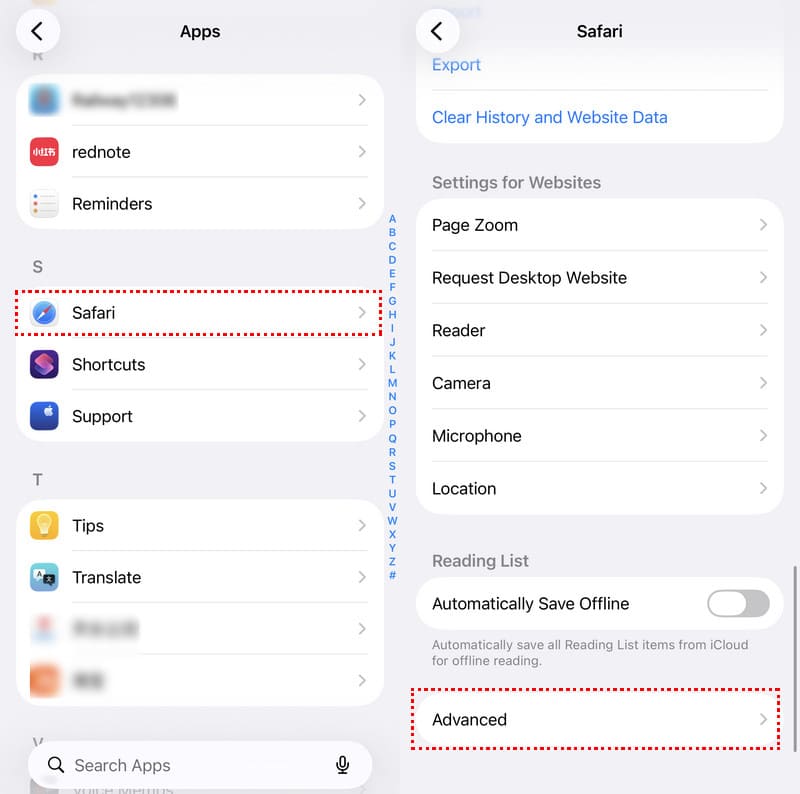
步骤 1。 可选 个人设置 向下滚动到底部点击 应用.
步骤 2。 滚动并找到 Safari.
步骤 3。 点击底部的“高级”选项。
步骤 4。 选择 网站数据.
步骤 5。 点击 显示所有网站 查看 Safari 缓存的域名。
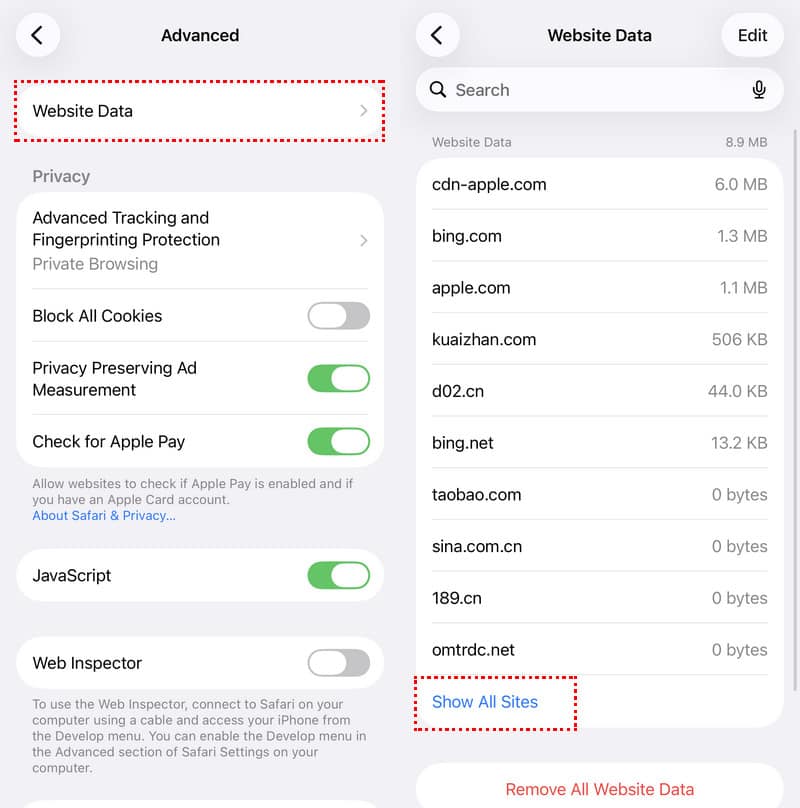
提示: 此方法仅显示根域名,而非完整的页面 URL。如果您已清除历史记录和缓存,则此方法将无效。
方法二:使用“屏幕使用时间”查找 iPhone 上已删除的 Safari 历史记录
如果您在删除 Safari 历史记录之前启用了“应用和网站活动记录”,则“屏幕使用时间”可能仍然会记录您访问过的网站。
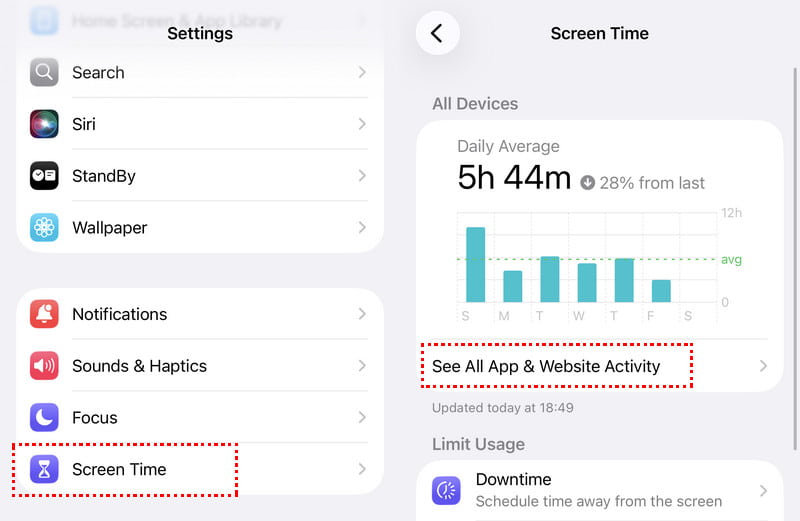
步骤 1。 可选 个人设置 并点击 屏幕时间.
步骤 2。 点击 查看所有应用程序和网站活动 柱状图下方。
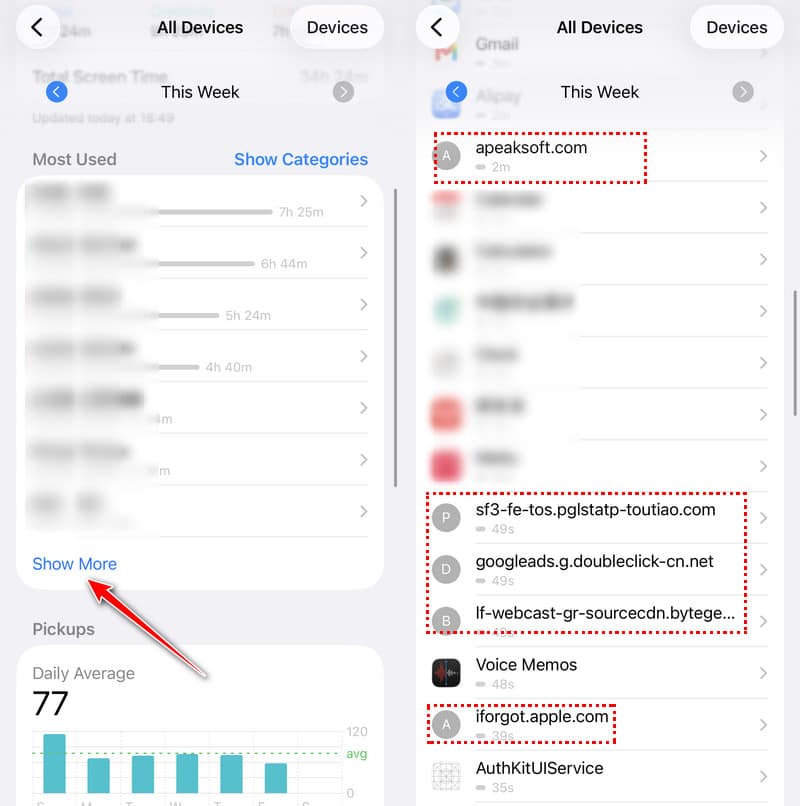
步骤 3。 继续点击 显示更多 ,在 最常被使用 一直翻页直到看到相关网站。
步骤 4。 查看并确认是否存在您已删除的 Safari 历史记录。
方法三:使用同一 Apple ID 在 iPhone 上恢复已删除的 Safari 历史记录
如果您已使用同一帐户登录 Apple ID 如果您的 Mac 或 iPad 启用了 Safari 同步,其他设备可能会在 iCloud 同步完成之前保留 Safari 历史记录。
步骤 1。 在你的另一台苹果设备上,打开 Safari 浏览器。
步骤 2。 点击 历史 在菜单栏中。
步骤 3。 在自动同步删除记录之前浏览它们。
提示: 删除前必须启用 Safari 同步。
方法四:一键恢复 iPhone Safari 上已删除的浏览历史记录
如果以上方法均无法帮您找回已删除的 Safari 历史记录,您可以尝试使用专业的 Safari 数据恢复工具,例如: ApeakSoft iPhone 数据恢复,帮助扫描您的 iPhone 或本地备份,以查找和恢复已删除的 Safari 历史记录,而不会覆盖您当前的数据。

下载量超过 1,000,000 用户信任
- 轻松恢复已删除的Safari历史记录。
- 删除 Safari 历史记录,但未恢复或覆盖。
- 选择性地恢复 Safari 历史记录。
- 预览详细的 Safari 浏览历史记录。

步骤 1。 点击上方按钮,在您的电脑上下载并安装 ApeakSoft iPhone 数据恢复软件。
步骤 2。 通过 USB 数据线将您的 iPhone 连接到您的计算机。
步骤 3。 选择 从iOS设备恢复 (默认选项)。点击 开始扫描 按下此按钮,即可启用此软件扫描您的 iPhone 以查找已删除的 Safari 浏览历史记录。

步骤 4。 扫描成功后,请检查 Safari历史 从左侧栏。
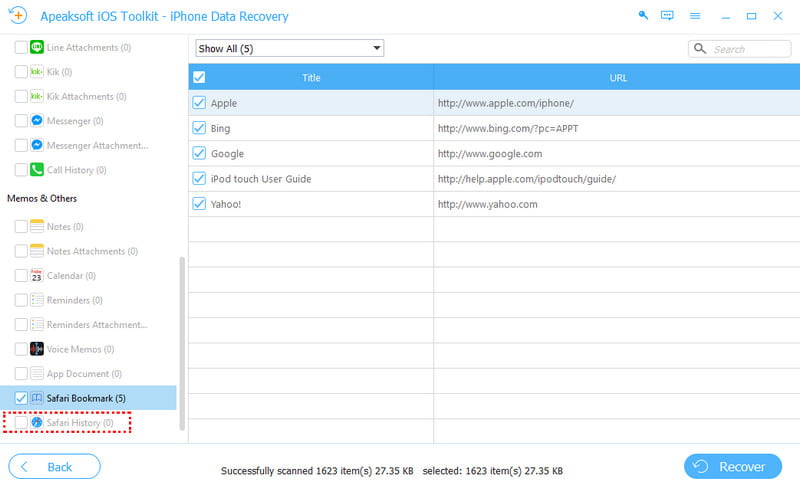
步骤 5。 选中您想要恢复的已删除 Safari 历史记录,然后点击“恢复”按钮。
方法五:从 iCloud/Finder 备份恢复已删除的 iPhone Safari 历史记录
如果您在删除 Safari 历史记录之前创建了备份,可以尝试通过 iCloud 或 iTunes 备份进行恢复。但请注意,这将覆盖现有数据。
从 iCloud 备份恢复 Safari 历史记录
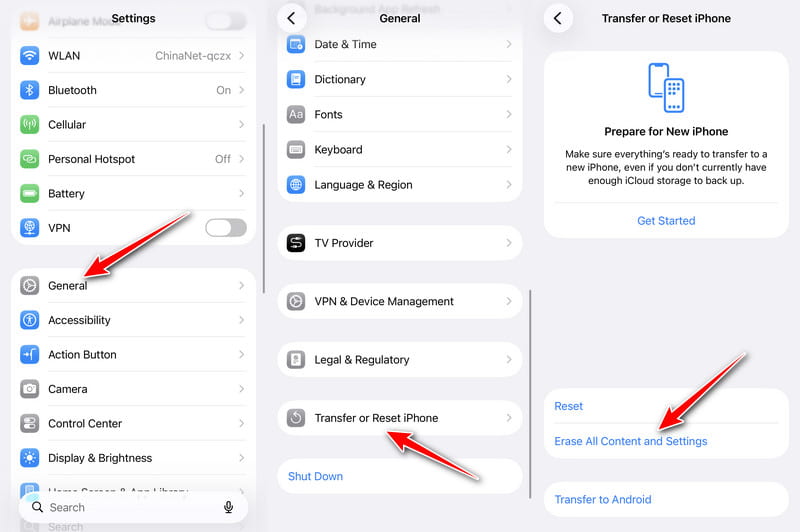
步骤 1。 首先,你应该通过以下方式抹掉你的 iPhone: 个人设置 > General (将军) > 转移或重置 iPhone > 抹掉所有内容和设置.
步骤 2。 按照设置步骤进行操作并选择 FROM iCloud的备份.
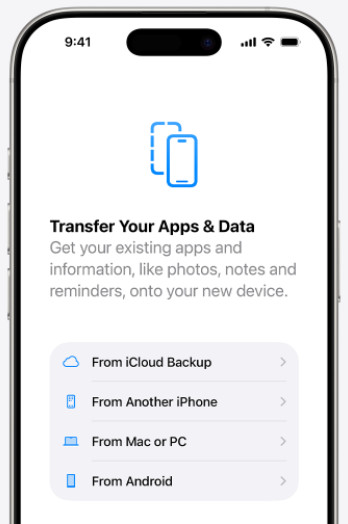
步骤 3。 选择在删除 Safari 历史记录之前创建的备份。
从 Finder 恢复 Safari 历史记录
步骤 1。 将你的 iPhone 连接到电脑并打开 发现者.
步骤 2。 选择您的设备并单击 恢复备份.
步骤 3。 选择删除前的备份并单击 恢复.
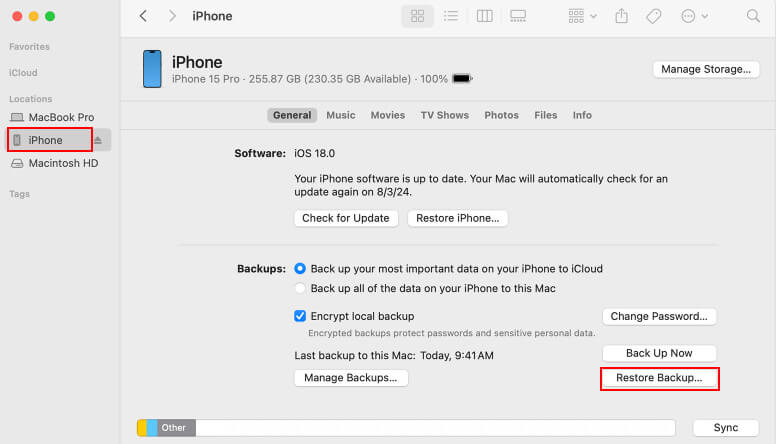
提示: 此方法会覆盖iPhone上的所有现有数据。 iPhone备份 被推荐。
最终裁决
| 付款方式 | 最适合 | 主要限制 |
| Safari 网站数据检查 | 无需额外工具即可查找已访问的网站 | 没有完整的网址或准确的时间戳 |
| 屏幕时间 网站活动 | 检查网站活动是否在删除前已启用 | 无法确认记录是否来自 Safari。 |
| 其他 Apple ID 设备 | 拥有多台 Apple 设备并启用 Safari 同步的用户 | iCloud 同步可能会快速删除记录。 |
| ApeakSoft iPhone 数据恢复 | 选择性地恢复 Safari 历史记录,而不覆盖当前数据 | 完整访问权限需要付费版本 |
| iCloud/Finder 备份恢复 | 当其他方法均无效时,完全康复 | 覆盖所有当前的 iPhone 数据 |
结语
至 在iPhone上恢复已删除的Safari历史记录您可以根据自己的需求,选择本文中介绍的方法。 Apeaksoft iPhone数据恢复 这是最省时省力的找回丢失的 Safari 浏览记录的方法,无需任何麻烦。立即免费下载试用!

相关文章




