

如何将电脑上的照片传输到 iPhone

苹果发布了多种方式 将iPhone照片传输到计算机将照片从电脑传输到 iPhone 时,您也有多种方法。这些方法适用于不同的场景。选择合适的方法可以简化工作流程并保护照片质量。本指南将介绍经过验证的方法,列出前提条件,并演示工作流程。因此,您可以将照片无损地添加到 iOS 设备。
页面内容:
第一部分:将照片从电脑快速传输到 iPhone 的方法
如果您需要一种快速将照片从电脑导出到 iPhone 的方法, Apeaksoft iPhone转移 这是一个不错的选择。它允许你将硬盘上的任何图片添加到 iOS 设备。更重要的是,该软件会在添加过程中自动转码照片。
快速将照片从电脑传输到 iPhone 或 iPad
- 快速将电脑上的照片无限量添加到 iPhone。
- 预览和管理iPhone照片。
- 在此过程中重新编码照片文件。
- 运用先进技术保持照片质量。
- 支持最新版本的 iOS 和 iPhone。

如何将照片从 PC 传输到 iPhone
步骤 1。 检测你的 iPhone
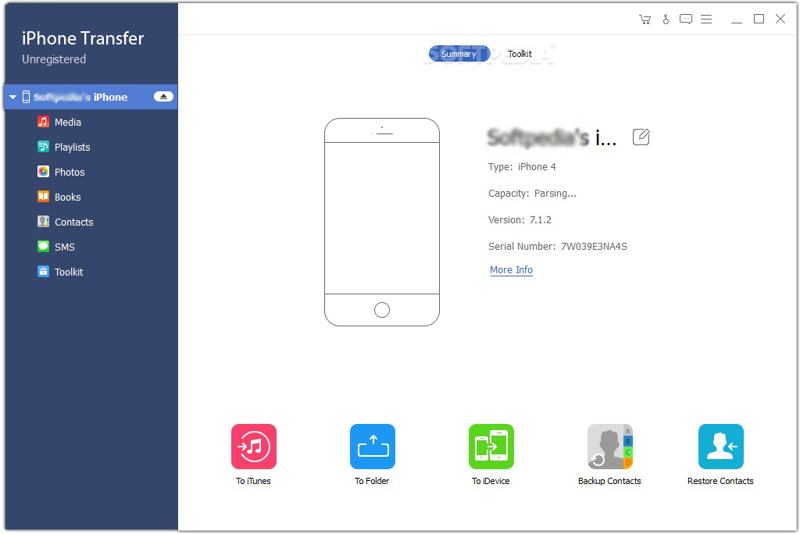
在电脑上安装 iPhone Transfer 后,启动它。该软件还有 Mac 版本。使用 Lightning 数据线将 iPhone 连接到电脑。如果出现提示,请点击。 信托 在您的屏幕上信任这台电脑。然后,软件将立即检测到您的设备。
步骤 2。 预览 iPhone 照片
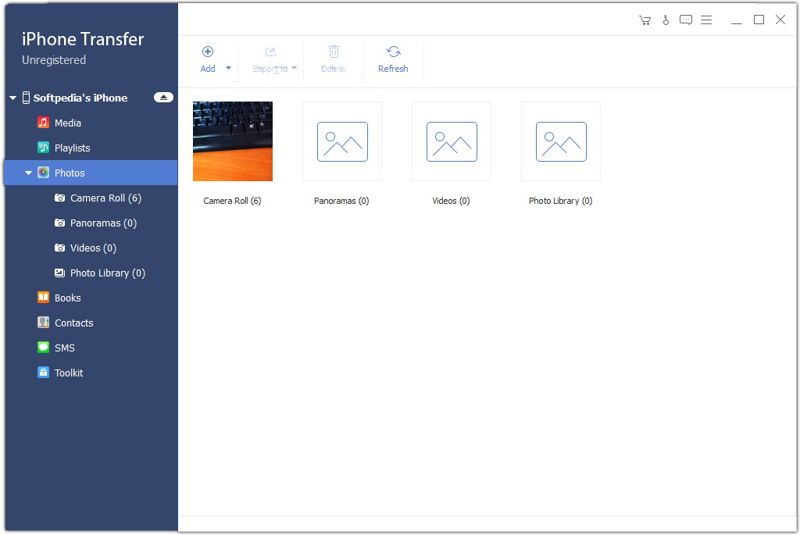
去 照片 点击侧边栏的标签即可查看 iPhone 上的所有照片。如果 iPhone 存储空间不足,请选择不需要的照片,然后点击…… 删除 按下按钮释放空间。
步骤 3。 将电脑上的照片导出到 iPhone
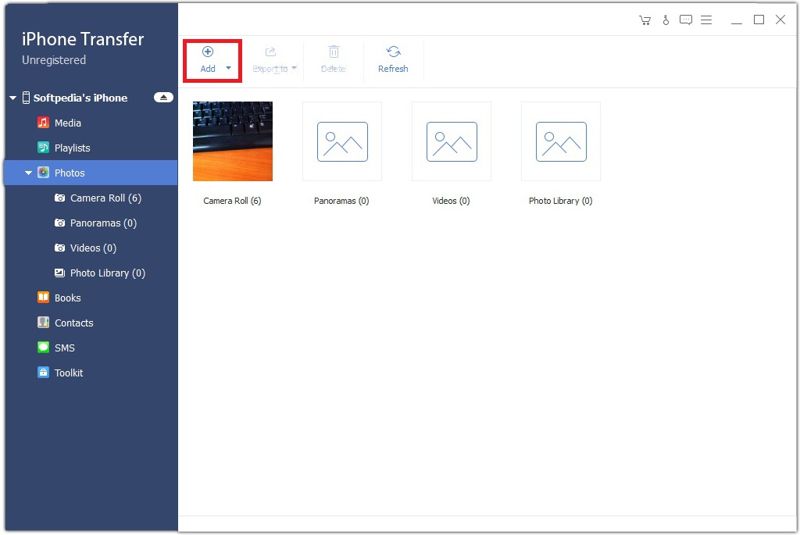
找到所需的专辑,然后点击 添加 点击顶部功能区上的按钮。找到要传输的照片,选中它们,然后点击。 可选。 您也可以 将电脑上的音乐传输到 iPad 用此程序。
第二部分:如何通过 iCloud 云盘将电脑上的照片导入 iPhone
iCloud 云盘是一种将电脑上的照片无线传输到 iPhone 的简便方法。此方法需要稳定的网络连接。请注意,它不适合传输大量大型图片文件。
步骤 1。 在浏览器中访问 www.icloud.com 并使用您的 Apple 帐户登录。
步骤 2。 选择 iCloud的驱动器.
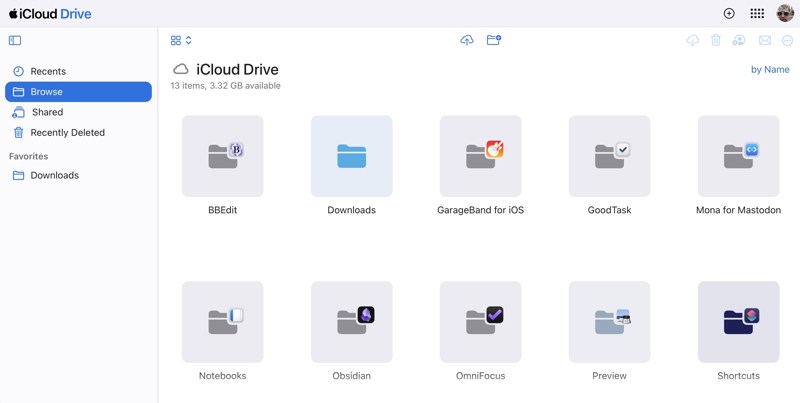
步骤 3。 去 浏览 标签。
步骤 4。 点击 上传 点击按钮,选择所需的照片,然后上传。
步骤 5。 打开你的 iPhone,运行 档 应用程序,然后选择 iCloud的驱动器 加载照片。
第三部分:如何使用 iCloud 照片将照片从电脑传输到 iPhone
iCloud 照片是一种无线方式,可以将照片从电脑传输到 iPhone,反之亦然。它通过互联网连接工作。但是,它会将所有照片同步到您的 iPhone,而不会显示预览。
在 PC 上:
步骤 1。 安装 iCloud 应用,打开它,并使用您的 Apple 帐户登录。
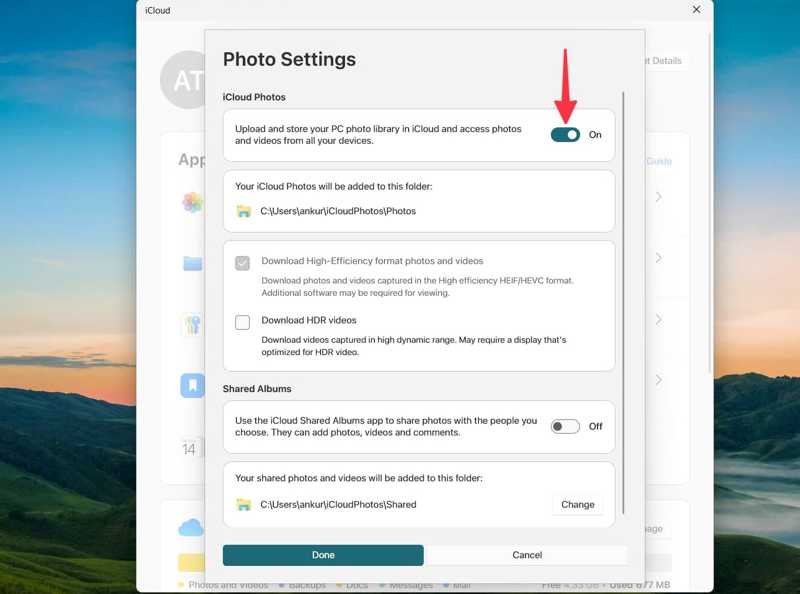
步骤 2。 点击 iCloud的照片 并打开它。
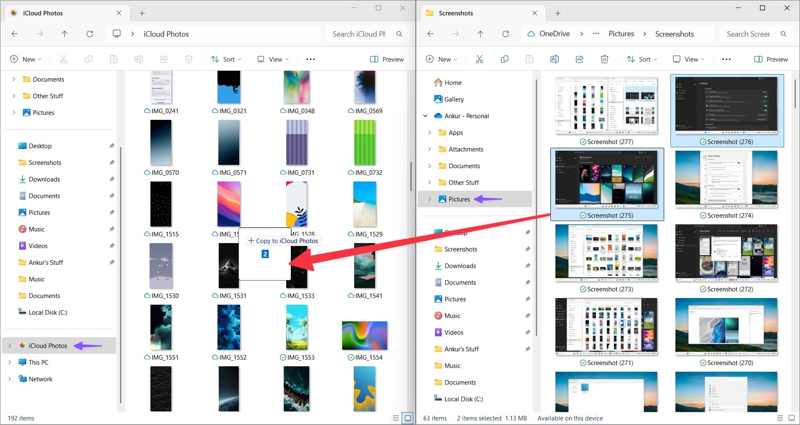
步骤 3。 打开文件资源管理器,并将所需的照片添加到文件中。 iCloud的照片 文件夹中。
在 Mac 上:
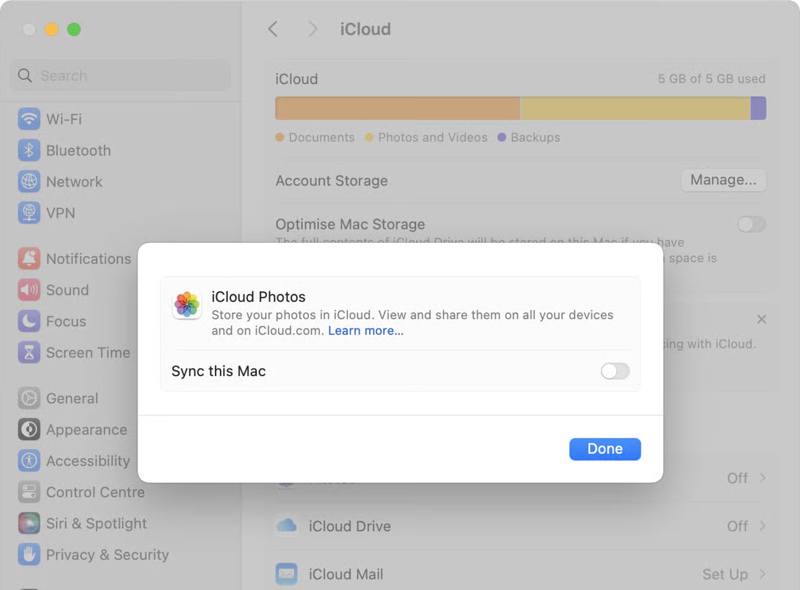
步骤 1。 点击 Apple 菜单并选择 系统设置.
步骤 2。 点击您的 Apple ID,然后选择 iCloud的.
步骤 3。 从我们的数据库中通过 UL Prospector 平台选择 照片,开启 同步此 Mac和点击 完成 .
将照片从计算机移动到iPhone
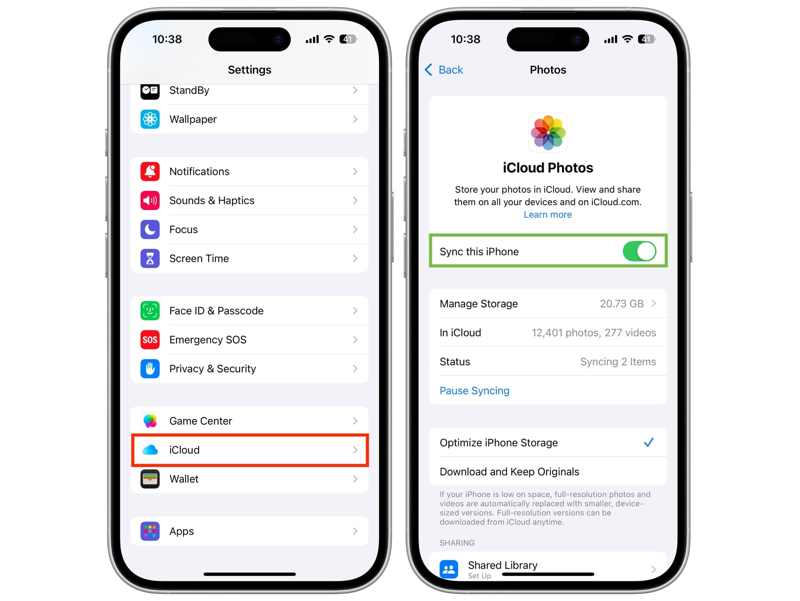
步骤 1。 点击您的个人资料 个人设置 应用程序。
步骤 2。 将你的 iPhone 连接到 Wi-Fi 或蜂窝数据网络。
步骤 3。 选择 iCloud的,点击 照片,然后开启 同步此 iPhone.
第四部分:如何通过隔空投送将 Mac 上的照片同步到 iPhone
如果您使用的是 MacBook,AirDrop 是一种快速将 Mac 上的照片无线同步到 iPhone 的方法。这种方法不需要额外的软件或硬件,但不适合同步太多照片。不过,如果您的 macOS 版本较旧,则可能无法正常工作。 AirDrop可能无法正常工作.
步骤 1。 打开您的iPhone并转到 控制中心.
步骤 2。 点击 Wi-Fi 以及 蓝牙 启用它们。
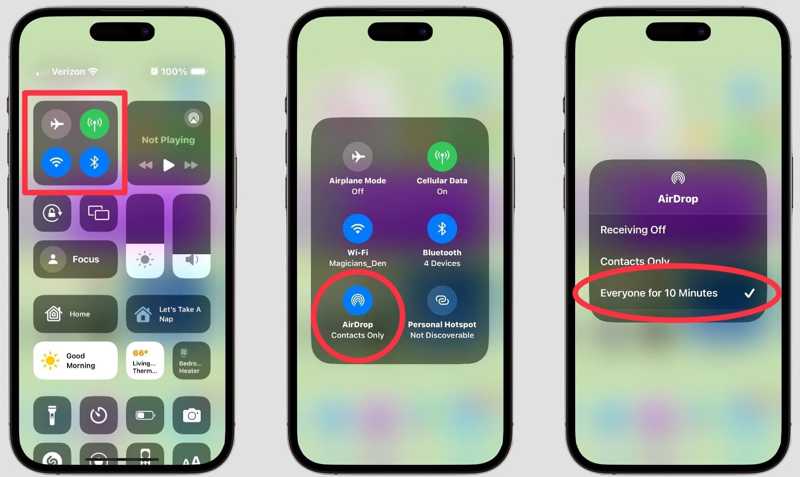
步骤 3。 长按网络窗格并点击 空投.
步骤 4。 选择 大家 or 每个人 10 分钟.
步骤 5。 可选 发现者 在您的 Mac 上,然后选择 空投 在侧边栏上。
步骤 6。 Pick 大家 ,来自 让我被发现.
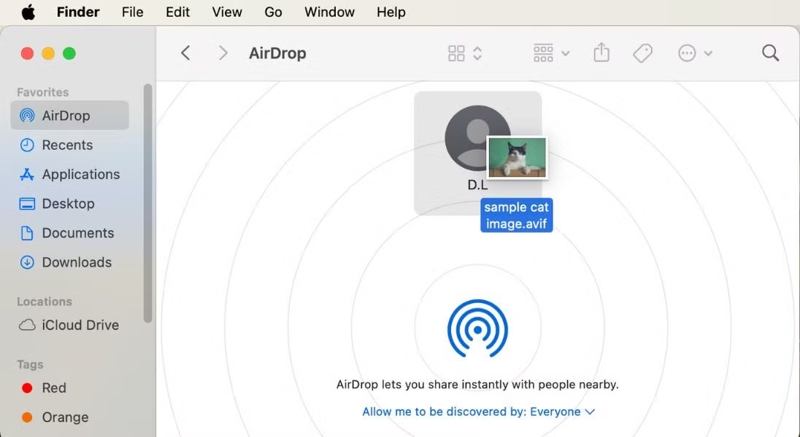
步骤 7。 运行你的 照片 在应用程序中,将所需照片拖放到您的 iPhone 上,并命名。 空投 屏幕上。
步骤 8。 接下来,在 iPhone 上点击“接受”以接收照片。
第五部分:如何通过电子邮件将照片从电脑传输到 iPhone
如果您只想将几张照片从电脑传输到 iPhone,电子邮件是另一种选择。这种方法只需要一个电子邮件地址,无需任何其他服务。不过,您必须使用 iOS 支持的格式。
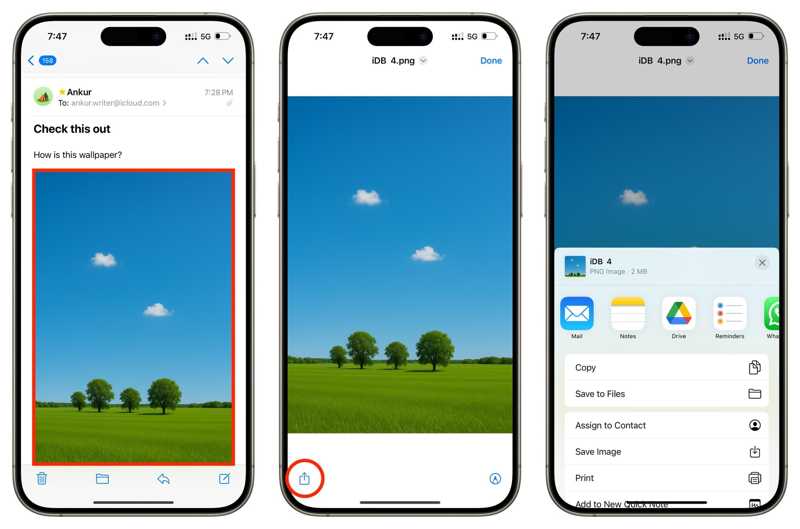
步骤 1。 在电脑上的浏览器或邮件应用程序中创建新邮件。
步骤 2。 将照片作为附件添加,然后发送电子邮件。
步骤 3。 打开你的iPhone。
步骤 4。 打开邮件应用并阅读新邮件。
步骤 5。 点击图片附件,然后点击 分享 按钮,然后选择 保存图片.
第六部分:如何使用 iTunes 将照片从电脑传输到 iPhone
另一种通过 USB 将照片从电脑传输到 iPhone 的方法是使用 iTunes。它无需网络连接即可将硬盘上的照片文件夹同步到 iPhone。此方法需要最新版本的 iTunes。
步骤 1。 用USB数据线将iPhone连接到电脑。
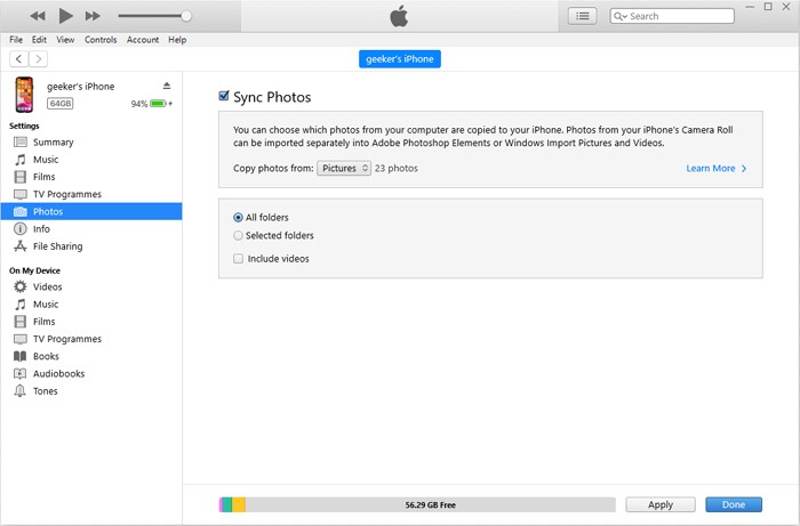
步骤 2。 打开 iTunes,然后点击 电话 检测到您的设备后,按钮。
步骤 3。 去 照片 下的标签 个人设置 部分。
步骤 4。 看看 同步图片.
步骤 5。 拉下 从复制照片 选择该选项,然后选择存储所需照片的文件夹。
步骤 6。 最后,点击 在断裂前, 按钮确认它。
结语
现在,你应该至少学习6种方法。 将照片从 PC 和 Mac 传输到 iPhone 您可以使用 USB 数据线或无线方式传输照片。请根据我们的说明选择合适的方法,并按照步骤操作,即可快速将照片传输到您的 iPhone。 Apeaksoft iPhone转移 这是一种既能快速完成工作又不失质量的方法。
相关文章
将 iPhone 备份到 iCloud 需要多长时间?哪些因素会影响备份速度?如何加快备份过程?点击此处了解更多!
在这里,您可以学习五种方法,在意外删除或恢复出厂设置后,无论是否有备份,都可以恢复 iPhone 数据。
如果您看到提示信息为 support.apple.com/iphone/restore,请不要担心!这里有多种解决方案可以帮助您解决问题。
本教程将介绍即使您没有备份设备,也能从损坏的 iPhone 或 iPad 中恢复照片的有效方法。



