


如何快速安全地将信息从一部 iPhone 传输到另一部 iPhone

如果你刚入手了一部新iPhone,正在寻找将信息传输到新iPhone的方法,那么你来对地方了!本文提供了5种实用方法。 将消息从iPhone传输到iPhone无论您是否已经设置好 iPhone 并且只想传输信息,您都可以在这篇文章中找到最适合您的解决方案。
页面内容:
你应该选择哪种方法?
下面这张汇总表可以帮助您快速决定哪种方法最适合您在 iPhone 之间传输信息。
| 您的情况 | 推荐方法 |
| 设置全新 iPhone | 快速入门/iCloud备份 |
| 你已经设置好了新的 iPhone,现在只需要短信功能。 | iCloud 同步 / Apeaksoft iPhone 传输 |
| 您的 iCloud 存储空间不足 | Apeaksoft iPhone 传输 / iTunes / Finder |
| 您只想传输选定的消息,不想覆盖现有数据。 | Apeaksoft iPhone转移 |
| 您希望在 Apple 设备之间保持消息同步。 | iCloud 信息同步 |
| 旧iPhone坏了,但你有备用机。 | iCloud备份/iTunes/Finder |
方法一:如何使用快速入门将信息传输到新 iPhone
如果您刚拿到一部新 iPhone 但还没有设置好,快速启动是官方提供的一种方式,可以帮助您在初始设置期间通过 iOS 设置助理将信息从一部 iPhone 传输到另一部 iPhone。Apple 允许您将短信和 iMessage 信息直接从旧 iPhone 传输到新设备。
步骤 1。 保持新旧两部 iPhone 都开机并连接 Wi-Fi。两部设备都启用蓝牙。
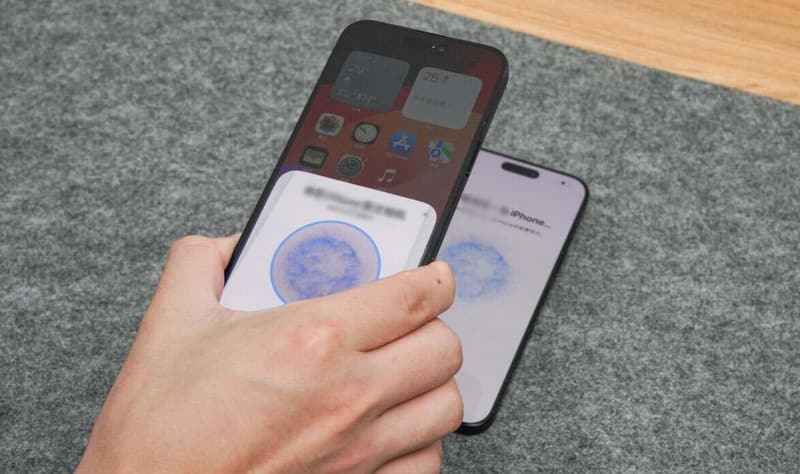
步骤 2。 将两部 iPhone 并排放置。新 iPhone 上会出现一个动画。使用旧 iPhone 扫描该动画,然后在提示时在新设备上输入旧 iPhone 的密码。
步骤 3。 当您看到“传输数据”屏幕时,选择“从 iPhone 传输”。具体的传输时间取决于旧 iPhone 上的数据大小。根据我们的测试,将 240 GB 的数据从 iPhone 14 传输到 iPhone 17 Pro 大约需要 2 小时。
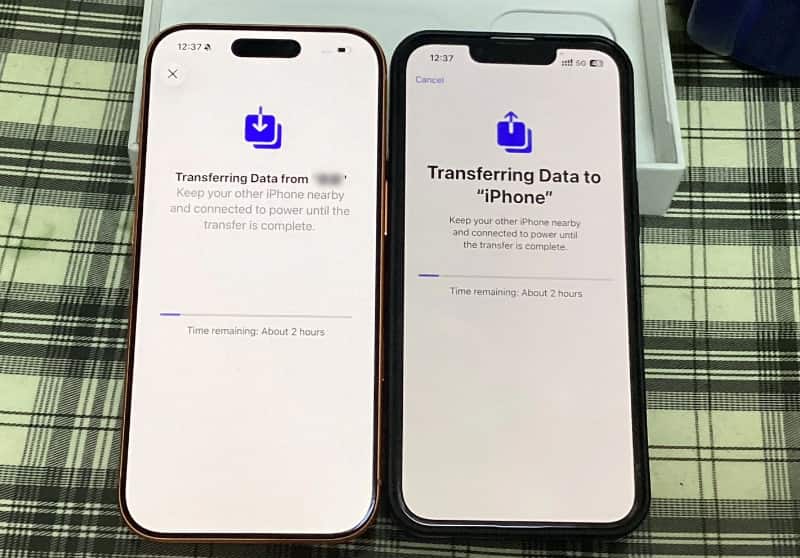
步骤 4。 传输完成后,您将看到与旧 iPhone 上相同的所有信息。
方法二:如何使用 iCloud 同步将 iPhone 上的信息同步到另一台 iPhone
云同步是 iCloud 的一项服务。启用 iCloud 信息后,您的信息会上传到 iCloud,并在其他使用同一 Apple ID 登录的 Apple 设备上可用。当您在一台设备中删除或添加内容时,所有其他设备都会同步更新。因此,您可以利用此功能将信息或 iMessage 同步到新的 iPhone。
步骤 1。 在旧 iPhone 上,打开 个人设置. 点击您的设备名称并输入 iCloud的.
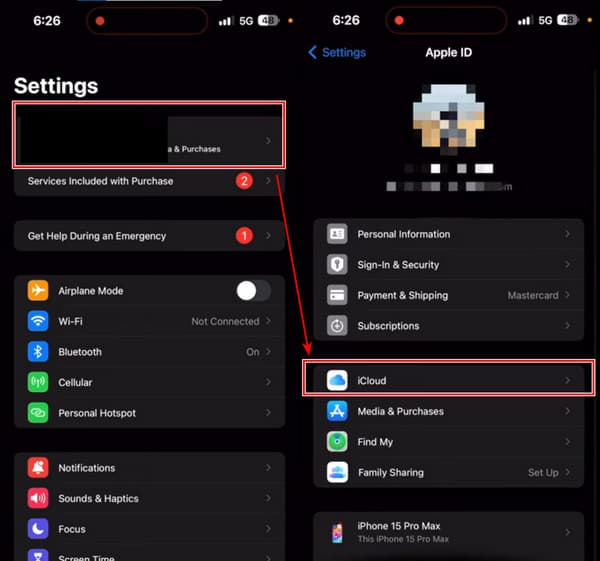
步骤 2。 点击 显示所有 下 使用ICLOUD的应用。 然后,找出 收件箱 并点击它。
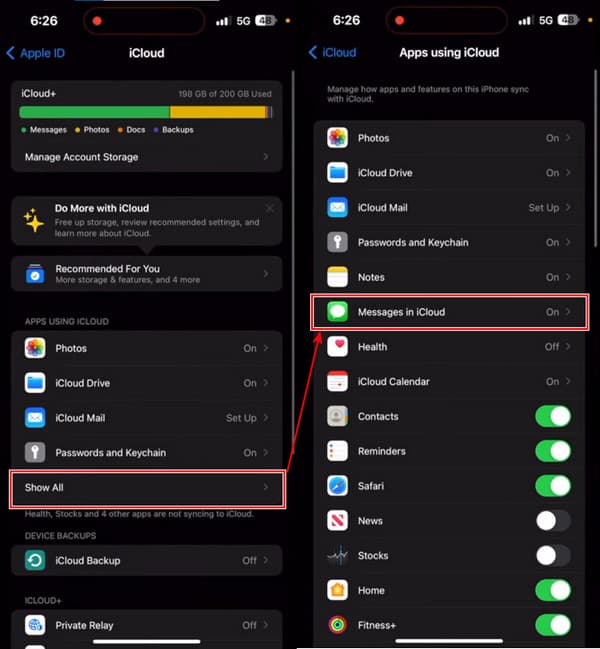
步骤 3。 打开 在此 iPhone 上使用 并点击 立即同步。如果您看到以下状态: 与 iCloud 同步,您已成功完成此步骤。
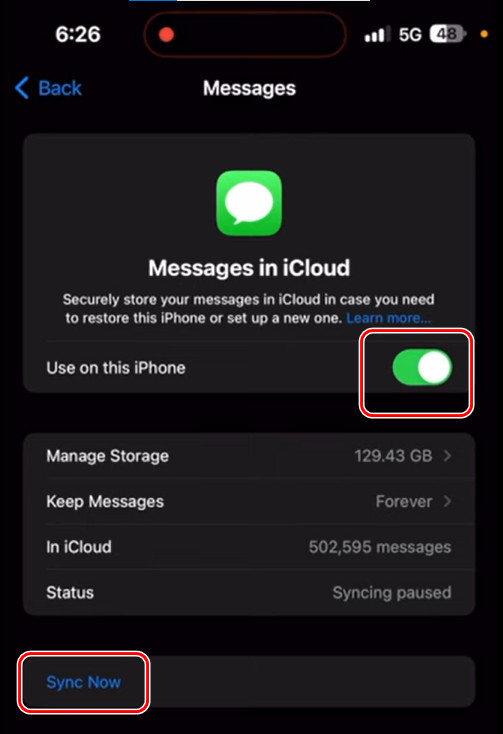
步骤 4。 现在,请在您的新 iPhone 上执行这三个步骤。
缺点: 一些用户曾经问过为什么我的短信无法在 Apple 设备之间同步。确实,有时通过这种方式会出现 iMessage 无法同步的情况。据 Apple Discussion 中的一位用户称,iCloud 无法将消息同步到他的 iPhone 14。
方法三:如何在不使用 iCloud 的情况下,仅将信息从 iPhone 传输到 iPhone
快速启动通常会传输所有 iPhone 数据,而 iCloud 同步则需要足够的 iCloud 存储空间。如果您只想在设置完成后将信息从一部 iPhone 传输到另一部 iPhone, Apeaksoft iPhone转移 提供了一种更灵活的解决方案。
这是一款专业的软件,只需点击几下即可传输短信、联系人、通话记录、照片、音乐等文件。此外,传输过程仅需几秒钟即可完成,且不会丢失任何数据。该软件还可以将 iPhone 中的短信导出为 PDF、CSV、HTML 和 TXT 格式。

下载量超过 1,000,000 用户信任
- 仅从 iPhone 向 iPhone 传输信息,不使用 iCloud。
- 仅将选定的信息传输到新的 iPhone。
- 转账前请预览详细信息。
- 除了信息外,它还支持直接从 iPhone 向 iPhone 传输联系人、照片、音乐等内容。
- 一键即可将 iPhone 数据同步到 PC/iCloud/iOS 设备。
- 支持最新的iOS版本。

让我们看看如何在没有 iCloud 的情况下将短信传输到新 iPhone。
步骤 1。 在计算机上启动该程序,并将新旧 iPhone 连接到此计算机。如果您看到此屏幕,则表示您的 iPhone 已成功连接。在顶部下拉框中,选择您的旧 iPhone。

步骤 2。 点击 收件箱 在左侧边栏中选择要传输的信息。然后,点击顶部的电话按钮。选择用于接收文件的新 iPhone。信息将在几秒钟内传输完毕。

缺点: 与苹果内置的迁移方法不同,这种方法需要一台电脑和第三方软件。此外,在传输信息之前,需要先解锁旧iPhone,并让电脑识别它。
方法四:如何使用 iCloud 备份将信息从 iPhone 传输到 iPhone
如果您尚未设置新 iPhone,此方法对您有用。您可以将整个 iPhone 备份到 iCloud,并在设置新 iPhone 时恢复。确保两部 iPhone 都处于充电状态并连接到 Wi-Fi。现在就开始吧。
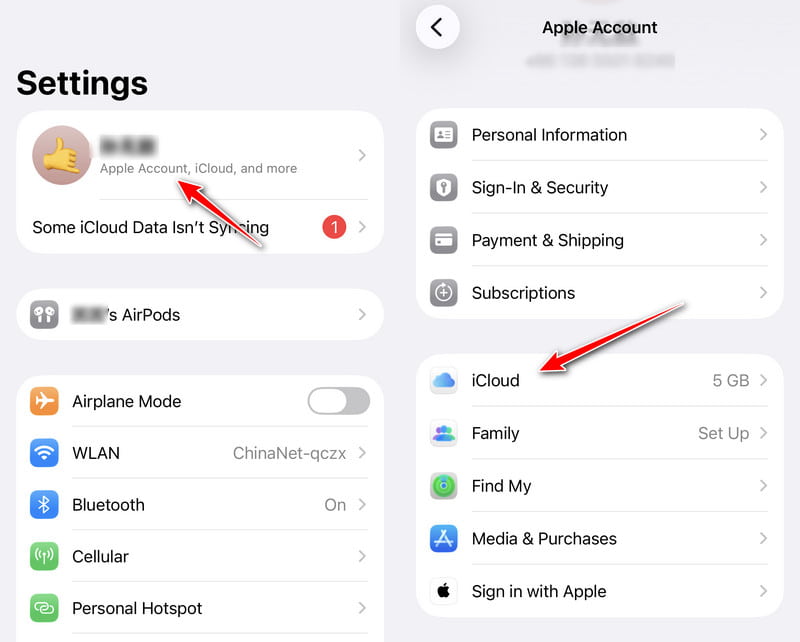
步骤 1。 打开你的旧 iPhone 个人设置 并点击姓名。在下一个 Apple ID 屏幕,点击 iCloud的.
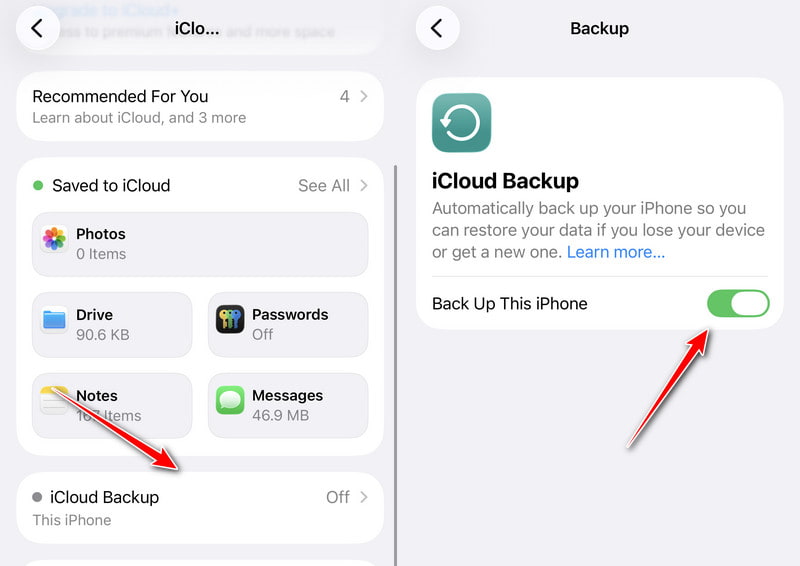
步骤 2。 向下滚动并点按 iCloud的备份. 开启 备份此 iPhone. 等待几分钟,备份建立,然后转到您的新 iPhone。
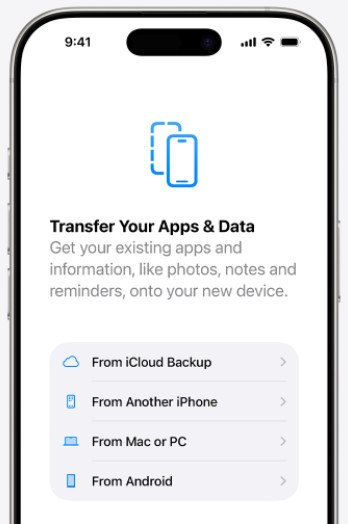
步骤 3。 按照说明设置您的新 iPhone。当您到达 传输您的应用程序和数据 屏幕,点击 从 iCloud 备份。现在,登录您的 Apple ID 并恢复您的备份。
缺点:一些用户报告说 iCloud 备份无法完成 卡在了某个点,这个方法比较耗时,另外,如果你的旧 iPhone 运行出现问题,也有机会通过 iCloud 复制到你的新 iPhone 上。
方法五:如何使用 iTunes/Finder 将 iPhone 上的信息传输到另一台 iPhone
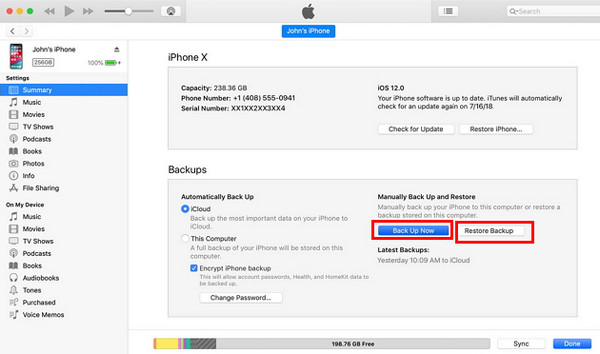
iTunes/Finder 是 Apple 设备的官方备份程序,它们都保存 iPhone 中的所有数据以供备份,包括信息。但是,iTunes 与 iCloud Backup 不同,因为 iTunes 备份不占用 iCloud 存储,这使其更加灵活。让我们看看如何使用 iTunes 将短信从一部 iPhone 导入另一部 iPhone。
步骤 1。 在电脑上打开 iTunes 或 Finder。将旧 iPhone 连接到此电脑。检测到您的 iPhone 后,单击设备名称。
步骤 2。 点击 概要 or General (将军) 选项卡。单击 立即备份 按钮。
步骤 3。 您可以在 应用程序数据 屏幕显示步骤 3 第 3 部分中的设置。或者,将新 iPhone 连接到此电脑,登录相同的 Apple ID,然后单击 恢复备份 在 iTunes/Finder 中。
缺点: 这种方法步骤较多,比较复杂。另外,有时 iPhone 无法连接 iTunes。
结语
如何将信息转移到新iPhoneiCloud 和 iTunes 是解决此问题的便捷方案,因为它们内置于苹果设备中。如果您只想在不使用互联网的情况下将 iMessage 传输到新 iPhone, Apeaksoft iPhone转移 帮助您轻松地将 iPhone 上的信息同步到另一台 iPhone。

相关文章




