


6 种方法分步教你如何将 WhatsApp 从安卓手机转移到 iPhone

买了新iPhone,不想把WhatsApp聊天记录留在旧的安卓手机上?或者只是需要…… 设置完成后,将 WhatsApp 聊天记录从 Android 传输到 iPhone。很多人担心更换手机时会丢失旧的聊天记录、工作信息或珍贵的照片。如果您正在寻找保存珍贵 WhatsApp 聊天记录的解决方案,本指南涵盖了所有方法,从官方免费方法到实用工具,应有尽有!
页面内容:
开始之前:WhatsApp 转账准备清单
在开始 WhatsApp 数据迁移之前,请花一分钟时间阅读这份清单。这些简单的准备步骤可以避免 90% 的迁移失败。
- 1.您的安卓设备必须运行安卓5.0或更高版本,您的iPhone必须运行iOS 15.5或更高版本。
- 2.在两部手机上都安装最新版本的WhatsApp。
- 3.使用稳定的Wi-Fi网络,避免使用公共网络或移动数据。
- 4.WhatsApp媒体文件可能占用大量空间。请释放iPhone存储空间,并预留足够的空间。
- 5.请先备份您的 WhatsApp 聊天记录。这样,即使迁移过程中出现任何问题,您的数据也能安全无虞。
- 6.VPN通常会阻止手机之间的连接。开始之前请暂时禁用VPN。
官方方法:将 WhatsApp 聊天记录从安卓手机传输到 iPhone
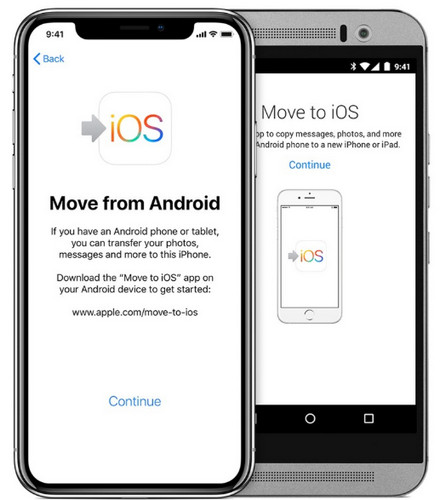
您可以使用苹果官方的 移至iOS 这款应用可以免费传输您的 WhatsApp 聊天记录。它是设置新 iPhone 时将 WhatsApp 从安卓设备传输到 iPhone 的最佳工具。“转移到 iOS”应用仅适用于全新或已恢复出厂设置的 iPhone,并且只能在 iPhone 设置过程中使用此工具。如果您的 iPhone 已设置并正在使用,则需要先重置 iPhone。
步骤 1。 在您的安卓手机上安装并打开“转移到 iOS”应用程序,然后按照屏幕上的说明进行操作。
步骤 2。 在iPhone上,点按 继续 当您看到“从 Android 设备迁移”屏幕时,将会出现一次性验证码。
步骤 3。 在您的安卓设备上输入此代码,然后点击 继续 并按照屏幕上的提示进行操作。
步骤 4。 点击 转移数据 屏幕上,选择 WhatsApp,然后点击 开始.
步骤 5。 返回“迁移到 iOS”应用,点击 继续 将 WhatsApp 从安卓手机转移到 iPhone。转移完成前请勿使用两台设备。
使用 Google 备份将 WhatsApp 从 Android 传输到 iPhone
大多数用户都不想为了转移 WhatsApp 数据而重置 iPhone。那么,如何在不恢复出厂设置的情况下将 WhatsApp 从安卓手机传输到 iPhone 呢?如果您有 Google 帐户,可以使用 Google 云端硬盘备份将 WhatsApp 聊天记录迁移到 iPhone。但是,由于两个系统使用不同的加密标准,iPhone 无法直接恢复 Google 云端硬盘备份。幸运的是,您可以使用第三方应用程序成功地将 WhatsApp 从安卓手机传输到 iPhone。
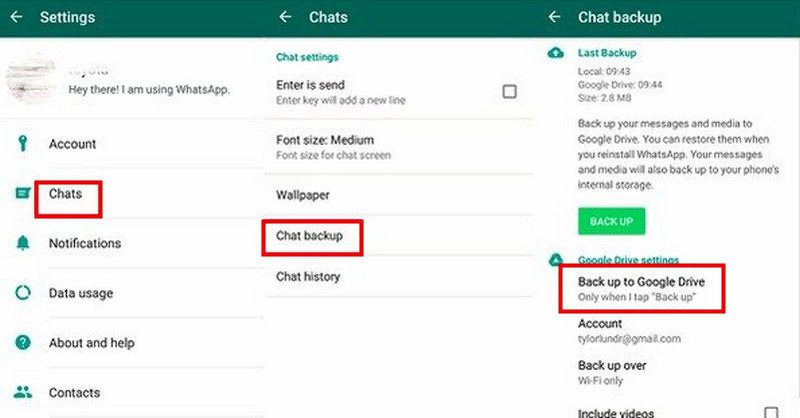
步骤 1。 在您的 Android 设备上打开 WhatsApp。
步骤 2。 在MyCAD中点击 软件更新 设置(三个点) > 猫猫 > 聊天备份向下滚动选择 备份到Google云端硬盘.
步骤 3。 点击 立即备份 开始备份过程。
步骤 4。 启动您的转账工具,该工具能够…… 从 Google 云端硬盘恢复 WhatsApp 备份文件 将数据传输到您的 iPhone,然后按照说明进行操作。
通过电子邮件将 WhatsApp 从 Android 转移到 iPhone
如果您只需要转移几个重要的聊天记录,而不是转移整个 WhatsApp 聊天记录,那么电子邮件方式是最快捷的免费选择。
步骤 1。 打开 WhatsApp 并前往 设置(三个点) > 猫猫 > 聊天记录.
步骤 2。 点击 导出聊天 导出您选择的 WhatsApp 聊天记录。
步骤 3。 在下一个屏幕上,选择一个联系人,然后选择 电邮 分享你的聊天记录。
步骤 4。 发送电子邮件后,您可以查看收件人电子邮件帐户的收件箱以访问导出的 WhatsApp 聊天记录。
额外内容:如何将 WhatsApp 聊天记录从 iPhone 转移到 iPhone
想把 WhatsApp 从 iPhone 转移到另一台 iPhone 吗?这款多功能工具可以帮到你。 Apeaksoft WhatsApp转移 只需轻点几下,即可在 iOS 设备之间传输 WhatsApp 聊天记录、照片、视频、附件和媒体文件。它还允许您在传输前预览详细内容,以便您可以根据需要选择要导出的内容!

下载量超过 1,000,000 用户信任
- 将WhatsApp数据从一部iPhone传输到另一部iPhone。
- 以HTML和CSV格式导出WhatsApp备份文件。
- 从备份中恢复 WhatsApp 数据,数据无丢失。
- 预览内容并选择性地恢复 WhatsApp 数据。
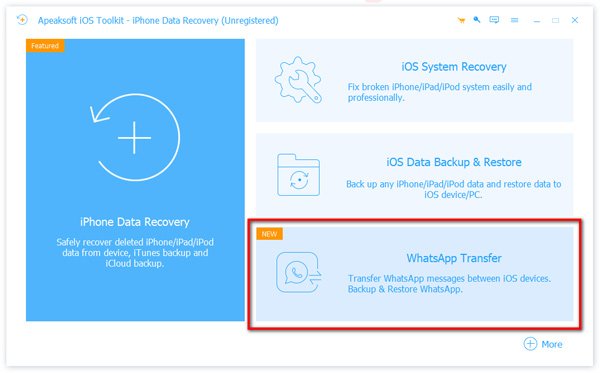
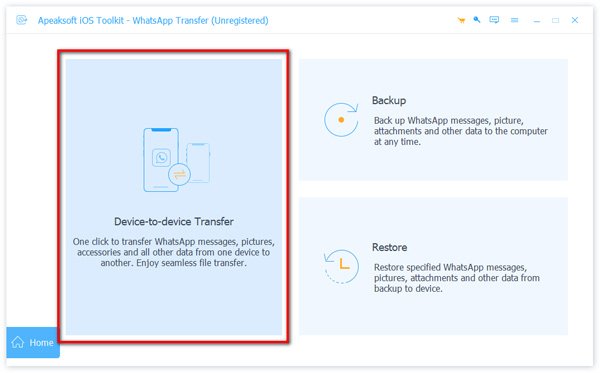
步骤 1。 选择 WhatsApp转移 模式。
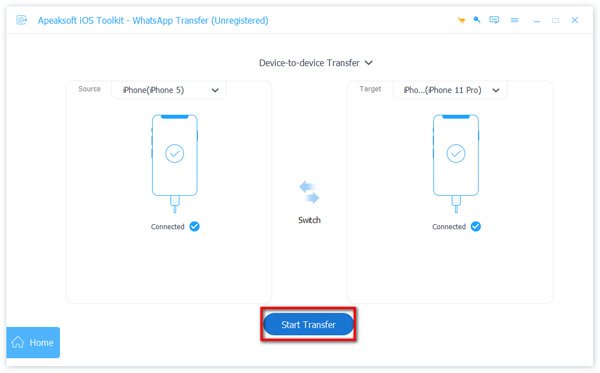
步骤 2。 选择 设备到设备传输然后使用 USB 数据线将 iPhone 连接到电脑。您可能需要轻点屏幕。 信托 在你的iPhone上。
步骤 3。 点击 开始传输 点击按钮,您的 WhatsApp 数据就会传输到目标 iPhone。
WhatsApp 数据迁移过程中的常见错误及解决方法
1. 传输过程中一直结冰。
将两部手机连接到稳定的 Wi-Fi 网络,关闭低电量模式,并清理 iPhone 上的额外空间。
2. 迁移后图片和视频消失。
将两台设备上的 WhatsApp 都更新到最新版本。在安卓设备上创建新的备份,然后重复传输过程。
3. 迁移到 iOS 系统后,无法连接两个设备。
关闭 VPN/代理,重启 Wi-Fi 和蓝牙,并检查两个设备是否都已更新。
4. 无法读取 Google 云端硬盘备份。
请再次将 WhatsApp 数据备份到 Google 云端硬盘。如果问题仍然存在,请尝试使用本地备份文件进行迁移。
5. 转账后聊天记录不完整。
传输过程中请勿点击、锁定或使用任何一部手机。开始传输前,请仔细检查所有聊天内容是否已选中,并创建新的备份以备重新传输。
结语
总而言之,您有几种选择 将WhatsApp从Android转移到iPhone“转移到 iOS”应用完全免费,但仅适用于全新或已重置的 iPhone。如果您的 iPhone 已设置完毕,那么像 Apeaksoft WhatsApp Transfer 这样的专业传输工具是避免数据丢失的最佳解决方案。您还可以从 Google 备份中恢复聊天记录,或者使用电子邮件单独转移聊天记录!

相关文章




