


多次尝试解锁失败后如何解锁iPhone

你是否曾经因为连续多次输入错误密码而惊慌失措,屏幕上出现“iPhone 已停用”的提示?你可能因为不确定接下来会发生什么而犹豫是否要再次尝试。在本指南中,我们将解释…… 尝试解锁 iPhone 的次数多次输入密码错误后会发生什么,以及如何快速恢复已停用的 iPhone 的访问权限。
第一部分:解锁 iPhone 需要尝试多少次?
如果您忘记了 iPhone 的屏幕密码,您可能会想尝试几种可能的组合来碰碰运气。但是,输入错误密码次数过多会导致您的 iPhone 被锁定。那么,在 iPhone 锁定您之前,您可以尝试多少次解锁密码呢?
以下是 iPhone 上多次尝试失败后的运行情况:
- 尝试失败 1 到 5 次后,您可以立即再次尝试,无需任何延迟。
- 尝试6次失败后,您的iPhone将被停用1分钟。
- 尝试7次后,该功能将被禁用5分钟。
- 尝试8次后,该功能将被禁用15分钟。
- 尝试9次后,该功能将被禁用60分钟。
- 尝试 10 次失败后,您的 iPhone 将被彻底禁用,您将没有再次尝试的机会。
第二部分:多次解锁失败后如何解锁iPhone
iPhone 密码输入错误 10 次后会发生什么?最后一次尝试失败后,iPhone 会被永久锁定吗?别担心,你的 iPhone 不会永远被锁定。仍然有办法重新解锁被锁定的 iPhone。继续阅读,了解如何在多次密码输入错误后解锁你的 iPhone。
注意: 解锁过程会删除您 iPhone 上的所有数据,因此请务必在擦除之前备份所有重要信息。这样,您就可以…… 从备份恢复您的 iPhone 后来!
方法一:使用 iOS 解锁器移除屏幕密码
如果您想要快速简便的解决方案,使用专门的 iOS 解锁工具是一个明智的选择。 Apeaksoft iFoneKit iOS 解锁器 这款工具可以轻松修复因多次错误尝试而无法开机的 iPhone。它无需输入密码即可清除 iOS 设备上的所有屏幕锁。

下载量超过 1,000,000 用户信任
- 移除iOS设备上的所有类型的锁。
- 无需密码即可解锁几乎所有 iPhone/iPad/iPod 机型。
- 只需几步即可清除 4 位/6 位屏幕密码、面容 ID 或触控 ID。
- 轻松移除 MDM/Apple ID/屏幕使用时间/iTunes 备份密码。
- 取消SIM卡在不同运营商间的使用限制。

多次尝试解锁失败后如何解锁 iPhone:
步骤 1。 启动 iOS Unlocker 并选择 解锁iOS屏幕 从主界面进入模式。

步骤 2。 使用 USB 数据线将 iPhone 连接到电脑。确认设备信息,然后点击 马上开始 继续。

步骤 3。 请下载所需的固件包。请耐心等待下载完成。

步骤 4。 按照屏幕上的指示操作,并确认两次以验证固件。

步骤 5。 验证成功后,解锁过程将自动开始。请稍等片刻,您的 iOS 屏幕锁将被移除。
方法二:通过“忘记密码”选项重置 iPhone
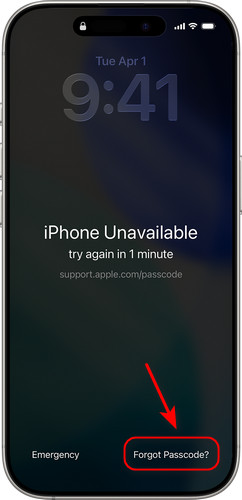
如果您的 iPhone 显示“iPhone 不可用”或“安全锁定”,并且运行的是 iOS 17 或更高版本,您可能会看到以下内容: 忘记密码 屏幕上会直接显示该选项。只要您知道 Apple ID 和密码,就可以使用它来重置 iPhone。此方法仅在“查找我的 iPhone”功能已启用且您的 iPhone 已连接到 Wi-Fi 网络或蜂窝数据网络时才有效。
如何通过“忘记密码”功能重置 iPhone:
步骤 1。 不断输入错误密码,直到 iPhone 不可用 屏幕出现。
步骤 2。 点击 忘记密码 右下角有选项。如果您的设备运行的是 iOS 15.2 或 iOS 16,您将看到 擦除iPhone 代替。
步骤 3。 点击 启动 iPhone 重置然后输入您的 Apple ID 和密码以确认该决定。
步骤 4。 验证后,点击 擦除iPhone 删除所有数据和设置。完成后,您可以设置您的 iPhone 并创建新密码。
方法三:使用 iCloud 抹掉 iPhone
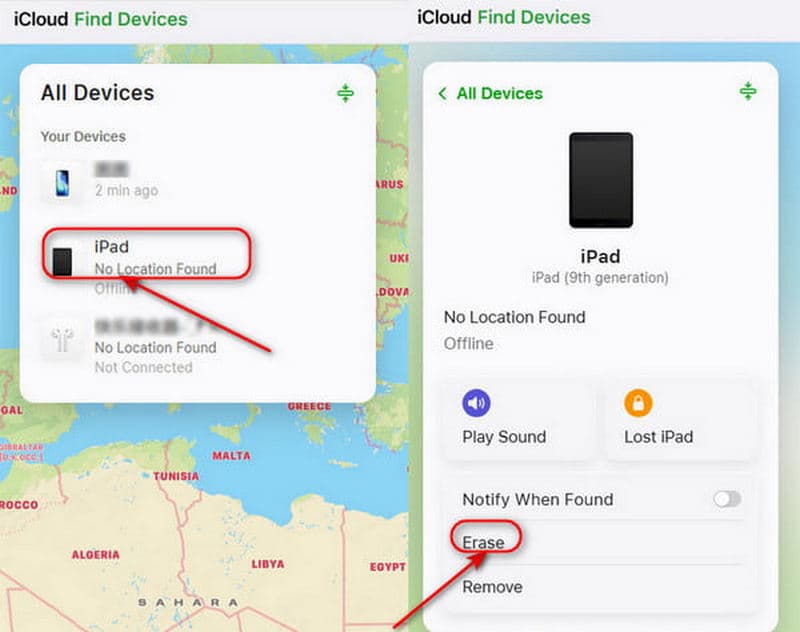
如果远程解锁已停用的 iPhone 失败 10 次,您也可以使用 iCloud 解锁。但前提是您的 iPhone 在被锁定前必须已启用“查找我的 iPhone”功能,并且您需要登录您的 Apple ID。
如何使用 iCloud 抹掉 iPhone:
步骤 1。 在另一台设备上访问 iCloud.com,并使用您的 Apple ID 和密码登录。
步骤 2。 点击 查找设备,选择 所有设备 在顶部。找到并选择要解锁的 iPhone。
步骤 3。 点击 擦除iPhone 在右下角。抹掉数据完成后,重新设置您的 iPhone,并如有备份,请从备份中恢复数据。
方法四:使用恢复模式恢复 iPhone
在 iPhone 上多次尝试输入密码失败后,它会将您锁定。即使没有启用“查找我的 iPhone”,您也无法通过 iCloud 远程重置它。别担心,您可以将 iPhone 插入以下位置来解锁: 恢复模式.
步骤 1。 在您的电脑上安装 iTunes 并将其更新到最新版本。
步骤 2。 把你的iPhone放入 恢复模式.
适用于 iPhone 8 及更新机型,包括 iPhone SE(第二代)
按下并释放 提高音量 按钮快速,其次是 降低音量 按钮。 按住 电力 按钮,直到你看到 恢复模式 屏幕上。
适用于iPhone 7和iPhone 7 Plus
继续按 降低音量 按钮, 侧 扣子扣在一起,直到 恢复模式 屏幕出现。
适用于 iPhone 6S 或更早版本,包括 iPhone SE(第一代)
按住 主页 和 侧 同时按下按钮,直到 恢复模式 屏幕出现。
步骤 3。 使用 USB 数据线将 iPhone 连接到电脑。打开 iTunes,然后在左侧栏中选择已锁定的 iPhone。
步骤 4。 点击 恢复 在弹出的窗口中,您 iPhone 上的所有数据都将被删除。
第三部分:关于 iPhone 密码尝试的常见问题
一小时后可以尝试解锁 iPhone 多少次?
如果连续9次输入密码错误,您的iPhone将被停用一小时。一小时后,您可以再次尝试输入密码。但是,如果您第10次输入错误的密码,iPhone将被彻底停用。
iPhone 被永久停用前,可以尝试解锁多少次?
您总共有 10 次输入错误密码的机会。第 10 次尝试失败后,您的 iPhone 将显示“iPhone 已停用”或“安全锁定”,您将无法再次尝试输入密码。
我的iPhone在多次输入密码失败后该如何解锁?
(1)使用专业的第三方工具,例如 Apeaksoft iFoneKit iOS Unlocker。(2)在锁屏界面使用“忘记密码”选项。(3)通过 iCloud 远程抹掉设备。(4)将 iPhone 置于恢复模式。
有没有办法在不丢失数据的情况下解锁iPhone?
是的!从 iOS 17 开始,苹果添加了一项实用功能:如果您在过去 72 小时内更改了密码,但忘记了新密码,您可以点击 忘记密码了吗? 在锁屏界面上选择 输入以前的密码输入旧密码后,您可以再次重置新密码而不会丢失数据。
结语
如果你的 iPhone 被锁定,每次输入错误密码都会产生后果。如果第十次尝试仍然失败,你的 iPhone 将被永久禁用。但现在你有四种可靠的解决方案。 多次尝试解锁 iPhone 失败后您可以选择一款专业的 iOS 解锁工具,例如 Apeaksoft iFoneKit iOS Unlocker,或者使用内置的“忘记密码”功能,通过 iCloud 抹掉数据,或者将 iPhone 置于恢复模式。选择其中一种方法即可快速解决问题!
提醒: 许多iPhone解锁方法会清除设备上的所有数据。请务必提前使用iCloud或iTunes/Finder备份您的iPhone——这是保护重要数据的唯一方法。

相关文章




