

如何破解屏幕时间密码 - 儿童完整指南

想知道 如何找出屏幕使用时间密码 如果是通过“家人共享”管理的呢?想在没有密码的情况下移除家长控制?或者您可能自己设置了屏幕使用时间密码,但不小心忘记了——如何更改应用的使用时间限制?
许多孩子和青少年都面临着这些难题。本指南将向您展示解决此问题的所有简单实用的方法,帮助您轻松绕过屏幕时间限制。
第一部分:孩子真的能破解屏幕时间密码吗?
如果你的父母设置了屏幕使用时间限制来监控你的 iPhone 使用情况,你可能想找到密码来解除这些限制。然而,猜出屏幕使用时间的密码并不容易,绕过家长控制就更难了。
为什么很难弄明白
这是因为“屏幕使用时间”是苹果公司内置的一项功能,旨在提供强大的隐私和家长控制保护。以下是找出“屏幕使用时间”密码如此困难的几个原因:
• 多次密码输入错误后,您的 iPhone 可能会暂时被锁定。
• 屏幕使用时间不会提供提示、安全问题或备用代码来帮助您恢复密码。
• “屏幕使用时间”密码与您的设备密码是分开的。即使您可以解锁 iPhone,您仍然无法更改或移除“屏幕使用时间”密码。
何时可能
别太失望,在少数特定情况下你或许还有机会。如果“屏幕使用时间”是使用 Apple ID 设置的,你可以使用该 Apple 帐户重置密码。但此方法仅在未启用“家人共享”的情况下有效。如果你在“家人共享”群组中,则只有群组组织者才能更改“屏幕使用时间”密码。
第二部分:如何为孩子重置屏幕使用时间密码
如果您找不到屏幕使用时间密码,别担心——根据您设置的限制方式,有几种可靠的方法可以重置它。由于每种方法的适用条件不同,因此您需要先检查您的设置,然后选择最合适的方法。
方法一:在“家庭共享”中更改屏幕使用时间密码
何时使用:
您的家人使用“家人共享”功能,您的家长是组织者。家长设置“家人共享”的目的是为了管理孩子的设备使用情况、监控屏幕使用时间,并防止未经授权的应用购买或内容访问。
由于这些控制功能是通过组织者的账户设置的,因此您无法自行更改屏幕使用时间密码。如需进行任何更改,请寻求家长的帮助是最有效的方法。
步骤 1。 在家庭共享组织者的设备上,转到 个人设置 > 屏幕时间 > 家庭然后点击孩子的名字。
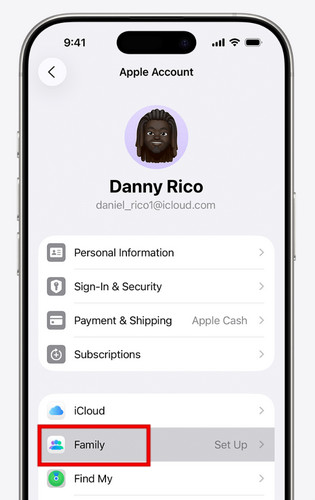
步骤 2。 下 限制,点击 管理屏幕时间.
步骤 3。 点击 更改屏幕时间密码然后再次选择以确认。然后使用面容 ID、触控 ID 或设备密码进行身份验证。
步骤 4。 输入新的屏幕使用时间密码,然后再次输入以确认。
方法二:通过 Apple ID 重置屏幕使用时间密码
何时使用:
如果您的设备运行的是 iOS 13.4 或更高版本,使用 Apple ID 重置屏幕使用时间密码是最便捷的官方方法。此方法适用于以下常见情况:
• 屏幕使用时间是在未启用“家人共享”的情况下设置的,并且您知道启用该功能所使用的 Apple ID 和密码。
• 你 设置屏幕时间 您自己登录,但后来忘记了密码,但您仍然可以访问您的 Apple ID 凭证进行登录。
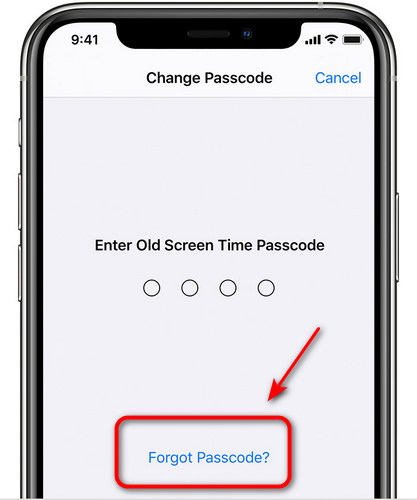
步骤 1。 在MyCAD中点击 软件更新 个人设置 > 屏幕时间 > 更改屏幕时间密码 > 忘记密码.
步骤 2。 出现提示时,请输入您用于设置屏幕使用时间的 Apple ID 和密码。
步骤 3。 验证通过后,您可以创建一个新的密码并输入两次进行确认。
方法三:使用 iTunes/Finder 绕过屏幕使用时间密码
何时使用:
如果您不知道关联的 Apple ID,或者屏幕使用时间是通过“家人共享”管理的(只有组织者才能重置密码),则可以通过 iTunes 或 Finder 绕过屏幕使用时间密码。
注意: 这种方法将 将iPhone恢复为出厂设置 并清除 iPhone 上的所有现有数据!如果使用同一个 Apple ID 在“家人共享”群组中重新设置设备,屏幕使用时间限制可能会重新生效。
步骤 1。 把你的iPhone放入 恢复模式.
iPhone 8 及更新机型(包括第二代 iPhone SE)
按下并释放 提高音量 按钮快速,其次是 降低音量 按钮。 按住 电力 按钮直到 恢复模式 出现。
iPhone 7 / iPhone 7 Plus
按住 降低音量 按钮, 侧 同时按下按钮,直到 恢复模式 屏幕出现。
iPhone 6S 及更早版本(包括第一代 iPhone SE)
按住 主页 和 侧 按钮在一起,直到 恢复模式 屏幕显示出来。
步骤 2。 使用 USB 数据线将 iPhone 连接到电脑。启动 iTunes,然后从侧边栏选择您的 iPhone。
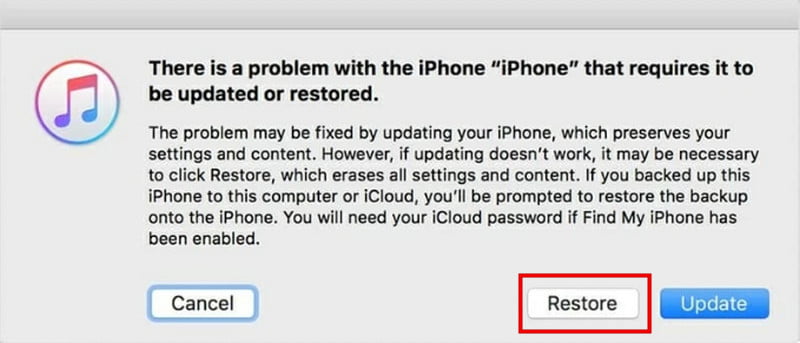
步骤 3。 出现提示时,选择 恢复iTunes 将开始恢复您的设备,屏幕使用时间密码很快就会被移除。
第三部分:在所有情况下移除屏幕使用时间密码的最佳方法
如果您已经厌倦了尝试各种方法来破解屏幕使用时间密码,那么或许是时候寻找一种更快、更可靠的解决方案了。 Apeaksoft iFoneKit 即使您身处“家人共享”群组,无需密码或 Apple ID 即可移除屏幕使用时间限制。只需轻点几下,即可解锁设备并重新获得完全控制权。它还支持移除各种 iOS 锁定,并且在 Windows 和 Mac 系统上都能流畅运行。
在所有情况下移除 iOS 密码
- 绕过屏幕使用时间限制,且不会丢失数据。
- 使用 4 位/6 位密码、Touch ID 或 Face ID 解锁 iPhone。
- 轻松移除 MDM/Apple ID/iTunes 备份密码。
- 支持所有iOS机型和版本,包括最新版本。

步骤 1。 在电脑上启动 Apeaksoft iFoneKit,然后从界面中选择“解锁屏幕使用时间”模式。使用 USB 数据线将 iOS 设备连接到电脑。

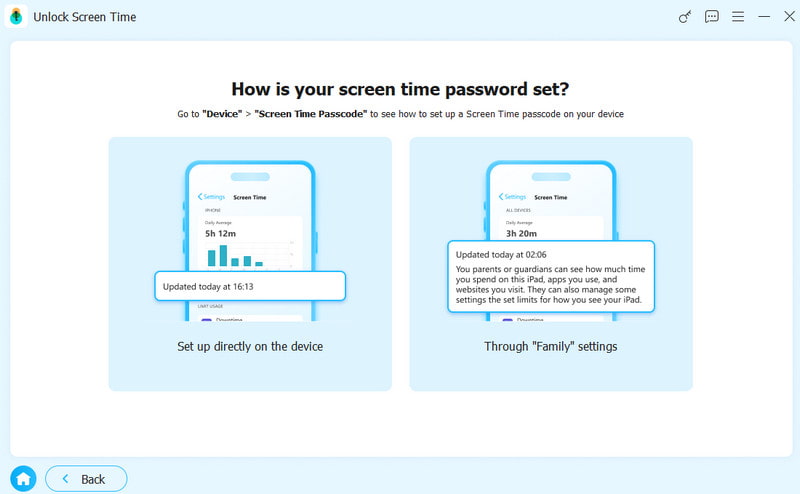
步骤 2。 请选择您的屏幕使用时间密码的设置方式。如果您自己设置了密码,请选择左侧选项。如果密码是由您的父母设置的,请选择右侧选项。
步骤 3。 点击 马上开始 按钮继续。

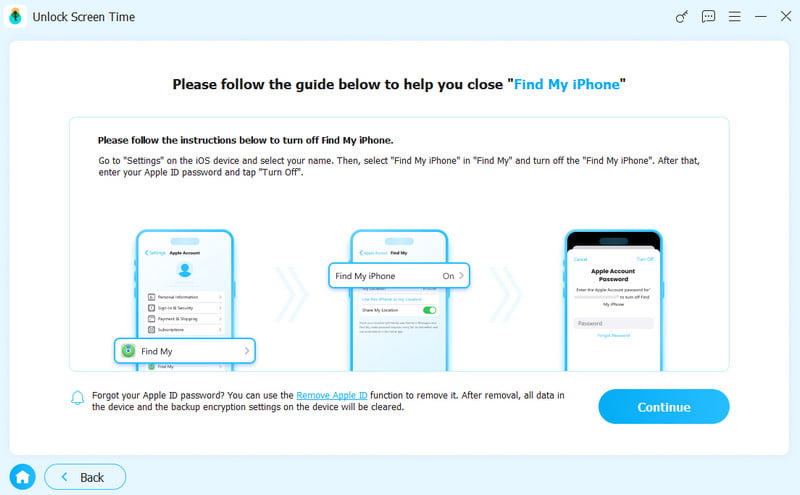
步骤 4。 按照屏幕上的指示关闭 找到我的 在您的iOS设备上。
步骤 5。 您的屏幕使用时间密码即将被移除。请稍候,移除过程即将完成。

结语
现在你知道了 如何查找屏幕使用时间密码 并探索重置遗忘或未知屏幕使用时间密码的实用方法。切记不要随意猜测密码,以免设备被锁定;在使用任何可能擦除数据的方法之前,请务必备份数据。
免责声明: 本指南仅供合法用途,例如当您忘记自己设置的密码或在获得父母同意的情况下重置设备时。
相关文章




