

[2025] 如何輕鬆在 iPhone/iPad 上編輯語音備忘錄

了解如何操作是必要的 編輯語音備忘錄前提是您經常需要使用語音備忘錄。無論是記錄想法、演講稿或會議記錄,原始錄音可能都需要一些後製,例如剪掉不必要的部分、調整音量或提高清晰度。了解如何有效地編輯語音備忘錄可以節省您的時間並提高錄音品質。
本指南將探討在 iPhone 和 iPad 上編輯語音備忘錄的實用方法。遵循這些技巧,您可以讓錄音更加清晰、專業,並完全滿足您的需求。
第一部分:如何特別編輯語音備忘錄
編輯語音備忘錄不必複雜。內建的語音備忘錄應用程式提供了多種專用編輯工具。您可以剪掉不需要的部分、替換備忘錄中的某些內容、調整音量或提升整體音質——所有這些操作都不需要第三方軟體。這些功能非常適合任何想要快速潤飾錄音,用於個人用途、學習或工作的人。本節將詳細介紹編輯語音備忘錄的關鍵方法,幫助您使音訊更簡潔明了、更專業。
1. 修剪語音備忘錄
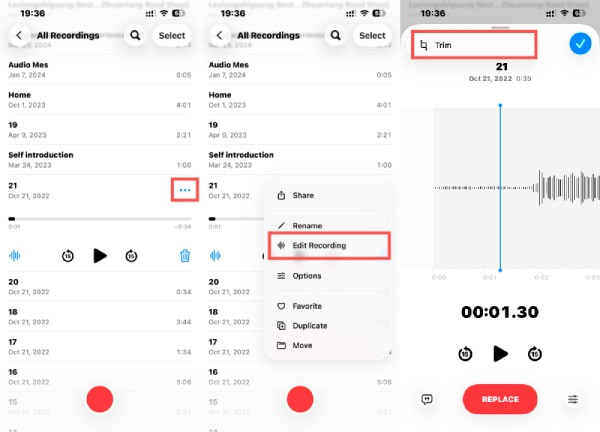
剪輯語音備忘錄 精簡錄音的第一步通常是編輯。編輯功能可以讓你快速刪除不需要的部分,同時保留關鍵內容。這非常適合清理講座、訪談或個人筆記,讓你在不影響原始音質的前提下,獲得更流暢的錄音。
步: 未結案工單 語音備忘錄 在 iPhone 上,輕點以選擇要剪輯的語音備忘錄。然後,輕點 更多 進而 編輯錄製 若要繼續操作,請點選螢幕左上角。 修剪 開始編輯語音備忘錄。
2. 替換語音備忘錄
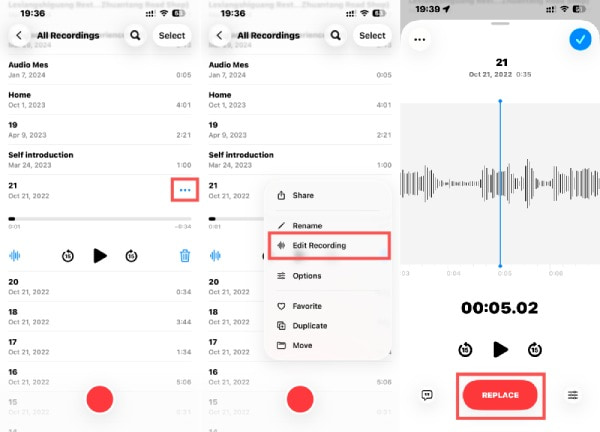
有時需要重錄一段錄音。替換功能可讓您直接覆蓋語音備忘錄中的特定部分,而無需從頭開始。這種精準的方法既節省時間又能保持錄音的連貫性,讓您在糾正錯誤或更新資訊的同時,保留錄音的其餘部分。
步: 未結案工單 語音備忘錄 在 iPhone 上,輕點以選擇語音備忘錄。然後,輕點 更多 進而 編輯錄製滑動選擇要替換為新內容的語音備忘錄部分。點選 REPLACE 然後開始 錄製旁白 編輯語音備忘錄。
3. 調整語音備忘錄
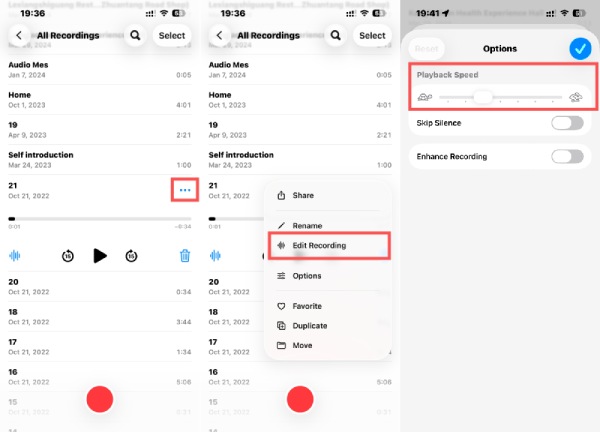
音量大小或播放速度對聆聽清晰度影響很大。調整語音備忘錄有助於平衡音訊、使音量較小的部分更清晰,或放慢語速,從而更容易理解。這些簡單的調整可以改善聆聽體驗,尤其適用於音量變化較大或對話節奏較快的錄音。
步: 未結案工單 語音備忘錄 在 iPhone 上,輕點以選擇要變更速度的語音備忘錄。然後,輕點 更多 進而 編輯錄製。 龍頭 選項 長按即可開啟新視窗 播放速度滑動即可變更語音備忘錄的播放速度。
4. 增強語音備忘錄
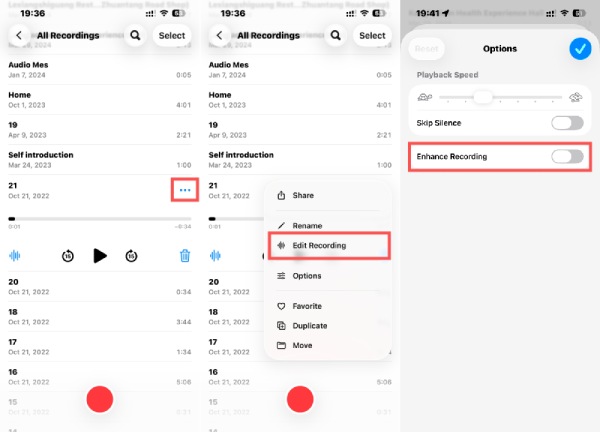
增強工具可以幫助您提升錄音的整體音訊品質。透過降低背景噪音,您可以讓語音備忘錄聽起來更專業。這對於講座、會議或任何錄音都特別有用。您可以按照以下步驟在編輯語音備忘錄時進行增強。
步: 未結案工單 語音備忘錄 在 iPhone 上,輕點以選擇聽不清楚的語音備忘錄。輕點 更多 進而 編輯錄製。 龍頭 選項 要打開新窗口,請點擊 加強錄音 移除語音備忘錄的噪音,以便更清晰地聆聽。
第二部分:如何精確編輯語音備忘錄
對於希望在編輯語音備忘錄時擁有更多控制權的使用者來說,他們需要更專業的工具。這就是… Apeaksoft Video Converter Ultimate 這款軟體是一款可靠的解決方案。它功能強大,還提供強大的音訊編輯功能。只需點擊幾下,即可刪除不需要的片段、更改音訊格式、提升清晰度,甚至調整音量或音調。
步驟二 從官方網站下載並安裝 Apeaksoft Video Converter Ultimate。安裝完成後,啟動軟體即可繼續。
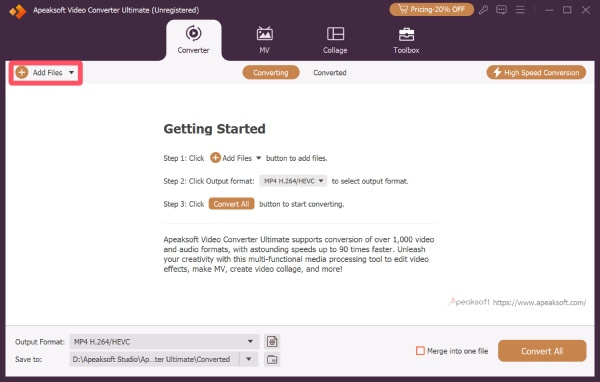
步驟二 每填寫完資料或做任何更動請務必點擊 添加文件 導入語音備忘錄進行編輯。您可以一次新增多個音訊檔案。
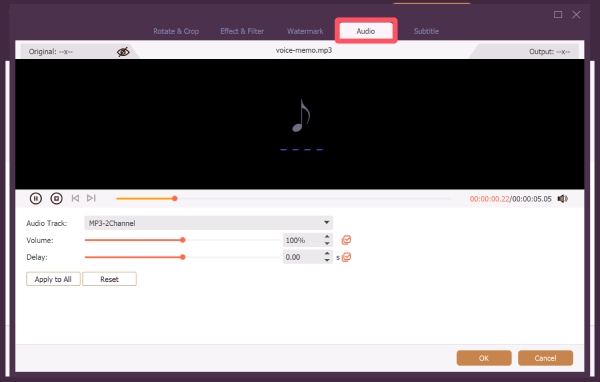
步驟二 每填寫完資料或做任何更動請務必點擊 編輯然後會彈出一個新視窗。在…下方 音頻 在選項卡中,您可以根據需要編輯語音備忘錄。完成後,點擊 OK.
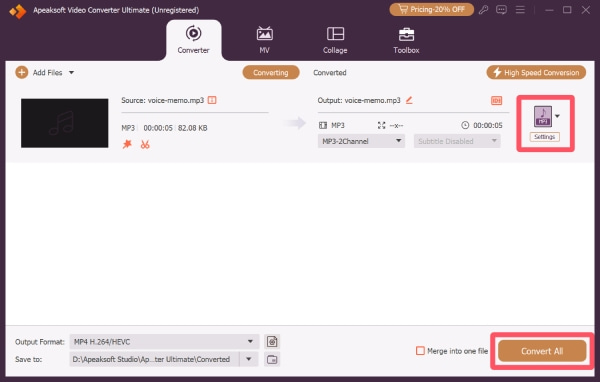
步驟二 在儲存編輯後的語音備忘錄之前,您可以點擊 格式 選擇語音備忘錄的新輸出格式。最後,點擊 全部轉換 按下按鈕儲存語音備忘錄。
第三部分:關於如何編輯語音備忘錄的常見問題
可以剪掉語音備忘錄的部分內容嗎?
是的! Apeaksoft Video Converter Ultimate 可以讓您輕鬆剪切語音備忘錄的任何部分。
錄完語音備忘錄後可以編輯嗎?
當然可以!沒錯!錄製語音備忘錄後,您可以輕鬆編輯。使用 Apeaksoft Video Converter Ultimate,您可以輕鬆地修剪、剪切、合併或增強您的語音備忘錄。
如何在不降低音質的前提下縮短語音備忘錄的長度?
是的,簡單地剪輯或分割備忘錄不會影響其原始音質。
結語
編輯語音備忘錄 無論使用 iPhone 內建工具還是像 Apeaksoft Video Converter Ultimate 這樣的專業解決方案,語音備忘錄的製作從未如此簡單。只要掌握正確的方法,就能確保每個語音備忘錄都完美契合個人使用、工作或分享的需求。
相關文章
您想不受限制地從 iPhone 恢復已刪除的語音備忘錄嗎?如果您這樣做,本指南將為您探索 3 種方法。
想在 iPhone 上錄製語音備忘錄嗎?這篇文章將詳細介紹 iPhone 上的語音備忘錄和錄音功能。
您可以將語音備忘錄從 iPhone 備份到電腦或 iCloud。了解一些簡單的方法,確保您的錄音安全並隨時恢復。
我的 iPhone 上的錄音機在哪裡? iPhone 上最好的錄音應用是什麼?你可以在這裡學習如何使用不同的工具在 iPhone 上錄音。



