

如何快速恢復 iPhone 上遺失的語音備忘錄

語音備忘錄是 iPhone 的便利功能。它使用戶能夠在做其他事情(例如開車或工作)時收聽和錄製資訊、筆記等。然而,它的設計有一個很大的問題。如果您在錄製語音備忘錄時不小心碰到了垃圾桶圖標,您的訊息將立即被刪除。本指南將分享四種方法來幫助您避免這種情況。 在 iPhone 上恢復已刪除的語音備忘錄 有或沒有備份。
第一部分:如何在 iPhone 上恢復最近刪除的語音備忘錄
在 iPhone 上找回遺失的語音備忘錄最簡單的方法是查看「最近刪除」資料夾。刪除語音備忘錄後,它會被移至「最近刪除」資料夾,並保留 30 天。這給了你一個機會,在備忘錄被永久刪除之前將其找回。
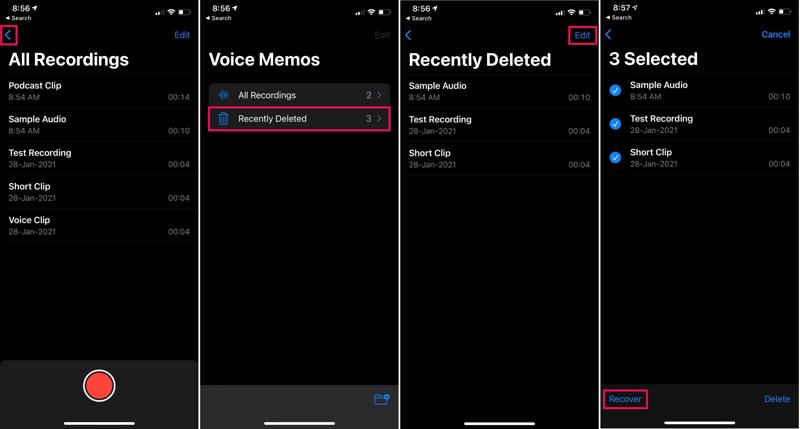
步驟二 跑過 語音備忘錄 應用程序在你的iPhone上。
步驟二 點擊 雪佛龍 圖標,然後選擇 最近刪除 文件夾中。
步驟二 在這裡你可以看到過去 30 天內刪除的所有備忘錄。
步驟二 點擊 編輯 從選單中選擇所需的語音備忘錄。
步驟二 點擊 恢復 點擊按鈕。然後,您就可以在原始資料夾中找到備忘錄。
第二部分:如何在 iPhone 上恢復永久刪除的語音備忘錄
如何透過 iTunes/Finder 恢復 iPhone 上的語音備忘錄
如果你定期使用電腦備份手機,那麼你很可能可以從 iTunes 或 Finder 備份中恢復 iPhone 上的語音備忘錄。但代價是 iPhone 上現有的資料將被覆蓋。
步驟二 使用 USB 連接線將 iPhone 連接到電腦。
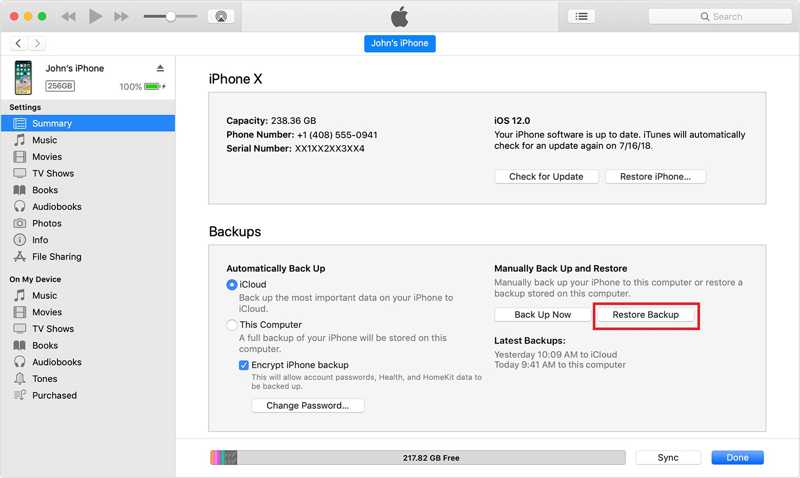
步驟二 在 Windows 和 macOS Mojave 或更早版本系統中,開啟最新版本的 iTunes。如果您使用的是 macOS Catalina 或更高版本,請執行 Finder。
步驟二 偵測到您的裝置後,點擊 电话 在 iTunes 中點選按鈕,或在 Finder 中輸入您的裝置名稱。
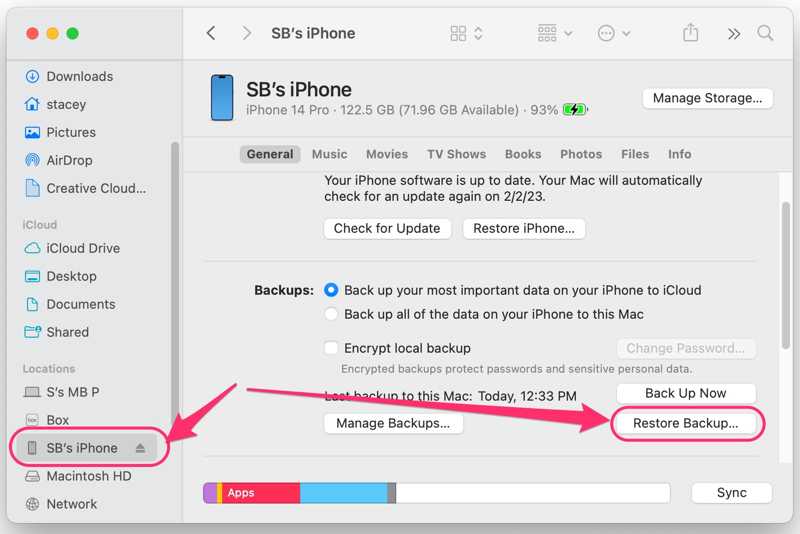
步驟二 前往 概要 or 一般規格 選項卡並找到 備份 部分。
步驟二 點選 5:點擊 恢復備份 按下按鈕並選擇合適的備份檔案。
提示: 如果備份已加密,請輸入您的 iTunes備份密碼.
步驟二 最後,點擊 恢復 點擊此按鈕開始在 iPhone 上恢復語音備忘錄。
如何從 iCloud 恢復 iPhone 上的語音備忘錄
許多 iPhone 用戶喜歡使用 iCloud 備份裝置。如果您將裝置自動或手動備份到 iCloud,就可以找回 iPhone 上遺失的語音備忘錄。前提是您需要先抹掉設備。
步驟二 跑過 設定 應用程序在你的iPhone上。
步驟二 造訪 一般規格以及 轉移或重置 iPhone.
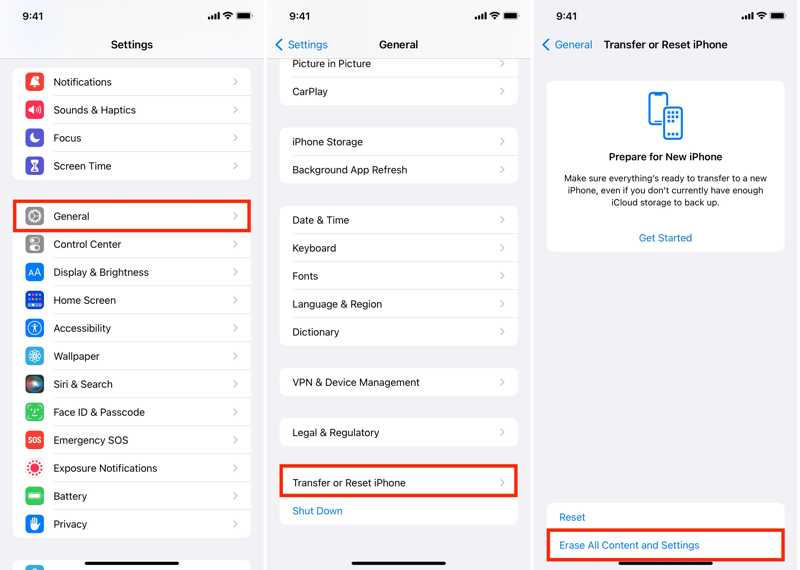
步驟二 敲打 清除所有 進入“內容和設定”,如果出現提示,請輸入您的 Apple ID 密碼。
步驟二 完成後,您的 iPhone 將重新啟動並進入「Hello」畫面。請按照提示進行設定。
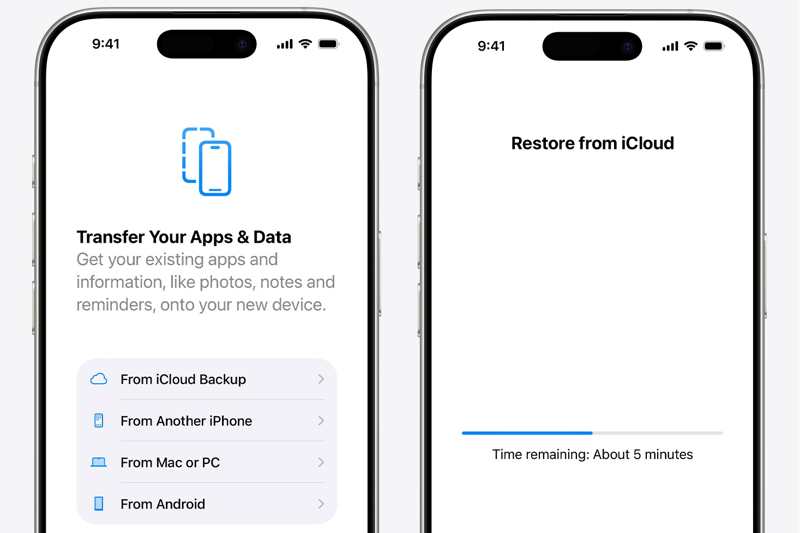
步驟二 選擇 iCloud的備份 來自 應用和數據 屏幕上。
步驟二 輸入您的 Apple ID 和密碼,然後選擇所需的備份。
步驟二 完成設定後,您就能找到遺失的語音備忘錄。
第三部分:如何在沒有備份的情況下恢復已刪除的語音備忘錄
如何在沒有備份的情況下恢復 iPhone 上已刪除的語音備忘錄?答案是肯定的,如果您擁有功能強大的語音備忘錄恢復工具,例如 Apeaksoft iPhone數據恢復它可以掃描你的iPhone內存,找出遺失的語音備忘錄。
在 iPhone 上找回已刪除語音備忘錄的最佳方法
- 如何在沒有備份的情況下恢復 iPhone 上的語音備忘錄。
- 開啟 iTunes 或 iCloud 備份進行語音備忘錄復原。
- 恢復前預覽已刪除的語音備忘錄。
- 支援最新版本的iOS和iPadOS。

如何在 iPhone 上恢復已刪除的語音備忘錄
步驟二 掃描你的 iPhone 內存
在電腦上安裝並啟動最佳 iPhone 資料恢復軟體。使用 Lightning 線將 iPhone 連接到電腦。選擇… 從iOS設備恢復 標籤並點擊 開始掃描 按鈕。

提示: 若要從 iTunes 或 iCloud 備份還原語音備忘錄,請選擇 從iTunes備份文件中恢復 or 從iCloud備份文件中恢復.
步驟二 預覽語音備忘錄
資料掃描後,選擇 語音備忘錄 在 備忘和其他 側邊欄部分。如果項目過多,請選擇 僅顯示已刪除 從頂部選項中選擇。您也可以選擇相簿。 在iPhone上恢復已刪除的照片.

步驟二 恢復語音備忘錄
選擇所需的語音備忘錄,然後按一下 恢復 點擊底部的按鈕。選擇輸出資料夾,然後點選「恢復」按鈕,即可開始從 iPhone 恢復語音備忘錄。

結語
本指南解釋了四種方法 在 iPhone 上恢復語音備忘錄 在各種情況下,您都可以透過「最近刪除」資料夾輕鬆找回已錄製的備忘錄,無需額外的軟體或硬體。如果您有備份,iTunes/Finder 和 iCloud 備份也是不錯的選擇。 Apeaksoft iPhone 資料恢復軟體是無需備份即可恢復 iPhone 備忘錄的最佳方法。
相關文章




