

如何快速修復 iPhone 觸控螢幕失靈問題

「iOS 18 更新後,我的 iPhone 觸控螢幕無法正常運作。請問如何解決這個問題?」 iPhone 功能強大,擁有眾多特性;然而,所有功能都需要與觸控螢幕互動。無論是螢幕卡頓還是滑動延遲,iPhone 觸控螢幕問題都真實存在。如果您已排除硬體故障,可以嘗試自行解決此問題。
第一部分:為什麼iPhone觸控螢幕無法運作
iPhone 觸控螢幕失靈是一個常見問題,例如螢幕無反應、停止工作或螢幕部分區域無法運作。在介紹解決方法之前,我們先來了解 iPhone 觸控螢幕失靈的主要原因:
- 你的iPhone卡頓,儲存空間不足。
- 過時的軟體和應用程式。
- 螢幕保護貼品質差。
- 不支援的配件。
- 你的iPhone過熱了。
- 軟體故障。
第2部分:如何修復iPhone觸控螢幕不工作
解決方案1:強制重啟iPhone
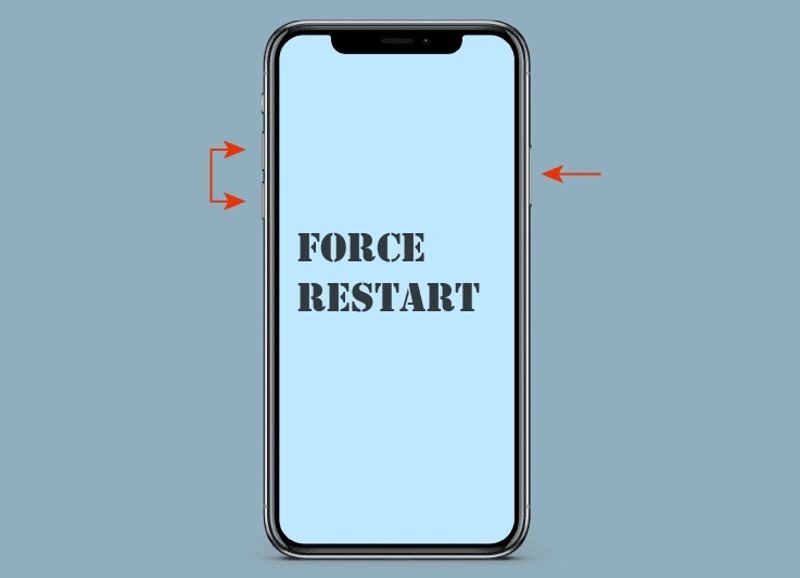
如果 iPhone 觸控螢幕失靈,可以重開機嗎?可以,您仍然可以使用正確的按鍵組合強制重新啟動裝置。以下是具體步驟:
在 iPhone 8 或更新機型上
- 快速按 調高音量 按鈕並放開。
- 快速按 音量減小 按鈕並放開。
- 按住 側 按鈕。
- 看到蘋果標誌就鬆手。
在iPhone 7 / 7 Plus上
- 按住 音量減小 + 側 按鈕。
- 蘋果標誌出現後,放開按鈕。
在iPhone 6或更早版本上
- 長按 主頁 + 睡眠/喚醒 按鈕。
- 當 Apple 標誌彈出時鬆開它們。
- 然後,你應該卸載無用的應用程式和舊照片,以釋放 iPhone 上的空間。
解決方案 2:更新 iOS 和應用程式
過時的軟體和應用程式會導致許多問題,包括iPhone螢幕觸控失靈。因此,在您暫時使用裝置後,請務必將軟體和應用程式更新至最新版本。
更新的iOS
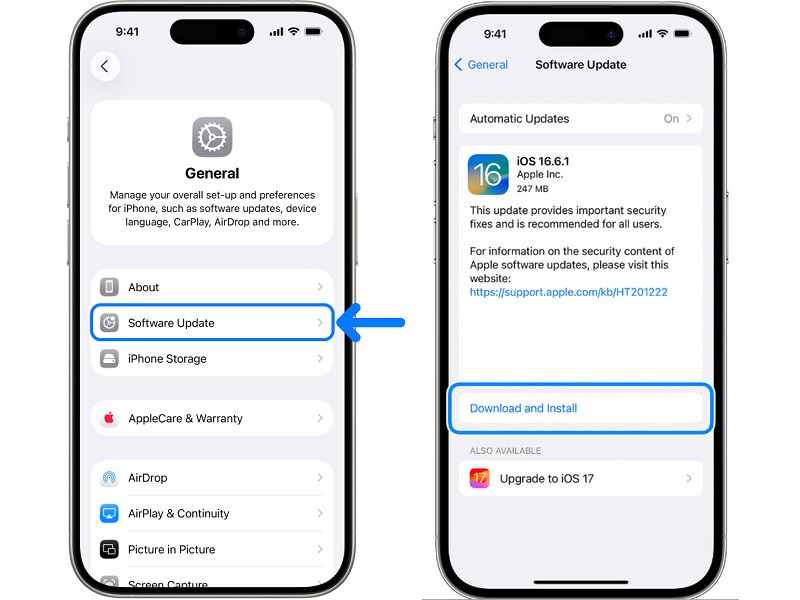
步驟二 打開 設定 應用程序在你的iPhone上。
步驟二 連接Wi-Fi網路。
步驟二 前往 一般規格 標籤並點擊 軟件更新.
步驟二 如果有可用更新,請點擊 下載並安裝 按鈕。
步驟二 請依照螢幕上的指示更新軟體。
更新應用
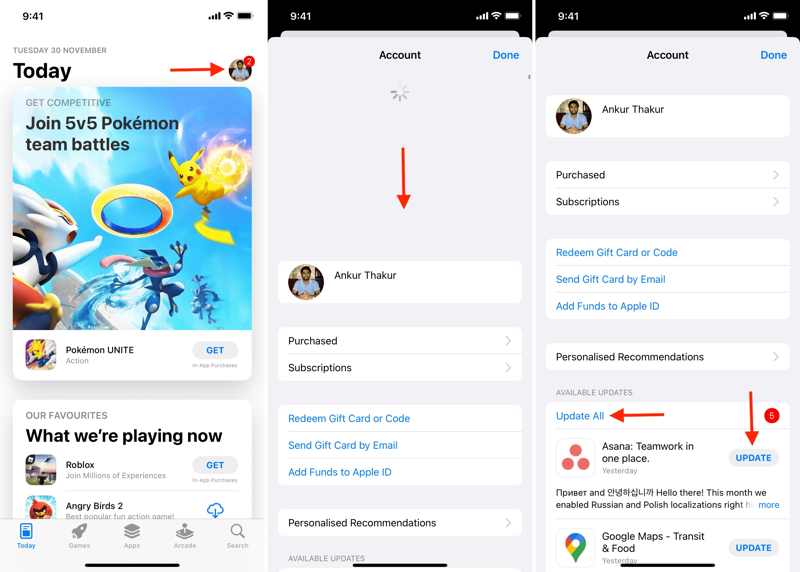
步驟二 跑過 App Store 應用程序在您的主屏幕上。
步驟二 點擊您的個人資料。
步驟二 下拉螢幕刷新。
步驟二 找到 可用更新 部分。
步驟二 您可以點擊 全部更新 按鈕更新所有應用程式或點擊 更新狀態 更新特定應用程式。
方法三:取下手機殼及螢幕保護貼
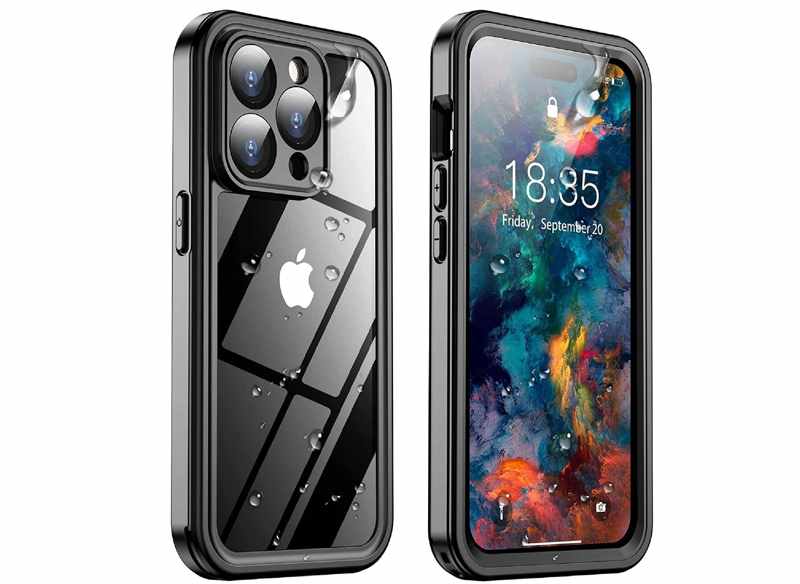
有些用戶希望用手機殼和螢幕保護貼來保護他們的iPhone。然而,不合適的手機殼和螢幕保護貼可能會導致iPhone觸控螢幕失靈。解決方法很簡單:移除不合適的零件。
解決方案 4:斷開所有附件
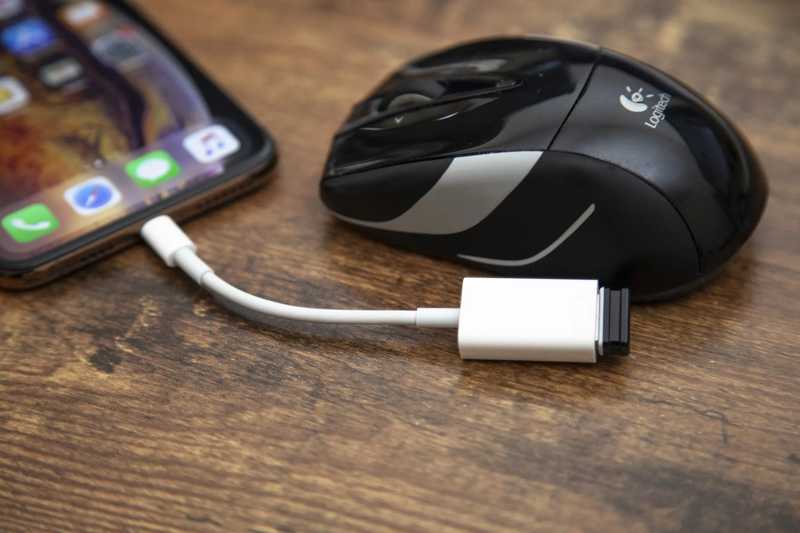
使用者可以將滑鼠、耳機等配件連接到 iPhone。為了保護 iOS 設備,您必須使用 iPhone 官方授權的配件。使用未經授權的配件會導致 iPhone 觸控螢幕無法正常運作。
解決方案5:使用iTunes恢復iPhone
解決iPhone觸控螢幕失靈問題的更徹底的方案是: 用iTunes恢復你的iPhone該過程會將您的 iPhone 恢復到出廠狀態,並清除裝置上的所有資料。
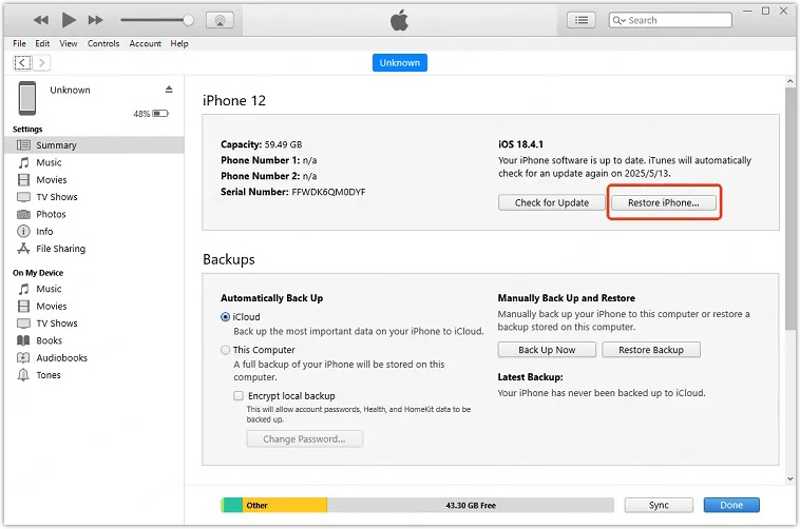
步驟二 在 Windows 和 macOS Mojave 或更早版本中開啟 iTunes。在 macOS Catalina 或更高版本中開啟 Finder。
步驟二 使用 USB 連接線將 iPhone 連接到電腦。
步驟二 在操作欄點擊 电话 在 iTunes 左上角點擊按鈕,或在 Finder 側邊欄中輸入您的手機名稱。
步驟二 前往 概要 or 一般規格 標籤。
步驟二 在操作欄點擊 恢復iPhone 按鈕。
步驟二 按照螢幕上的指示恢復您的裝置。
步驟二 過程完成後,斷開 iPhone 的連接,並將其設定為新裝置或恢復備份。
請注意: 恢復過程中,iTunes 會自動在您的 iPhone 上安裝最新的可用更新。
第三部分:觸控螢幕無法運作時如何重新啟動 iPhone
解決iPhone觸控螢幕失靈問題的終極方案是 Apeaksoft iFoneKit它可以移除iOS裝置上的螢幕鎖,讓您輕鬆重新存取您的iPhone。
一站式解決iPhone觸控螢幕無法運作問題
- 快速移除當機iPhone的螢幕鎖。
- 適用於數位密碼、臉部辨識碼 (Face ID) 和觸控識別碼 (Touch ID)。
- 適用於多種情況。
- 提供額外功能,例如繞過 MDM。
- 支援最新型號的iPhone和iPad。

如果 iPhone 觸控螢幕無法運作,如何重新啟動?
步驟二 連接到您的 iPhone
在電腦上安裝好 iOS 解鎖軟體後,啟動它。 Mac 使用者可以使用另一個版本。使用 Lightning 線將 iPhone 連接到電腦。如果出現提示,請點擊螢幕上的「信任」以信任此電腦。選擇… 解鎖iOS屏幕 模式繼續。

步驟二 下載固件
檢測到您的 iPhone 後,單擊 現在開始 點擊按鈕開始下載韌體。下載過程需要一些時間,請耐心等待。閱讀提示訊息並點擊。 OK 點選確認對話框中的按鈕繼續。

步驟二 修復 iPhone 觸控螢幕
接下來,點擊 再次確認 點擊按鈕驗證韌體。驗證完成後,軟體將自動強制重新啟動您的 iPhone。完成後,斷開設備連接,即可解鎖設備,不受任何限制。

結語
本指南解釋 為什麼你的iPhone觸控螢幕無法正常運作如果您的螢幕損壞,您必須到授權商店更換。對於軟體故障,您可以按照我們的解決方案逐一操作,快速解決螢幕無回應的問題。我們建議一個最終解決方案: Apeaksoft iFoneKit它可以移除螢幕鎖、故障應用程式以及裝置上的其他數據,讓您的螢幕恢復正常運作。其用戶友好的介面使新手也能輕鬆上手。
相關文章




