在gsmhosting論壇中有很多關於iTunes錯誤2005的問題。 例如,有人詢問有關iPhone 5s錯誤2005 gsmhosting的問題,錯誤2005彈出並且無法恢復iPhone。 而其他人也因為類似的問題而專注於iPhone 6錯誤2005 gsmhosting和其他iOS模型。
使用iTunes更新iPhone或iPad時,您是否遇到過iTunes錯誤2005? 在使用iTunes恢復期間收到消息非常煩人。 因此,本文旨在向您展示如何修復iTunes恢復錯誤2005。 如果這是您第一次收到iTunes錯誤代碼,那麼您可以花幾分鐘時間在iTunes中了解有關錯誤2005的所有信息。

部分1:什麼是iTunes錯誤2005
– “iPhone [裝置名稱] 無法復原。發生未知錯誤 (2005)。”
– “已檢測到 A/An [設備名稱],但無法正確識別。請斷開並重新連接 [設備名稱],然後重試。發生未知錯誤 (2005)。”
如果你收到上面提到的消息,你肯定會陷入iTunes錯誤2005。
它通常發生在使用iTunes恢復iPhone或iPad時。 在大多數情況下,下載的IPSW文件已損壞,導致iTunes錯誤2005。
好吧,Apple宣布USB連接導致iTunes恢復錯誤2005。 因此,您需要更加關注USB電纜,端口和連接以修復錯誤2005。
部分2:修復iTunes錯誤2005的基本解決方案
當您發現2005 iTunes發生未知錯誤時,您可以嘗試以下步驟找出真正的原因並解決問題。
解決方案1“:檢查USB連接
iTunes錯誤2005主要是由USB連接不良引起的。 因此,您需要仔細檢查USB電纜,USB端口和其他相關對象。
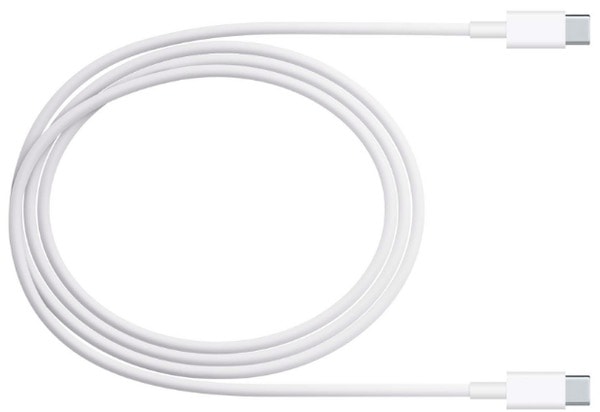
步驟1。 檢查USB電纜和USB端口
確保使用的是原始Apple USB端口。 然後你可以將它切換到另一個USB端口,看看它是否是USB端口的故障。 稍後,您可以使用此USB電纜將iOS設備連接到另一台計算機進行測試。
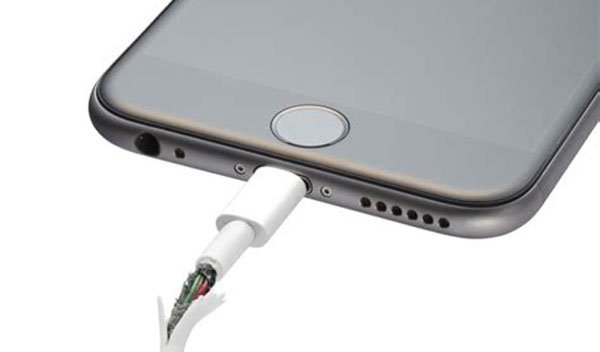
步驟2。 檢查USB連接
您可以刪除其他第三方電池組,然後檢查USB電纜是否直接連接到USB端口。 請勿將iPhone插入鍵盤或其他錯誤的端口。 此外,您可以順便關閉虛擬化應用程序。
解決方案2“:重新啟動計算機和iOS設備
此外,硬件問題也可能導致iTunes錯誤2005。 因此,您可以在計算機和iOS設備上執行硬重置。 此外,您還可以重新啟動這些數字設備以解決緩慢或無響應問題。
步驟1。 關閉iPhone和電腦
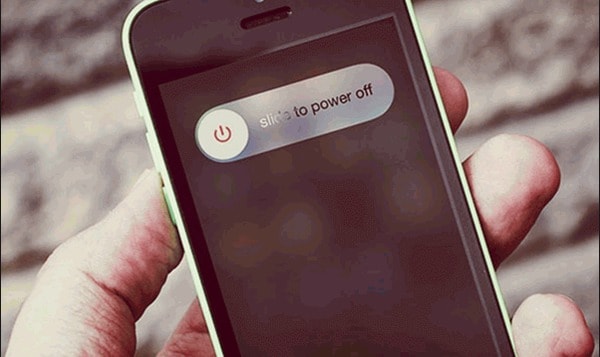
斷開iPhone與計算機的連接。 按下“睡眠/喚醒”按鈕,然後滑開滑塊以關閉iOS設備。 然後,您也可以按“電源”按鈕以關閉計算機。
步驟2。 重新啟動並再次運行iTunes
繼續按下“電源”按鈕以再次打開它們。 當出現Apple圖標或其他徽標時,可以釋放此按鈕。 之後,將iPhone重新連接到計算機並運行iTunes。
解決方案3“:解決第三方安全軟件
某些安全軟件可以自動解釋iTunes恢復。 因此,您可以禁用或卸載第三方防病毒軟件作為iPhone 6錯誤2005解決方案和其他iOS模型。 如果它不起作用,您可以安裝清理實用程序以完全刪除安全軟件。 此外,您可以聯繫安全軟件技術支持尋找原因。

解決方案4“: 軟件更新
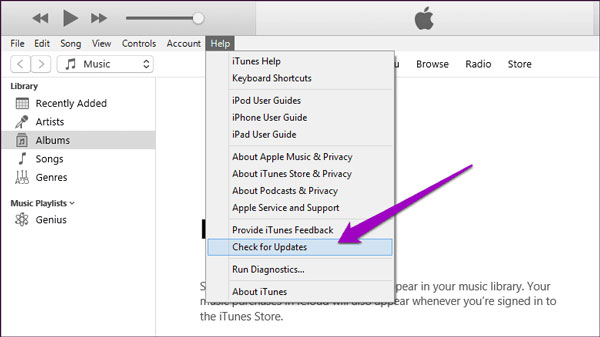
過時的軟件也可能會阻止iTunes與Apple的服務器聯繫,並導致iTunes錯誤2005。因此,您應該檢查是否已將所有軟件更新為最新版本,包括iTunes版本,Windows或Mac操作系統以及安全軟件。 好吧,這是一個良好的習慣,使所有正在運行的軟件保持最新。
如果您嘗試將iPhone重置為出廠設置時出現iTunes錯誤2005,請嘗試 出廠重置沒有iTunes的iPhone 點擊此處。
部分3:轉到iOS數據備份和還原以避免iTunes錯誤2005
修復iTunes錯誤2005的最終和最有效的解決方案是嘗試更好的程序。 換句話說, Apeaksoft iOS數據備份和還原 做得比iTunes好。 您可以在這裡獲得大多數iTunes功能而不會產生不良影響。
您可以選擇性地選擇要備份到Windows到Mac計算機的數據類型。
與iTunes比較,您可以選擇特定文件並查看其詳細信息,而無需麻煩。
以下是從備份輸出數據的兩種選擇。 您可以安全地使用聯繫人和備註恢復到iPhone,iPad或iPod。 此外,您可以直接將任何iOS數據輸出到桌面。
iTunes和iOS數據備份與還原都支持用戶輕鬆備份任何iOS機型上的各種文件類型。
單擊“從iPhone / iPad / iPod備份數據”
步驟1。 免費下載並安裝iOS數據備份和還原軟件。 然後在PC上啟動軟件以打開主界面。
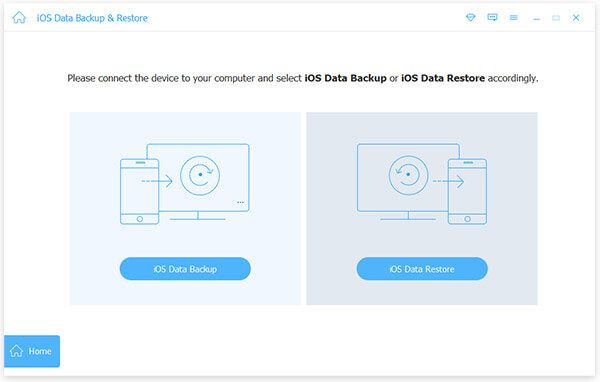
步驟2。 通過USB線將iPhone連接到電腦。
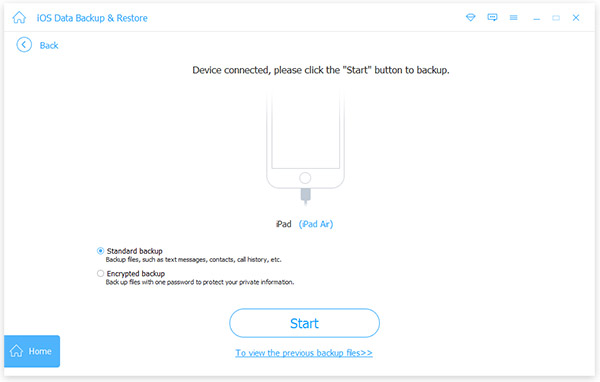
步驟3。 單擊“ iOS數據備份”,然後選擇要備份的數據類型。
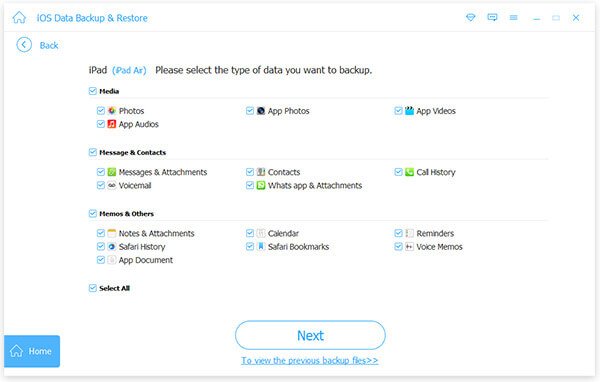
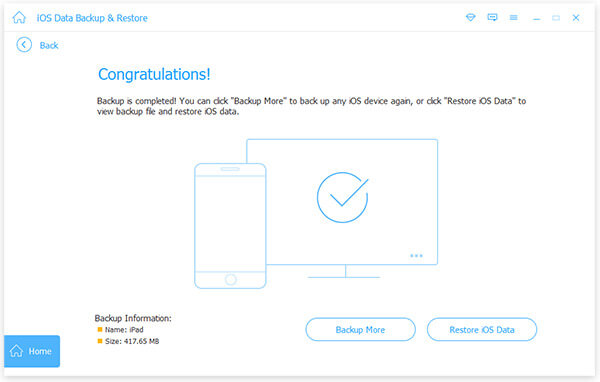
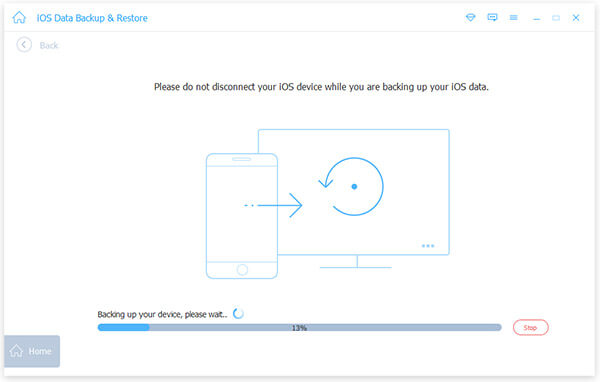
步驟4。 單擊“下一步”將數據從iOS設備備份到PC。
恢復沒有iTunes錯誤2005的iOS數據
步驟1。 選擇“還原iOS數據”可將數據還原到iPhone或iPad,而無需直接覆蓋。
步驟2。 選擇一個備份文件,然後單擊底部的“立即查看”選項。
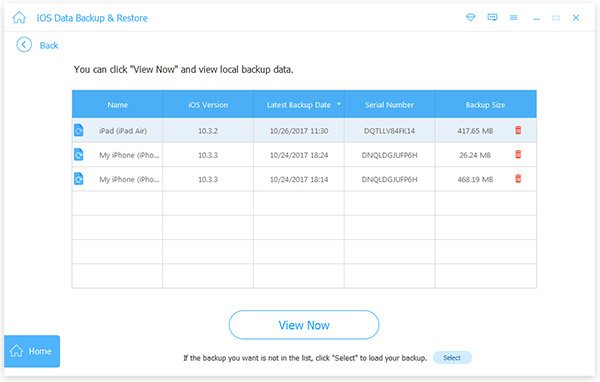
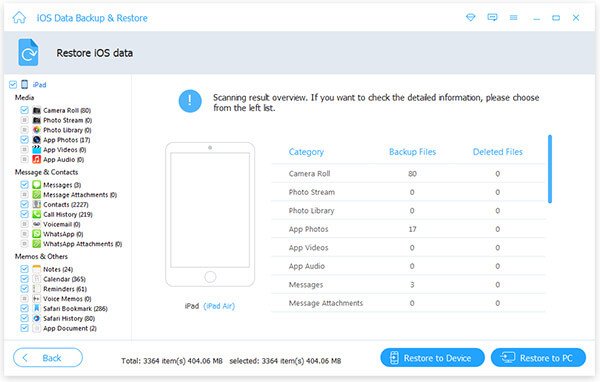
步驟3。 使用詳細信息預覽特定文件。
步驟4。 單擊“還原到設備”或“還原到PC”以輸出備份文件。
結語
總而言之,您可以在短時間內使用iTunes替代軟件備份和恢復任何iOS設備。 你不會有任何東西 iTunes錯誤 喜歡iTunes錯誤2005或 iTunes錯誤4014。 如果不確定iOS數據備份和還原是否比iTunes更好,請下載並立即免費試用。