


如何在 iPhone/Mac 上更改和重置螢幕使用時間密碼

螢幕使用時間是控制設備使用情況的重要功能。許多家長在孩子的 iPhone 和 iPad 上設定了此功能,以防止裝置濫用。一旦 iOS 裝置被螢幕使用時間鎖定,您需要使用密碼解鎖,該密碼與鎖定螢幕密碼不同。如果您忘記了螢幕使用時間密碼,您將無法存取您的資料。本指南將介紹如何 重置屏幕時間密碼.
頁面內容:
| 選項 | 最適合 | 需要密碼 | 需要 Apple ID | 數據丟失 |
| 更改屏幕時間密碼 | 知道目前的螢幕使用時間密碼,並想更新它 | 可以 | 沒有 | 沒有 |
| 使用 Apple ID 重置 | 忘了螢幕使用時間密碼,但記得 Apple ID | 沒有 | 可以 | 沒有 |
| 家庭共享管理 | 家長更改孩子的螢幕時間密碼 | 沒有 | 可以 | 沒有 |
| 螢幕使用時間密碼移除器 | 我忘記了螢幕使用時間密碼和 Apple ID 密碼。 | 沒有 | 沒有 | 沒有 |
| 恢復iPhone | 無法透過其他方法移除螢幕使用時間密碼 | 沒有 | 僅用於啟動鎖 | 可以 |
第一部分:如何重置螢幕使用時間密碼【官方方法】
重置「螢幕使用時間」密碼的官方方法是在 iPhone/Mac 的「設定」中更改「螢幕使用時間」密碼。但是,如果您忘記了「螢幕使用時間」密碼,則此操作可能需要您的 Apple ID 密碼。此過程不會損壞設備上的現有資料。此外,您無需額外的軟體或硬體。
如何在 iPhone 上重置屏幕時間密碼
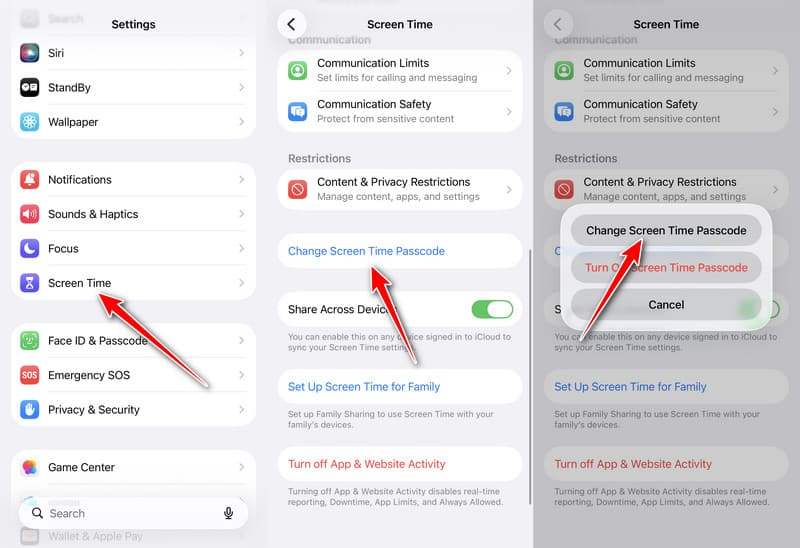
步驟二 打開 設定 來自你的iPhone。
步驟二 向下滾動,然後轉到 屏幕時間 標籤。
步驟二 點擊 更改屏幕時間密碼 按鈕並選擇 更改屏幕時間密碼 再次在彈出的對話框中。
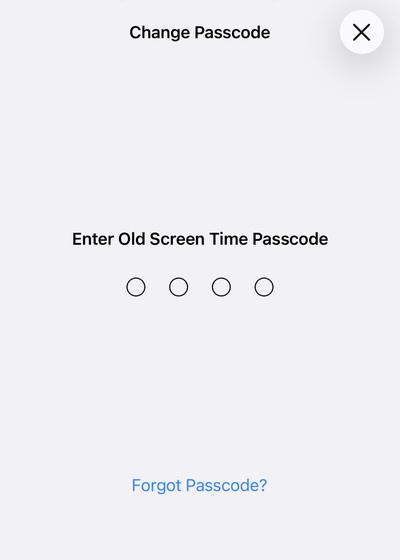
步驟二 如果您還記得螢幕使用時間密碼,請輸入該密碼並直接變更密碼。
如果您忘記了密碼,請點擊 忘記密碼 按鈕。輸入您在設定過程中用於復原的 Apple ID 和密碼。然後,建立新的螢幕使用時間密碼並確認變更。
如何在 Mac 上重設螢幕時間密碼
如果您在 MacBook 上使用「螢幕使用時間」功能,則可以在忘記密碼時恢復並變更密碼。在 macOS 10.15.4 或更高版本上,您可以按照以下步驟完成此程序。
步驟二 前往 Apple 菜單並選擇 系統設置 or 系統偏好設定.
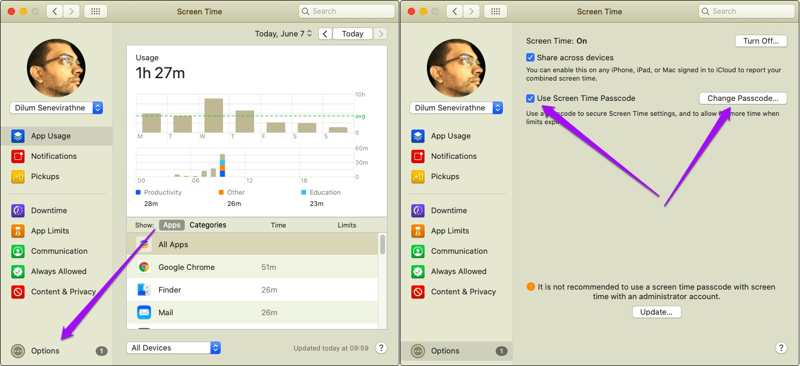
步驟二 在操作欄點擊 屏幕時間 選項和命中 選項 在左下角。
步驟二 如果要刪除螢幕使用時間密碼,請取消選中 使用屏幕時間密碼。若要尋找或變更「螢幕使用時間」密碼,請點選 更改密碼 按鈕。
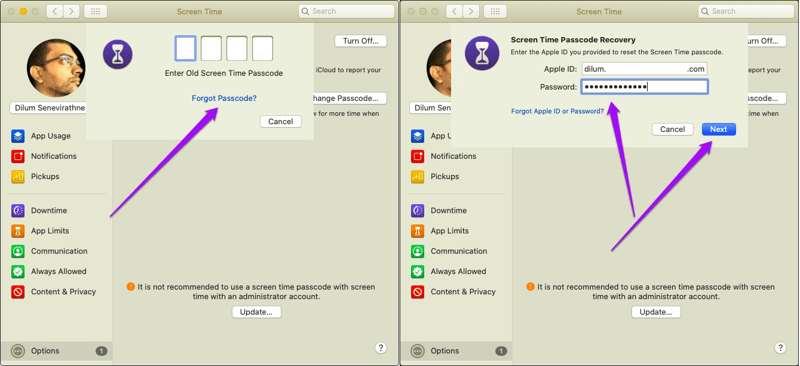
步驟二 如果您還記得舊的「螢幕使用時間」密碼,可以在此輸入,然後建立新密碼。如果您忘記了密碼,請點擊 忘記密碼 鏈接。
提示: 您不會在 macOS 10.15.3 及更早版本上看到該連結。
步驟二 輸入關聯的 Apple ID 和密碼。點選 下一則 按鈕進入新密碼畫面。在這裡,您可以設定新密碼、驗證並確認變更。
第二部分:如何更改兒童裝置上的螢幕使用時間密碼
如果您使用「家人共享」來管理孩子的設備,您可以在 iPhone 或 Mac 上更改孩子的 iPhone 螢幕使用時間密碼。孩子無法在其裝置上更改或重置螢幕使用時間密碼。
在 iPhone 上更改兒童裝置的螢幕使用時間密碼
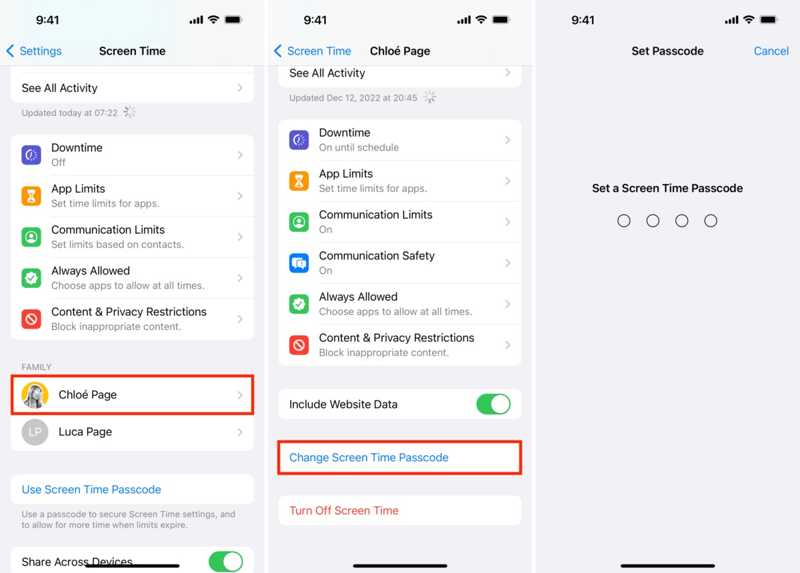
步驟二 打開 設定 家庭組織者的 iPhone 或 iPad 上的應用程式。
步驟二 造訪 屏幕時間 並在 家庭 部分。
步驟二 敲打 更改屏幕時間密碼 並選擇 更改屏幕時間密碼 在彈出窗口上。
步驟二 使用您的面容 ID、觸控 ID 或 iPhone 密碼進行身份驗證。最後,為您孩子的裝置設定新的螢幕使用時間密碼。
在 Mac 上更改兒童裝置的螢幕使用時間密碼

步驟二 如果您使用 Mac 電腦管理孩子的 Apple 設備,請前往 Apple 菜單,然後選擇 系統設置 or 系統偏好設定 選項。
步驟二 選擇 屏幕時間 面板或側邊欄上的選項,然後從中選擇您孩子的名字 家庭成員 標題。
步驟二 輸入您的 Mac 登入密碼以驗證所有權並前往新密碼畫面。
步驟二 最後,輸入新的螢幕使用時間密碼,重新輸入並確認變更。
第三部分:如何重置螢幕使用時間(無需 Apple ID,如果忘記了)
預設情況下,您需要目前密碼或 Apple ID 密碼才能變更「螢幕使用時間」密碼。如果您忘記了「螢幕使用時間」密碼和 Apple ID 密碼,該如何重設「螢幕使用時間」密碼? Apeaksoft iFoneKit iOS 解鎖器 這是一個實用工具,可以幫助您在沒有密碼、Apple ID 甚至資料遺失的情況下重置螢幕使用時間密碼。

下載量超過 1,000,000 用戶
- 無需 Apple ID 即可重設螢幕使用時間密碼。
- 移除螢幕使用時間密碼,資料不會遺失。
- 提供獎勵功能,例如 MDM 刪除移除 Apple ID 等。
- 支援重置 iPhone/iPad 上的螢幕使用時間密碼。
- 支援最新型號的iPhone和iPad。

如何在沒有 Apple ID 的情況下重置螢幕使用時間密碼
步驟二 連接到您的 iPhone
在電腦上安裝最佳的螢幕使用時間解鎖軟體後,啟動它。 Mac 版也有。選擇 解鎖屏幕時間 在主介面中進入模式。然後,使用 Lightning 線將 iPhone 連接到電腦。

步驟二 選擇您的螢幕使用時間類型
iPhone 偵測到後,請選擇螢幕使用時間鎖定設定方式。

步驟二 刪除屏幕時間密碼
如果您的 iPhone 運行 iOS 12 或更高版本,您只需等待軟體完成螢幕使用時間密碼刪除。
如果您的 iPhone 運行的是 iOS 11 或更早版本,且 iTunes 備份未加密,該軟體將開始刪除目前的「螢幕使用時間」密碼。如果 iTunes 備份已加密,您也可以使用此程式刪除 iTunes 備份密碼.

第四部分:如何透過恢復 iPhone 移除螢幕使用時間密碼【資料遺失】
如果您忘記了螢幕使用時間密碼,或無法使用 Apple ID 重設密碼,恢復 iPhone 可以協助您移除螢幕使用時間密碼。此過程會刪除裝置上的所有數據,包括目前的螢幕使用時間密碼。此方法需要一台電腦、最新版本的 iTunes 或 Finder 以及一條 USB 連接線。
請注意: 此方法將簡化您裝置上的所有資料處理。 備份你的iPhone 提前。
步驟二 使用 USB 連接線將 iPhone 連接到電腦。
步驟二 在電腦上開啟 iTunes。在 macOS Mojave 或更早版本上,iTunes 仍然可用。在 macOS Catalina 或更高版本上,請開啟「訪達」。
步驟二 將 iPhone 置於恢復模式:
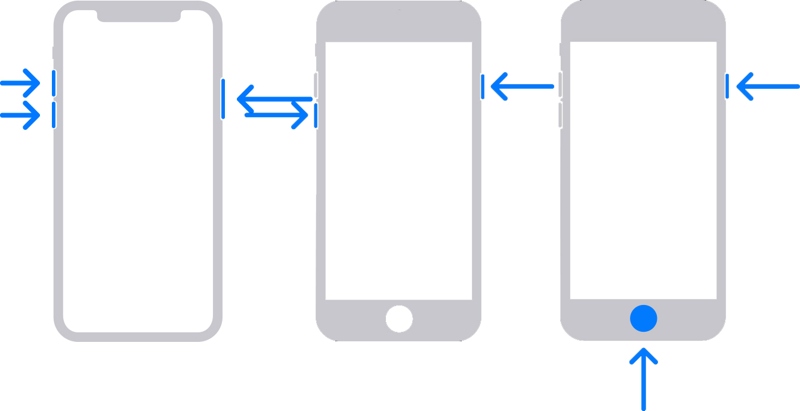
在 iPhone 8 或更新機型上,快速按下並放開 調高音量 按鈕。對 音量減小 按鈕。 持有 側 按鈕,直到出現連接到電腦的螢幕。
在 iPhone 7/7 Plus 上,長按 音量減小 + 側 按鈕一起,直到連接到電腦的螢幕彈出。
在 iPhone 6s 或更早的機型上,按住 主頁 + 睡眠/喚醒 按鈕,直到看到連接到電腦的螢幕。
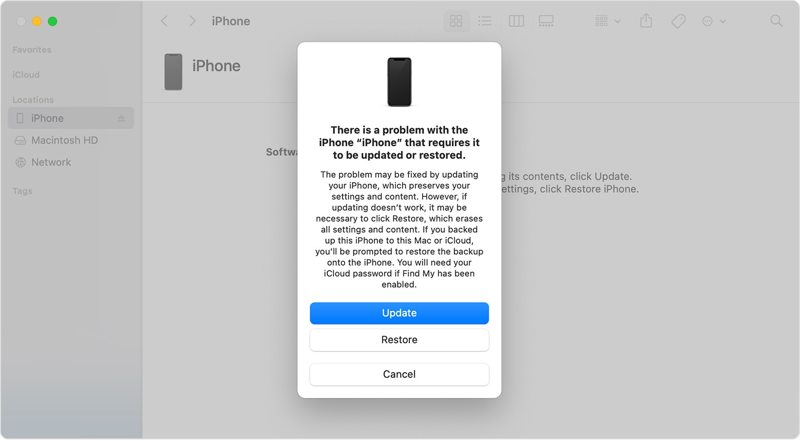
步驟二 一旦 iTunes 或 Finder 在恢復模式下偵測到您的裝置,您將看到警告對話方塊。點選 恢復 按鈕並按照螢幕上的指示恢復您的裝置。
步驟二 重新啟動 iPhone 後,請將其設定為新裝置或恢復備份。然後,前往 設定 應用,選擇 屏幕時間,然後點按 使用屏幕時間密碼 按鈕設定螢幕使用時間密碼。
第五部分:關於重置螢幕使用時間密碼的常見問題
螢幕使用時間密碼和 iPhone 密碼一樣嗎?
不。 「螢幕使用時間」密碼是一個獨立的 4 位數密碼,與您的 iPhone 鎖定畫面密碼並不相同。
沒有 Apple ID 可以重置螢幕使用時間密碼嗎?
蘋果官方並未提供無需 Apple ID 即可重置螢幕使用時間的方法。但像 Apeaksoft iFoneKit iOS Unlocker 這樣的第三方工具可以幫助使用者在無需 Apple ID 或密碼的情況下移除螢幕使用時間限制。
重置螢幕使用時間密碼會清除 iPhone 資料嗎?
不,重置螢幕使用時間不會清除您 iPhone 上的資料。但如果您透過恢復模式恢復 iPhone,則資料將被清除。
結語
本指南已經解釋了 如何重設螢幕使用時間密碼 在不同的情況下,您可以進行以下操作。首先,您可以重設自己蘋果裝置(例如 iPhone、iPad 或 Mac 電腦)上的「螢幕使用時間」密碼。此外,您還可以更改孩子蘋果裝置上「螢幕使用時間」的密碼。
如果您忘記了螢幕使用時間密碼或 Apple ID,您可以使用 Apeaksoft iFoneKit iOS 解鎖器 無需遺失資料即可移除螢幕使用時間密碼。如果您有備份,也可以使用 iTunes/查找功能透過恢復模式恢復 iPhone,從而移除螢幕使用時間密碼。

相關文章




