


Bandicam螢幕錄影機評測2026:真實測試與評測

如果你正在閱讀這篇文章 Bandicam屏幕錄像機 回顧一下,你可能正在尋找一款簡單的工具來錄製遊戲、會議或教學。
Bandicam在2026年還是一款好用的螢幕錄製軟體嗎?本文測試了它的主要錄製功能,看看它在實際使用中表現如何。以下是我們測試後的Bandicam螢幕錄影軟體評測。請繼續閱讀。
什麼是 Bandicam 螢幕錄影機
Bandicam 是一款流行的螢幕錄製軟體,可錄製螢幕、遊戲畫面、網路攝影機和音訊。它在全球擁有超過一千名用戶。人們經常使用它來錄製線上課程、會議、遊戲、軟體演示等等。在 Windows 系統上,Bandicam 提供 屏幕錄製, 遊戲錄製以及 裝置錄製 Bandicam 提供多種模式。它還提供獨立的 Mac 版本,支援 macOS Ventura 13.3 或更高版本。此版本提供專門的螢幕錄製、視窗錄製、網路攝影機錄製和音訊錄製選項。
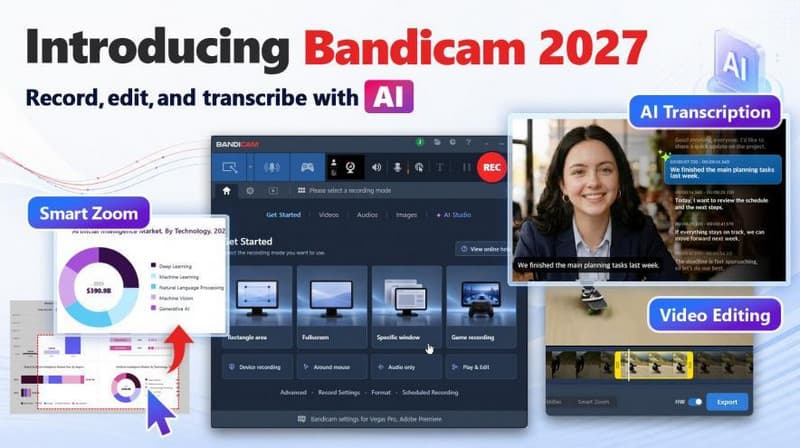
值得一提的是,最新版的 Bandicam 2027 整合了人工智慧技術,包括人工智慧轉錄、字幕生成、智慧縮放、內容編輯和網路攝影機背景特效。這些新增功能使其超越了傳統的螢幕錄製軟體。
主要特色
- 提供螢幕錄製、遊戲錄製、網路攝影機錄製和外部裝置錄製模式。
- 支援使用 DirectX、OpenGL 和 Vulkan 錄製高達 4K UHD 的遊戲畫面,並顯示即時 FPS。
- 同時採集系統音訊和麥克風音訊。
- 可新增相機疊加、滑鼠特效和即時字幕。
- 只錄製特定窗口,不錄製其他應用程式。
- 利用人工智慧將錄製的影片和音訊轉錄成文字。
Bandicam螢幕錄影機測試與評測
為了讓這篇 Bandicam 螢幕錄影機評測更具實用性,Apeaksoft 編輯團隊獨立測試了其主要錄製流程。我們主要評估錄製品質、支援的錄製模式、效能和易用性。
- 測試環境Windows 11 專業版 24H2 和 macOS Sequoia 15,內建和外置相機、麥克風和系統音頻
- 錄製場景不同區域的錄製、特定視窗的錄製,以及 遊戲錄製.
- 已測試功能即時字幕、AI文字轉錄、智慧縮放、定時錄製和錄製控制
- 測試焦點易用性、便利性、品質以及後製錄製所需的編輯量。
總的來說,Bandicam 易於使用和操作。它根據使用場景對錄製模式進行了分類,因此使用者可以快速選擇最適合日常需求的模式。不過,有些進階選項需要額外的設定。 Bandicam 在其官方網站上提供了詳細的教程,用戶可以按照步驟進行配置,雖然這可能需要一些時間。
在我們的測試中,Bandicam螢幕錄影機的最大優勢在於其靈活性。您可以精確錄製所需內容,無論是整個螢幕、特定視窗還是遊戲。它只會錄製您選擇的內容,而不會錄製桌面上的其他活動。
另一個令人印象深刻的功能是其遊戲錄製模式。 Bandicam 對遊戲錄製進行了最佳化。它不僅能錄製普通的螢幕內容,還支援使用 DirectX、OpenGL 和 Vulkan 進行遊戲錄製,並即時顯示幀率 (FPS)。在我們的測試中,畫面清晰穩定,即使在錄製高幀率遊戲時也沒有明顯的丟幀現象。
我們還要特別提一下它的相機疊加功能。我們團隊最初計劃用它來製作反應視頻,但後來發現它同樣適用於教程、演示和畫中畫視頻。相機畫面與音訊和螢幕錄製同步良好,使視訊流暢且連貫。
然而,需要注意的是,這一點 桌面屏幕錄像機 Bandicam 提供免費版本,但錄音時間有限。如果需要更長的錄製時間,則需要升級到付費版本。此外,雖然 Bandicam 2027 增加了基本的影片編輯和 AI 功能,但這些功能僅適用於最新版本或付費版本,而且它本質上仍然是一款螢幕錄製軟體。如果您想要進行更高級的編輯,則需要使用專業的影片編輯器。
如何使用 Bandicam 螢幕錄影機
本節將指導您如何使用 Bandicam 螢幕錄影機滿足日常錄製需求。
步驟二 選擇錄製模式
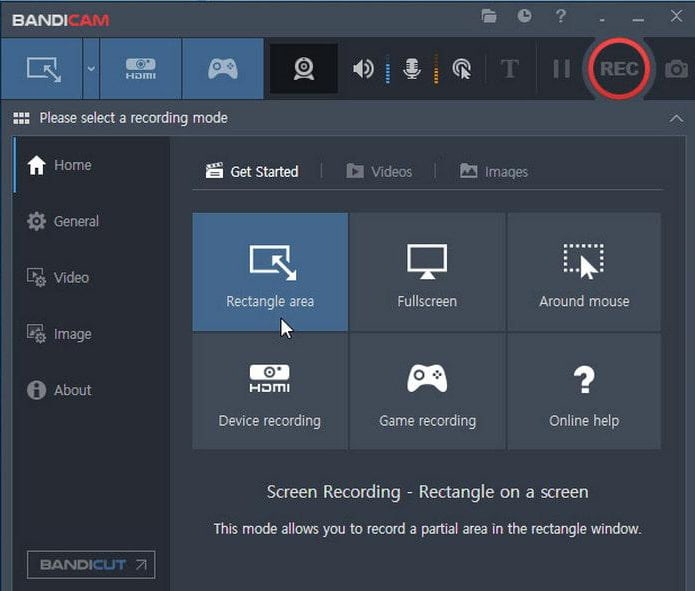
開啟 Bandicam,並根據您的需求選擇錄製模式。例如,對於日常桌面錄製, 屏幕錄製 是使用最廣泛的。
步驟二 選擇錄製區域
您可以根據需要選擇錄製全螢幕、特定區域或特定視窗。您也可以選擇錄製攝影機、麥克風或系統音訊。
步驟二 開始錄製
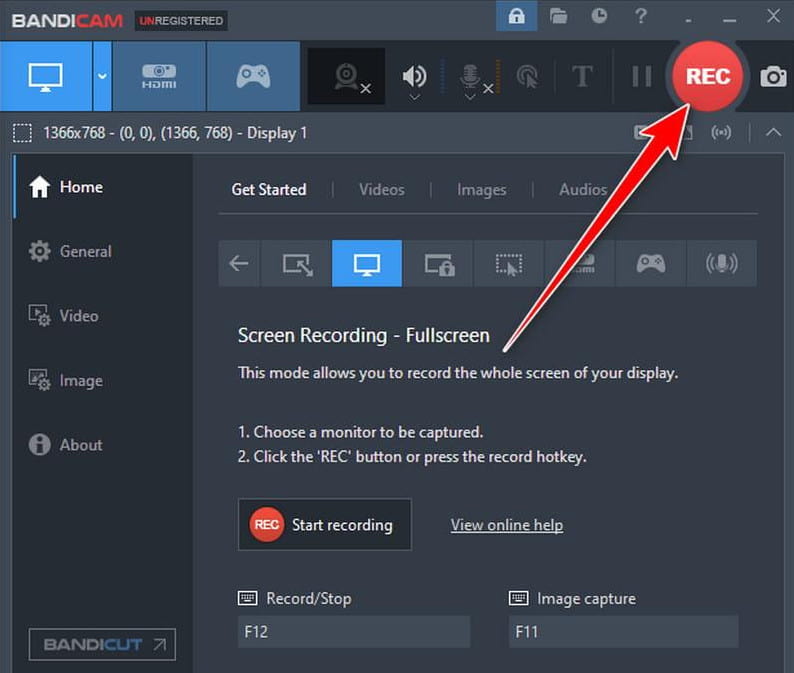
在操作欄點擊 REC 按下按鈕或使用鍵盤快捷鍵即可開始錄製。錄製過程中,您可以使用即時繪圖工具新增箭頭、線條、方塊或高亮顯示。
步驟二 編輯並儲存錄製內容
錄製結束後,您可以預覽和剪輯影片。如果您使用的是 Bandicam 2027,還可以體驗智慧縮放和 AI 轉錄工具,以便進行更深入的處理。
- 易於使用的基本螢幕錄製介面。
- 支援攝影機畫面疊加和即時繪圖。
- 錄製遊戲畫面時顯示幀率。
- Bandicam 2027 新增內建編輯和 AI 轉錄工具。
- 免費版錄製時間限制為 10 分鐘,並且附有浮水印。
- 與專業的影片編輯器相比,內建編輯功能仍然相對基礎。
- Windows 和 Mac 版本的功能集有所不同。
最佳 Bandcam 螢幕錄影機替代方案
如果您想要一款集錄製和編輯功能於一體的螢幕錄製軟體, Apeaksoft屏幕錄像機 是一款不錯的 Bandicam 螢幕錄製軟體替代品。
| 因子 | Bandicam | Apeaksoft屏幕錄像機 |
| 輕鬆螢幕錄製 | 可以 | 可以 |
| 遊戲錄製 | 可以 | 可以 |
| 網絡攝像頭錄製 | 可以 | 可以 |
| 錄製與編輯合而為一 | 有限 | 可以 |
| 視頻壓縮 | 沒有 | 可以 |
| 屏幕截圖編輯 | 有限 | 可以 |
| 更多錄製自訂選項 | 可以 | 可以 |
| Windows和Mac | 可以 | 可以 |

下載量超過 1,000,000 用戶
- 錄製螢幕、相機、視窗、音訊和遊戲畫面。
- 錄製螢幕和音頻,並保持高品質。
- 錄製過程中或錄製完成後,可以新增註解和編輯影片。
- 靈活調整錄製設定。
- 支持 Windows 和 Mac。

結語
以上就是我們全部的內容。 Bandicam螢幕錄影機評測 根據我們的實際測試,Bandicam 對於想要簡單易用地錄製螢幕和遊戲影片的用戶來說是一個不錯的選擇,尤其是它新增的編輯和 AI 功能。
但是,如果您需要在一個程式中整合更靈活的錄製和編輯工具, Apeaksoft屏幕錄像機 值得考慮。

相關文章



