

適用於 Mac 和 Windows 的 6 款最佳螢幕錄製軟體

無論您是想要錄製遊戲過程的遊戲內容創作者,還是正在創建線上課程的老師,可靠的螢幕錄製程式都能讓您輕鬆地從 Windows 或 Mac 電腦上錄製視訊和音訊。本文為您提供 適用於 Mac 的最佳螢幕錄影機 和 Windows,幫助您選擇最符合您需求的工具。您可以仔細檢查它們的主要功能、優點和缺點,然後做出選擇。
第 1 部分:為什麼在 Mac 和 Windows 上使用螢幕錄影機
Windows 和 Mac 上的螢幕錄影機可以捕捉電腦螢幕上發生的所有內容。與普通的截圖工具不同,它們可以同時錄製視訊和音訊。它們通常包含相機疊加、註釋以及錄製螢幕上的編輯工具等選項。以下是螢幕錄影機的一些常見用途:
教育內容: 教師和培訓師可以使用螢幕錄影機來建立教學課程、教學影片和線上課程。
遊戲視覺內容創作者: 遊戲玩家可以使用螢幕錄影程式來捕捉高品質的遊戲畫面和直播。
經營範圍: 螢幕錄影機可用於錄製網路研討會、視訊會議和簡報以供日後參考。
在 Mac 或 Windows 上安裝合適的螢幕錄影機可以讓您的工作流程更加順暢,並讓您有效率地製作專業品質的影片。
Apeaksoft 的編輯團隊會對每款工具進行獨立測試。我們使用真實設備和最新的作業系統來驗證其相容性、成功率、易用性和整體效能。我們的評測是基於實際操作經驗、技術分析和使用者回饋。我們會定期審核並更新內容,以反映軟體更新、作業系統變更和使用者回饋。
- 測試環境Windows 10/11 專業版 (24H2)、macOS Ventura 和 Sequoia 15、主流桌上型電腦和筆記型電腦型號
- 模擬解鎖場景全螢幕錄製、4K/高畫質錄影、自訂區域錄製、遊戲畫面錄製、線上會議錄製、相機疊加錄製
- 已測試功能系統及麥克風音訊擷取、影片編輯、新增註解、格式轉換、一鍵分享
- 測試規則每項工具至少在不同的設備和網路環境下測試三次。只有當錄製的影片流暢播放無卡頓,且音畫同步時,該工具才被視為測試成功。
- 提醒錄製效能受電腦硬體、背景進程和系統效能的影響。一些免費工具帶有浮水印或有錄製時間限制。
第 2 部分:Mac 和 Windows 上排名前 8 的螢幕錄製軟體
1。 Apeaksoft屏幕錄像機
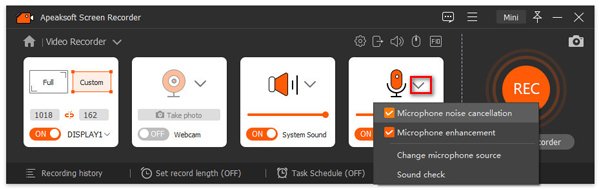
如果您想要一款在 Mac 或 Windows 上易於使用且功能強大的螢幕錄影機, Apeaksoft屏幕錄像機 是您的最佳選擇。它可以錄製全螢幕、自訂區域、特殊視窗、遊戲畫面、僅音頻,或透過連接錄製手機螢幕。這款適用於 Windows 11 和 Mac 的最佳螢幕錄影機支援 AV1 和 HEVC 視訊編碼器,能夠以良好的壓縮率錄製出最佳品質的影片。錄製完成後,這款螢幕錄影軟體可完美儲存您的錄製文件,讓您輕鬆分享到 YouTube 等社群媒體。
- 支援 AV1 和 HEVC 視訊編碼器,可提供高視訊品質。
- 支援長時間錄製,無延遲或影格失真。
- 整齊地保存您的錄音並輕鬆地將其分享到社交媒體。
- 提供網路攝影機覆蓋、註釋和編輯功能。
- 使用者介面可以很時尚。
Apeaksoft屏幕錄像機 無論是初學者還是追求輕鬆錄製高品質螢幕的專業人士,它都是您的理想之選。每個用戶都能享受直覺的介面和便利的工作流程,錄製高品質的視訊和音訊。
2. OBS Studio
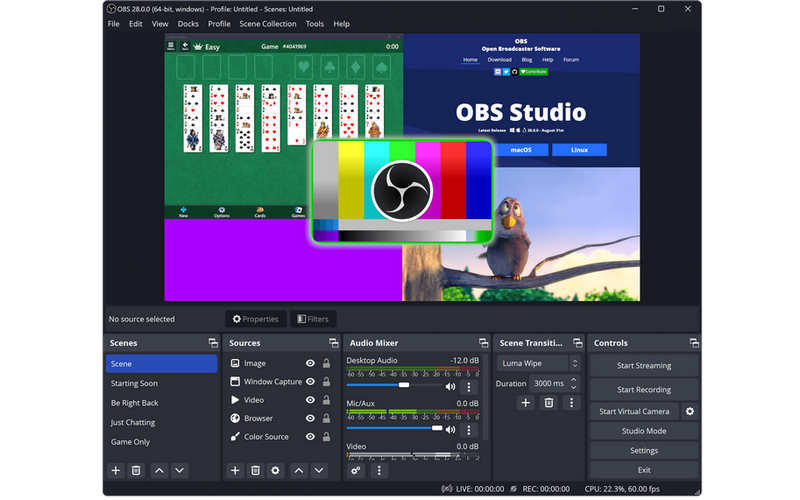
OBS工作室 (Open Broadcaster Software)是一款免費的開源螢幕錄影機,深受遊戲玩家、主播和內容創作者的喜愛。它提供先進的功能,可同時錄製多個視訊來源,包括螢幕、相機和音訊。這款免費螢幕錄影機最令人印象深刻的是它與直播平台以及其他需要螢幕錄影功能的平台或程式的出色相容性。
- 免費且開源。
- 適用於 Windows、Mac 和 Linux。
- 支援高品質視訊直播,無延遲。
- 為專業人士提供高度可自訂性。
- 對於初學者來說,使用這個免費的螢幕錄影機比較困難。
- 沒有內建影片編輯器。
OBS Studio 是想要完全掌控視訊和音訊錄製的使用者的理想選擇。雖然對於初學者來說可能比較困難,但其靈活性使這款免費螢幕錄影機成為市面上最強大的螢幕錄影機之一。
3。 的Camtasia
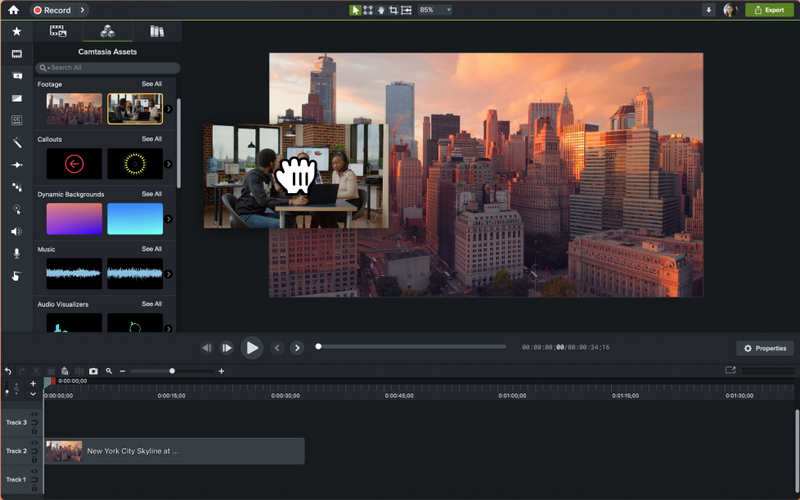
Camtasia 是一款高級螢幕錄影機,專為需要錄製和影片編輯工具的專業人士設計。這款適用於 Windows 和 Mac 的螢幕錄影機允許用戶無需額外軟體即可製作出精美的專業品質影片。
- 用戶友好的初學者。
- 內建影片編輯器,附註釋、轉場和效果。
- 適合專業用途的高品質輸出。
- 這款螢幕錄影機的價格比較貴。
- 舊電腦資源消耗大。
Camtasia 最適合想要高效製作高品質影片的教育工作者、商務人士和內容創作者。這款螢幕錄影軟體的編輯套件讓您無需高級編輯技能即可建立專業的影片。
4。 Bandicam
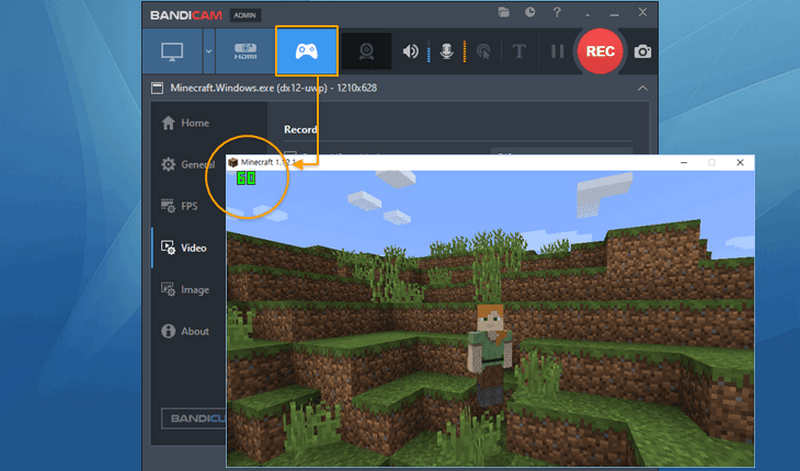
Bandicam 是一款輕量級的螢幕錄影機,深受遊戲玩家的好評。它能夠捕捉高品質的視頻,並且延遲極低,非常適合錄製快節奏的遊戲畫面。
- 遊戲錄影效能出色。
- 支援4K UHD錄製。
- 在錄製過程中提供註釋和編輯工具。
- 免費版本包含浮水印和時間限制。
- 內建編輯功能有限。
對於專注於遊戲的用戶,Bandicam 提供流暢的效能和高品質的錄影。這款螢幕錄影軟體的付費版本消除了浮水印和錄製限制,是長時間錄製的可靠選擇。
5。 ShareX
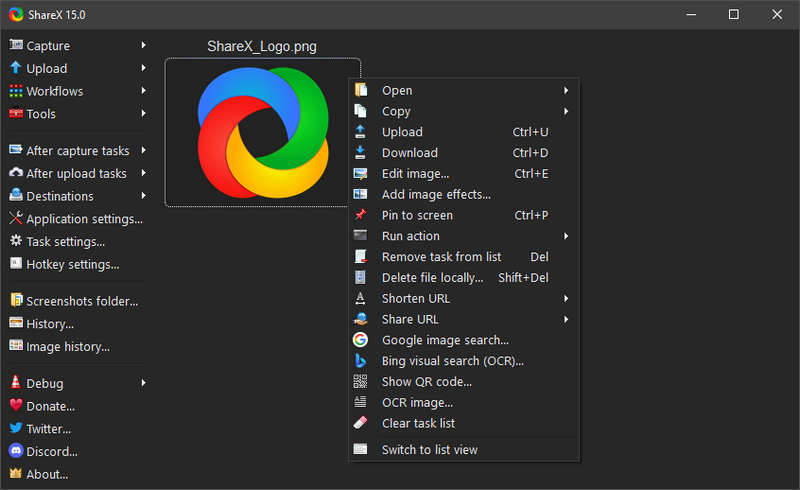
ShareX 是一款免費的開源螢幕錄影機,以其豐富的自訂選項和廣泛的檔案格式支援而聞名。它深受那些追求彈性又不想花錢購買高級軟體的技術型用戶的青睞。然而,它沒有 Mac版ShareX。如果您是 Mac 用戶,則只能選擇另一款適用於 Mac 的免費螢幕錄影機。
- 免費且無浮水印。
- 輕巧快速。
- 支援多種文件格式,如 MP4、AVI 和 MKV。
- 提供可自訂的熱鍵以便快速錄製。
- 沒有內建影片編輯器。
- 對於初學者來說,介面可能會讓人不知所措。
- ShareX 非常適合想要完全掌控錄製內容的用戶,以及習慣使用複雜設定的專業人士。這款免費的螢幕錄影機尤其適合快速錄製或線上分享影片。
ShareX 非常適合想要完全掌控錄製內容的用戶,以及習慣使用複雜設定的專業人士。這款免費的螢幕錄影機尤其適合快速錄製或線上分享影片。
6。 SnagIt的
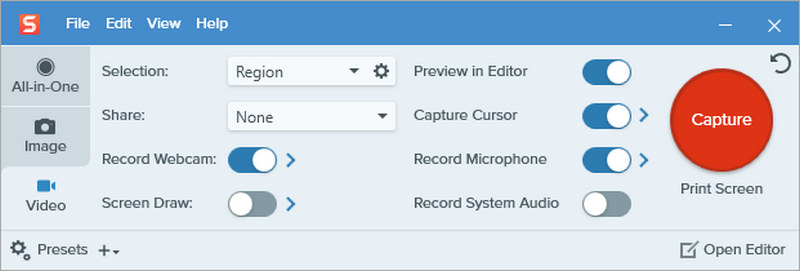
Snagit 主要用於截取螢幕截圖,但它也包含一個簡單有效的螢幕錄影功能。它尤其適用於商業和教育用途。
- 這個螢幕錄影機很容易使用。
- 它包括基本的編輯工具。
- 製作清晰、簡潔的錄音。
- 不適合長時間錄音或遊戲。
- 它不是免費的螢幕錄影軟體。
Snagit 螢幕錄影機非常適合創建簡短的教學影片、快速簡報或演示文稿,而無需進行大量編輯。
第 3 部分:如何選擇最佳螢幕錄影機
選擇最佳的螢幕錄影機取決於您的特定需求。您可以考慮以下因素來做出決定。
目的: 遊戲玩家可能更喜歡 Bandicam 或 OBS Studio,而教育工作者和專業人士可能會發現 Camtasia、Snagit 或 Apeaksoft Screen Recorder 更有用。
預算: 對於預算緊張的用戶來說,OBS Studio 和 ShareX 等免費軟體非常實用。付費選項則提供高級功能,但價格較高。
編輯要求: 如果您需要具有效果和轉場的精美視頻,請選擇具有內建編輯工具的螢幕錄影軟體,例如 Camtasia 或 ScreenFlow。
易於使用: 初學者可能會喜歡 Snagit 和 Apeaksoft Screen Recorder 等更簡單的工具。需要彈性的進階使用者可能會選擇 OBS 或 ShareX。
結語
本文提供了 6 適用於 Mac 的最佳螢幕錄影軟體 以及 Windows 用戶。一些螢幕錄影機也可以在 Linux 上運作。哪款螢幕錄影機最簡單,又能錄製出高品質的影片?你應該使用 Apeaksoft 螢幕錄影機。它支援 AV1 和 HEVC 編碼器,能夠在保持高品質的同時保持良好的壓縮率。你的錄製檔案體積小巧,清晰度極佳。
相關文章




