

6 款最佳付費和免費高清無浮水印螢幕錄影機

如今,市面上的螢幕錄影應用琳瑯滿目,但只有一部分能夠錄製出高品質的影片。 高清屏幕錄像機 這款軟體可以捕捉桌面上的所有內容,並將其製作成高清影片。這不僅方便後期編輯,還能在社群媒體上吸引目光。如果您正在尋找合適的工具,那就不要浪費時間了,直接從我們的熱門清單中尋找。
第一部:最佳高清螢幕錄影機比較
| 價格 | 錄製分辨率 | 最適合 | |
| Apeaksoft屏幕錄像機 | 每月 14.95 美元,終身 55.92 美元 | 高達 4K 超高清 | 人工智慧錄音 |
| ScreenFlow | $129 | 高達4K | 在 Mac 上錄製螢幕 |
| Bandicam | 每台電腦 27.79 美元 | 高達4K | 在電腦上錄製遊戲 |
| 織機 | 免費,商業版每月 15 美元,商業 + AI 版每月 20 美元 | 最多1080p | 使用瀏覽器進行螢幕錄製 |
| OBS工作室 | 免費 | 高達4K | 錄製螢幕以進行串流播放 |
| ShareX | 免費 | 高達4K | 在電腦上錄製螢幕 |
第 2 部分:六大頂級高清螢幕錄影軟體
熱門1:Apeaksoft屏幕錄像機
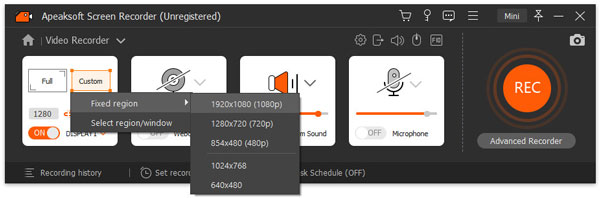
作為最好的螢幕錄影軟體之一, Apeaksoft屏幕錄像機 滿足您的所有需求。它可以錄製超高清螢幕影片。使用者可以調整輸出解析度、格式等。此外,它還支援多種輸入來源。
- 在 Windows 和 Mac 上錄製螢幕。
- 製作 4K UHD 錄製影片。
- 錄製螢幕時捕捉音訊和網路攝影機。
- 即時編輯螢幕錄影。
- 錄製螢幕時無延遲。
- 它可能會產生較大的視訊檔案。
熱門2:ScreenFlow
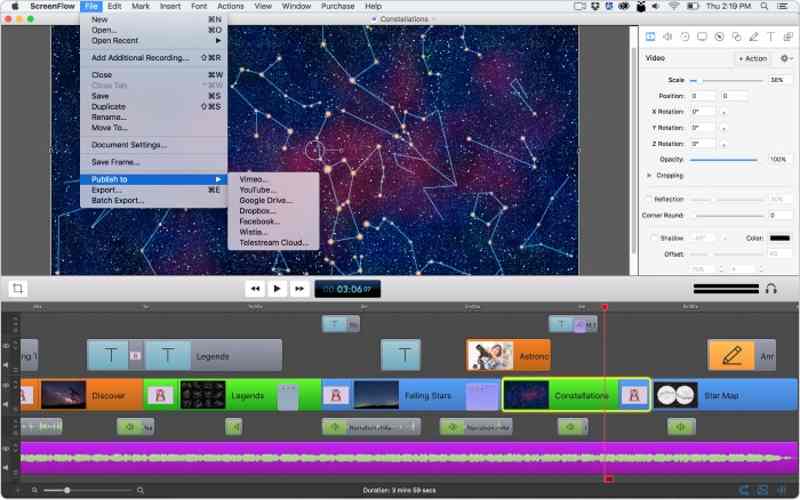
ScreenFlow 是 Mac 上最好的高清電腦螢幕錄影機。螢幕錄製完成後,影片會顯示在時間線上,使用者可以直接編輯。此外,它還可以與 iMovie 等 Mac 應用程式相容。
- 提供全螢幕解析度錄製。
- 將螢幕錄影發佈到 Dropbox 和 Facebook。
- 直接編輯螢幕錄影。
- 整合完整的影片編輯器。
- 它僅適用於 macOS。
- 免費試用版可在錄音中加入浮水印。
熱門3:Bandicam
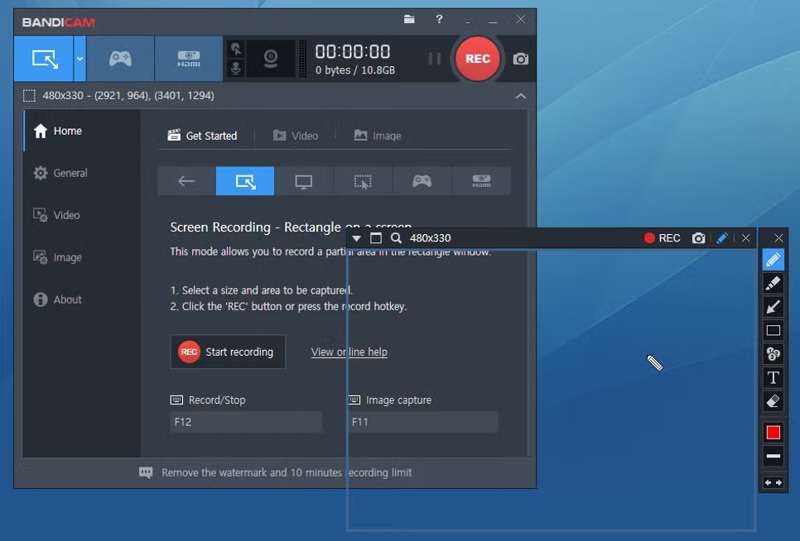
Bandicam屏幕錄像機 是適用於 PC 的最佳高清螢幕錄影機。它專為在桌面上錄製遊戲畫面而設計。除了高清解析度外,用戶還可以更改 FPS 和其他自訂選項。內建的遊戲模式可流暢錄製畫面。
- 以 4K 影片錄製遊戲過程。
- 為 YouTube 設定特定尺寸。
- 重量輕且使用簡單。
- 捕捉精彩遊戲畫面,無任何延遲。
- 它僅適用於 Windows。
- 它缺少編輯工具。
熱門4:織機
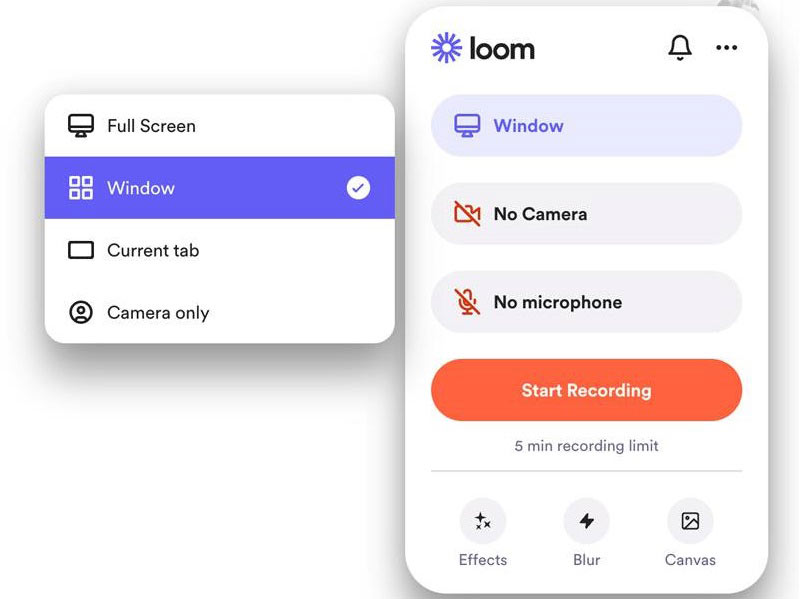
Loom 是一款全高清無浮水印螢幕錄影機。用戶可以下載桌面應用程序,也可以將其作為主流瀏覽器的擴充功能。對於初學者來說,這是一個不錯的入門工具。
- 集成了用戶友好的界面。
- 使用桌面應用程式或瀏覽器擴充功能錄製螢幕。
- 與流行的生產力工具連結。
- 製作有吸引力的視訊輸出。
- 它缺乏高級編輯功能。
- 沒有離線編輯。
熱門5:OBS Studio
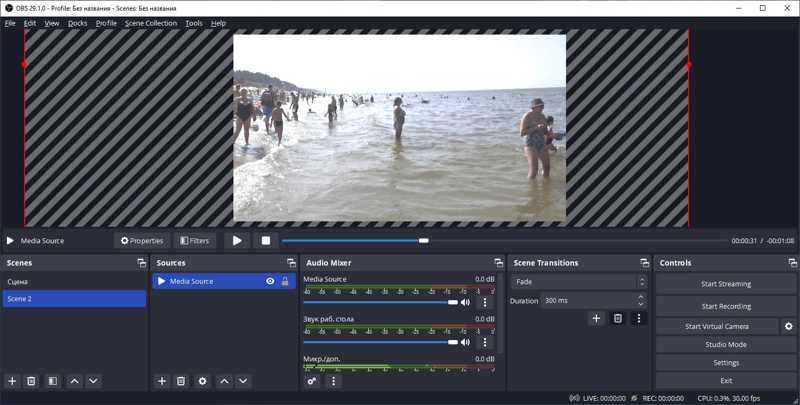
如果您需要一台免費且無浮水印的高清螢幕錄影機, OBS屏幕錄像機 是個不錯的選擇。它是開源的,完全免費。除了螢幕錄製,它還可以直接在社交媒體上播放螢幕。
- 開源且免費。
- 與 Windows、macOS 和 Linux 兼容。
- 自訂場景和來源。
- 整合強大的直播工具。
- 它缺少視頻編輯器。
- 輸出格式是有限的。
前6名:ShareX
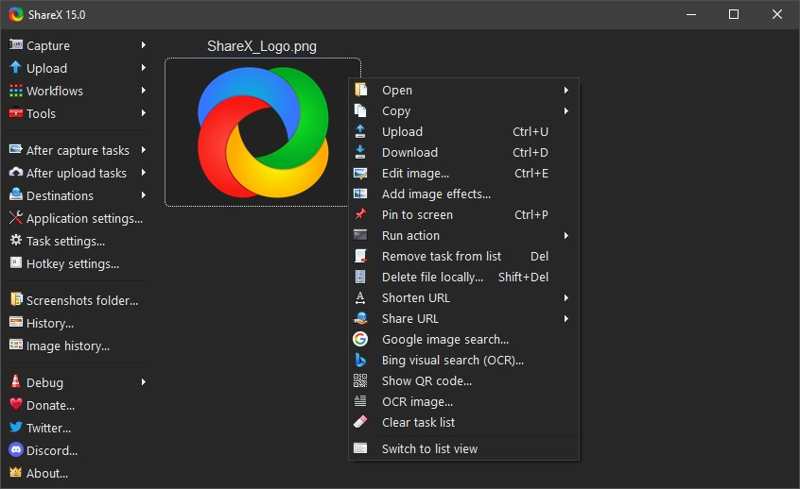
ShareX 是一款針對 PC 用戶的免費高清無浮水印螢幕錄影機。使用者只需一個快捷鍵即可截取全螢幕或螢幕任意區域。此外,它還提供內容創作的額外功能。
- 使用熱鍵記錄螢幕。
- 捕獲滾動頁面。
- 提供多種共享選項。
- 免費和開源。
- 它僅適用於 Windows。
- 該介面可能會讓人不知所措。
第 3 部分:如何使用高畫質螢幕錄影機錄製螢幕
為了幫助您錄製高清或 4K 視頻,我們以 Apeaksoft 螢幕錄影機為例,向您展示工作流程。即使是初學者,也可以按照以下步驟製作出高品質的輸出影片:
步驟二 安裝屏幕錄像機
在電腦上安裝最佳螢幕錄影軟體後,啟動它。選擇 屏幕錄像大師 從左上角的下拉清單中。

步驟二 以高清視訊錄製螢幕
打開 顯示屏點擊此處成為Trail Hunter 客製化,然後選擇高解析度。啟用 系統聲音 並調整音量。若要將您的反應新增至螢幕錄製中,請打開 攝像頭 麥克風。 點擊 REC 開始以高清視訊錄製螢幕。

步驟二 預覽和導出屏幕錄像
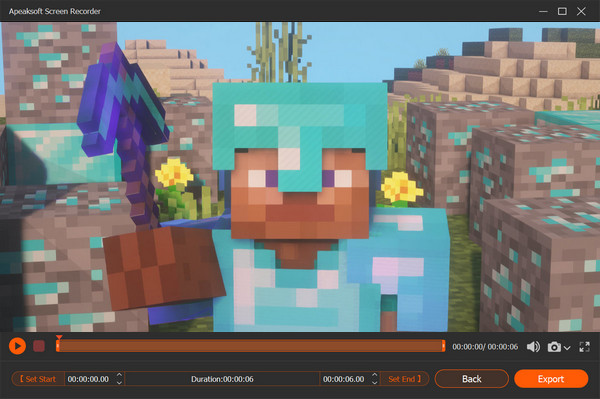
錄製完成後,點選 停止 按鈕。使用內建媒體播放器預覽影片。然後點擊 導出模板 按鈕,如果你滿意。
結語
本指南確定了前 6 名最佳 高清屏幕錄像機 適用於 Windows、Mac 和 Linux。其中一些完全免費使用。其他一些則需要訂閱才能解鎖完整版。您可以根據自己的情況選擇合適的版本。 Apeaksoft屏幕錄像機 對於一般人來說是最好的選擇。
相關文章
想要錄製不受時間限製或浮水印的影片嗎?以下是 8 款適用於 Windows 和 Mac 的最佳螢幕錄影機,它們可以錄製不含浮水印的螢幕。
厭倦了 Mac 自帶的截圖應用程式?快來探索 10 款最佳 Mac 螢幕錄影機,在 Mac 上錄製螢幕影片吧!
本指南將告訴您如何在 iPhone 上以 MP4 格式而非 MOV 格式錄製視頻,這樣可以更輕鬆地在社交媒體上分享它們。
如果您正在尋找開源螢幕錄製軟體,可以嘗試 Apeaksoft 免費線上螢幕錄影機、OBS、ShareX、CamStudio、Captura 等。



