


如何在 YouTube TV 上錄製節目、直播和遊戲

YouTube TV 是一款熱門的串流媒體服務,提供 4K 解析度的所有內容。它讓您可以觀看來自各大廣播電視網和熱門有線電視網的直播和點播節目。直播體育賽事和節目精彩。如果您不想錯過任何節目、體育賽事、活動或電影,您可以將喜愛的內容錄製到您的個人媒體庫中。本指南將分享一些行之有效的錄製方法。 在 YouTube TV 上錄製.
頁面內容:
第一部分:YouTube TV 可以錄製影片嗎?
YouTube TV 可以錄製節目嗎?可以,YouTube TV 允許您將節目、劇集、電影和體育賽事直播直接錄製並保存到雲端 DVR。換句話說,內建 DVR 讓您可以錄製內容,而無需擔心儲存空間限制。請注意,某些體育賽事可能無法錄製。
YouTube TV 是一項訂閱串流媒體服務。它已更新了 2026 年的月費價格。基礎套餐現價為每月 82.99 美元。新用戶前兩個月可享每月 59.99 美元的優惠價格。
YouTube TV DVR 功能的優勢
- 1.幾乎記錄所有內容,例如即將上映的電影、電視節目、一次性活動、節目、現場演出等等。
- 2.無限儲存空間。 DVR功能可以錄製無限量的節目並保存到雲端,不會佔用本地儲存空間。
- 3.無需額外費用。訂閱基礎方案後,您即可使用DVR功能,除非您希望離線觀看錄製的內容。
第二部分:如何使用 YouTube TV 的 DVR 功能進行錄製
如前所述,您可以使用 YouTube TV 的 DVR 功能,在網頁、行動應用程式和智慧電視上錄製節目。我們將示範相關操作流程,幫助您清晰理解。
如何透過網路在 YouTube TV 上錄製節目
步驟二 請在網頁瀏覽器中造訪 tv.youtube.com/welcome/。
步驟二 使用您的 Google 帳戶登錄。
步驟二 要在 YouTube TV 上錄製節目,請在搜尋欄中輸入節目名稱,然後從搜尋結果中開啟它。
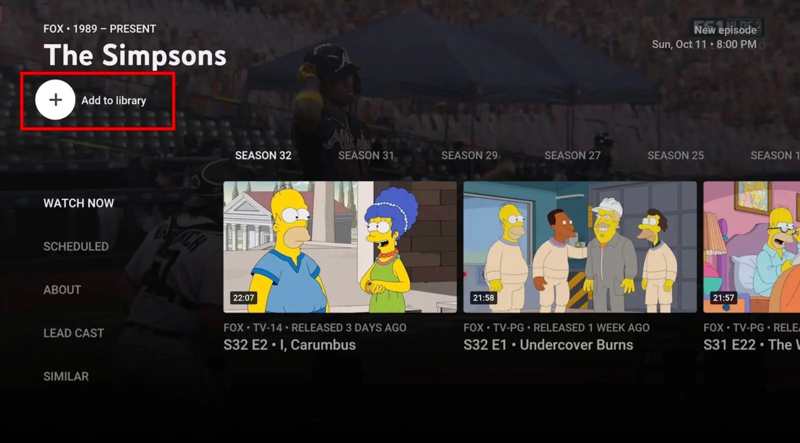
步驟二 在操作欄點擊 添加到圖書館 按鈕。
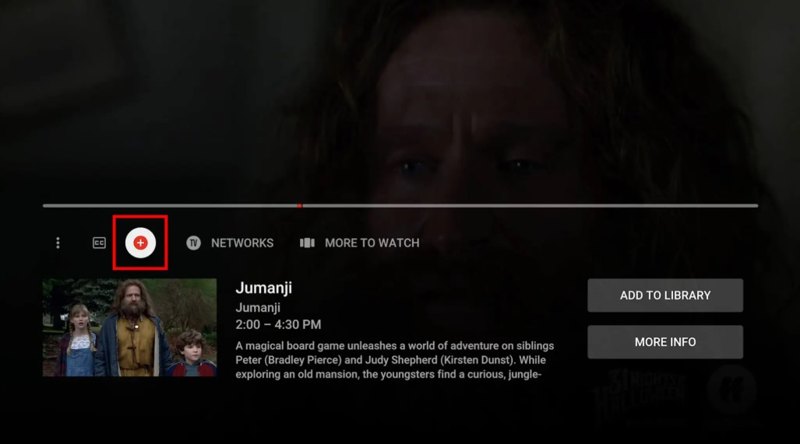
提示: 如果你想在 YouTube TV 上錄製直播節目,請前往 LIVE 在選項卡中,按一下所需的標題,然後按一下 + 按下按鈕開始錄製節目。
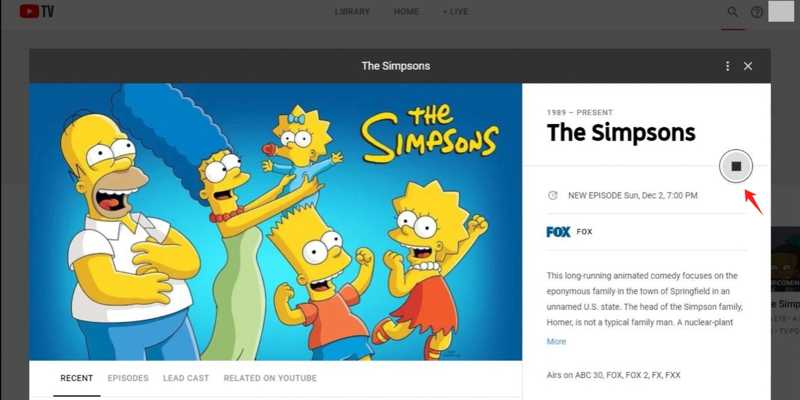
步驟二 預設情況下,YouTube TV 會在節目結束後停止錄製。如果您想手動停止 YouTube TV 的錄製,請點擊[此處應填寫停止按鈕]。 停止 按鈕。
請注意: 錄製完成後,節目將在您的資料庫中保留最多九個月。
如何在手機上錄製 YouTube TV 節目
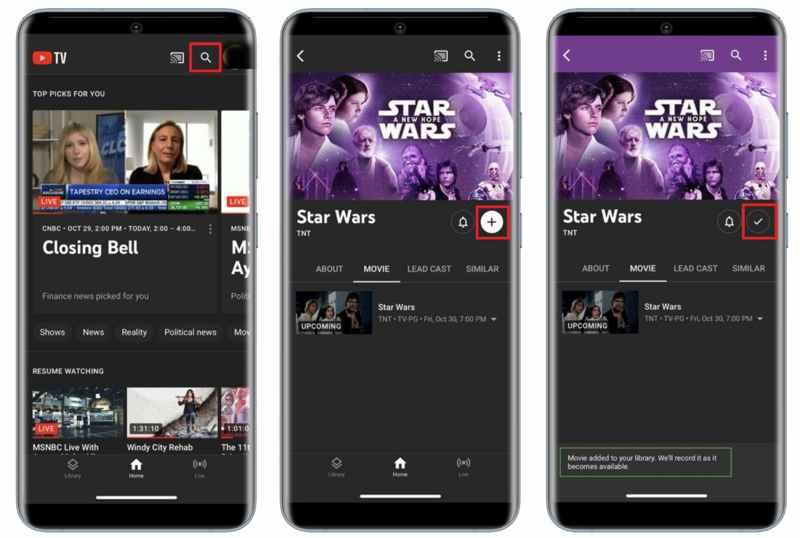
步驟二 打開 YouTube電視 移動設備上的應用程序。
步驟二 點擊 搜尋 右上角的按鈕。
步驟二 在搜尋框中輸入想要觀看的節目名稱並進行搜尋。
步驟二 點擊搜尋結果中的標題。
步驟二 接下來,點擊 新增 點擊按鈕即可在 YouTube TV 應用程式上開始錄製節目。
步驟二 錄製成功後,標題上會出現一個勾號。
如何在電視上錄製 YouTube TV 節目
YouTube TV 應用程式可在 Roku、Apple TV 和 Fire TV Stick 上使用。如果您想在智慧電視上透過 YouTube TV 錄製比賽,可以使用所有相容裝置的內建 DVR 功能。

步驟二 在電視上運行 YouTube TV 應用程式。
步驟二 使用您的 YouTube TV 帳號登入。
步驟二 找到你想錄製的遊戲、節目或劇集,然後… 搜尋 功能。
步驟二 按 新增 按下按鈕即可在智慧電視上錄製。
第三部分:如何在 YouTube TV 上管理錄製內容
由於 YouTube TV 的錄製內容儲存在雲端,因此您可以使用 YouTube TV 訂閱在不同的裝置上觀看。要觀看您喜愛的電視節目的錄製內容,請按照以下步驟操作:
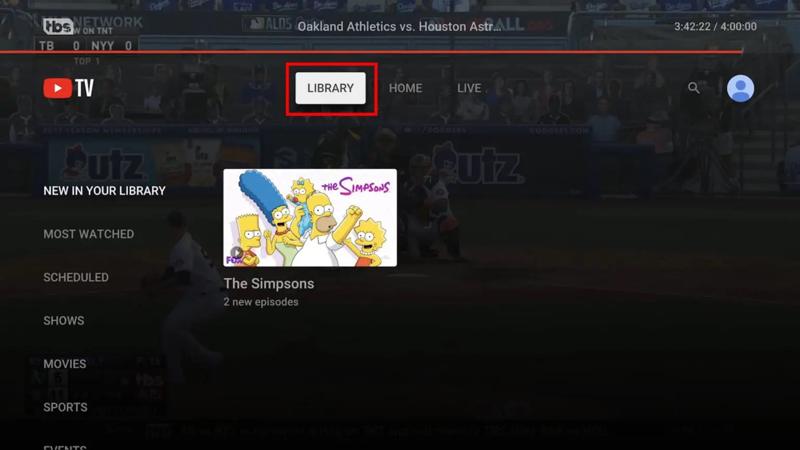
步驟二 前往 YouTube TV 網頁或應用程式。
步驟二 使用您的帳戶登錄。
步驟二 然後,螢幕頂部會出現三個選項。選擇 圖書館 選項。
步驟二 這些錄音按以下方式分類 您的片庫新增、最受歡迎、已排程、體育,等等。
步驟二 找到視頻,打開並開始播放。
步驟二 如果要刪除錄音,請選取它並按 已加入圖書館.
第四部分:如何解決 YouTube TV 錄製內容問題
部分 YouTube TV 用戶反映無法存取已錄製的節目。谷歌已確認,導致無法播放錄製內容的錯誤已修復。如果您仍然無法觀看 YouTube TV 錄製內容,請按照以下提示操作:
- 1.數位錄影機最多可保存九個月的錄影內容。如果內容已過期,則需要重新錄製。
- 2.如果您找不到某些錄影,可能是因為它們尚未在 YouTube TV 上播出。您可以在媒體庫的「已安排播出」類別中找到它們。
- 3.即使您已錄製了 YouTube TV 節目,也需要網路連線才能觀看,因為錄製內容儲存在雲端而非本地。如果您想離線觀看錄製內容,則必須購買 4K 插件,這需要每月額外支付 10 美元。
第五部分:如何在 YouTube TV 上錄製直播節目
如果你想錄製 YouTube TV 上的直播節目並離線觀看,最好使用功能強大的視訊錄製工具,例如… Apeaksoft屏幕錄像機它可以錄製 YouTube TV 上的所有節目,包括受版權保護的內容,並將其保存到本機硬碟上。

下載量超過 1,000,000 用戶
- 一鍵錄製 YouTube TV 上的節目。
- 可用於節目、現場表演和未來內容。
- 以高畫質影片格式儲存 YouTube TV 內容。
- 為錄音添加貼紙、文字、形狀和字幕。
- 支持多種視頻格式。

如何在 YouTube TV 上錄製直播節目
步驟二 安裝 YouTube 電視錄影機
安裝 YouTube TV 錄製軟體後,啟動它。軟體相容於 Windows 11/10/8/7/XP/Vista 和 Mac OS X 10.13 或更高版本。選擇 屏幕錄像大師 選項。如果您想在手機上錄製 YouTube TV,請選擇。 電話錄音機然後使用相容的數據線將手機連接到電腦。

步驟二 在 YouTube TV 上錄製節目
打開 錄音區 並根據 YouTube TV 設定錄製區域。開啟 系統聲音 並調整音量。節目開始播放後,點選 REC 按鈕開始錄製。
提示:如果您需要在 YouTube TV 上錄製未來的節目,請點擊 安排時間表 並設置它。

步驟二 儲存 YouTube TV 錄製
節目結束後,點選 停止 點擊按鈕。然後會出現預覽視窗。查看錄製內容並點擊。 節省 按鈕,如果你滿意。

結語
本指南解釋 如何在 YouTube TV 上錄製視頻 您可以在電腦、行動裝置或智慧電視上觀看。選擇合適的平台,按照我們的步驟錄製您喜愛的節目。此外,您還可以學習如何在您的媒體庫中找到錄製內容。 Apeaksoft屏幕錄像機 將 YouTube TV 上的任何節目錄製到本地儲存是一個不錯的選擇。

相關文章




