當您在Windows PC上打開文件夾時,看到所有文件都消失了肯定是一場災難。 出現此問題的原因可能是錯誤的操作,意外刪除,文件損壞,意外崩潰等。
現在,您可能想知道如何取回文件。 不用擔心這篇文章將幫助您。 您將學習有關如何 修復文件夾中未顯示的文件。 請繼續閱讀。

第1部分。如何查找文件夾中消失的文件
1。 顯示隱藏的文件
有時,您認為您已經永久丟失了這些文件,但實際上,它們只是隱藏的。 要顯示隱藏的文件,您應該在Windows資源管理器上啟用一些設置。 您可以按照以下步驟操作。
對於Windows 10用戶:
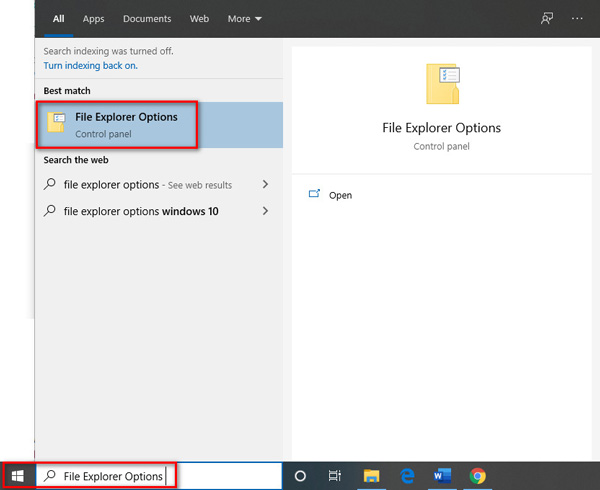
步驟1點擊 Windows 任務欄中的圖標。 是的,僅位於計算機屏幕左下角的那個。 然後輸入 文件瀏覽器選項 並打開程序。
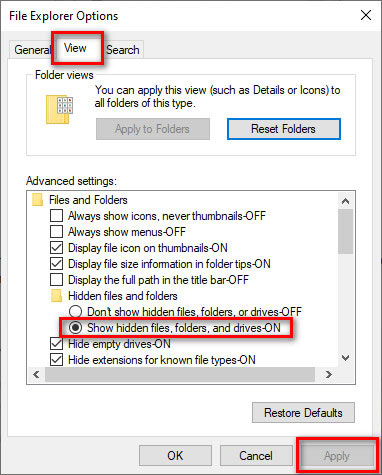
步驟2前往 查看 標籤,然後選擇 顯示隱藏的文件,文件夾或驅動器-關閉。 調整後,請 在斷裂前, 您所有的更改。 然後打開文件夾以檢查文件是否返回。
對於Windows 8.1 / 7用戶:
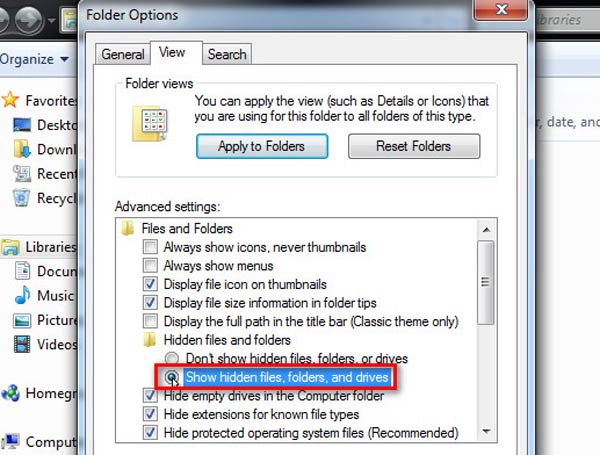
步驟1如果您使用Windows 8.1,請按 Windows 鍵盤上的鍵,然後鍵入 “文件夾選項” 在搜索框中。 對於Windows 7用戶,請單擊 開始 按鈕,選擇 控制面板,並找到 外觀和個性化“.
步驟2然後打開文件夾選項,轉到 查看 標籤。 在高級設置下,您可以選擇 顯示隱藏的文件,文件夾和驅動器。 別忘了點擊 在斷裂前,.
2.重置Windows資源管理器
您也可以嘗試重置Windows資源管理器。
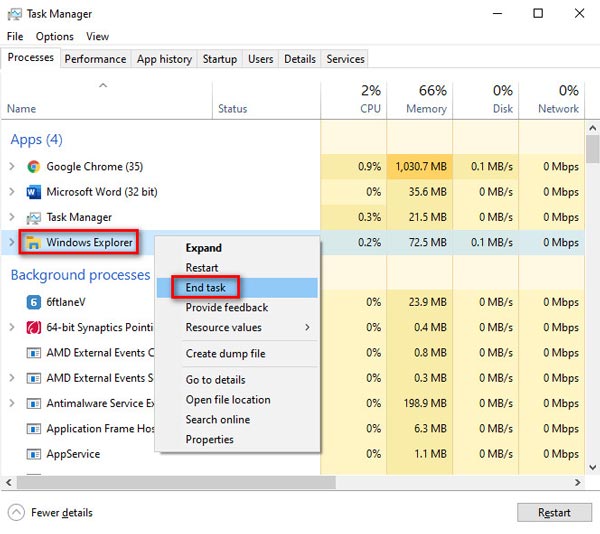
步驟1媒體中心 按Ctrl + Shift + Esc鍵 在鍵盤上打開 Task Manager。 找 Windows資源管理器。 右鍵單擊它,然後 結束任務.
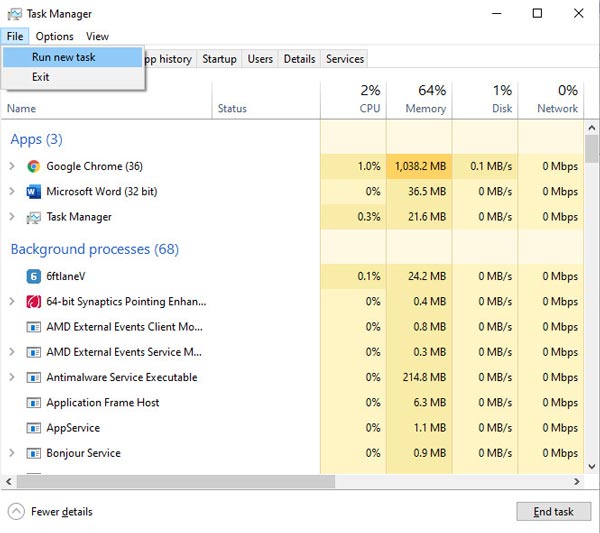
步驟2在此窗口的左上角,您可以看到文件。 點擊 文件 標籤,然後選擇 運行新任務.
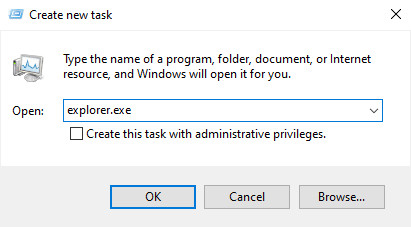
步驟3類型 explorer.exe的 到 未結案工單 框。 點擊 OK.
3.切換用戶帳戶
升級系統時,某些文件和文件夾可能會消失,因為Windows可能會創建一個新帳戶並將其設置為計算機上的默認帳戶。 在這種情況下,您需要切換回舊帳戶以訪問所需的文件。
步驟1打開 開始 菜單,然後單擊您的用戶名。 如果您有另一個帳戶,您將在列表中看到它。 單擊它可以切換回您使用的上一個帳戶。
步驟2切換後,打開文件夾以檢查您的文件現在是否可用。
第2部分。如何從一個空的文件夾中檢索丟失的文件
正如我們所說,找到所有文件(如音樂)未顯示在文件夾中將是一場災難。 如果您嘗試了上述所有方法,但沒有一個起作用,則可以嘗試以下提供的方法。
要找回丟失的文件,您可以依靠 Apeaksoft數據恢復。 這是恢復您已刪除/覆蓋/丟失文件的最佳數據恢復工具。 它使您能夠處理意外刪除,格式化的磁盤,硬盤驅動器損壞,程序崩潰,病毒攻擊等等。
4,000,000 +下載
步驟1下載並安裝Apeaksoft Data Recovery
在計算機上下載並安裝此恢復工具。 安裝後,請打開此程序。
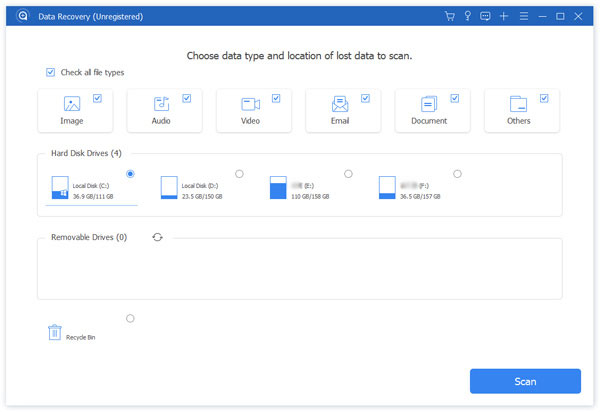
步驟2選擇文件類型和硬盤驅動器
您會在主界面中看到許多文件類型和硬盤驅動器。 請選擇要恢復的文件及其存儲的磁盤。然後單擊“掃描”。
步驟3深度掃描模式
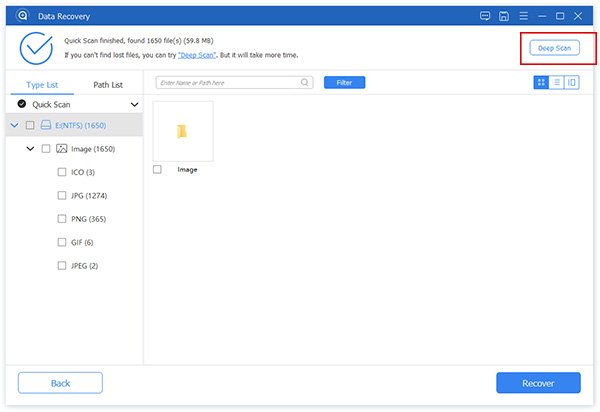
这 快速掃描 將在幾秒鐘內結束。 您可以逐個瀏覽文件夾以找到所需的文件。 或者,您可以直接搜索其名稱。 如果仍然找不到文件,請嘗試 深層掃描 模式,這更加徹底。
步驟4恢復您想要的文件
找到丟失的文件後,選擇所有文件並單擊 恢復 將它們導出到您的計算機。
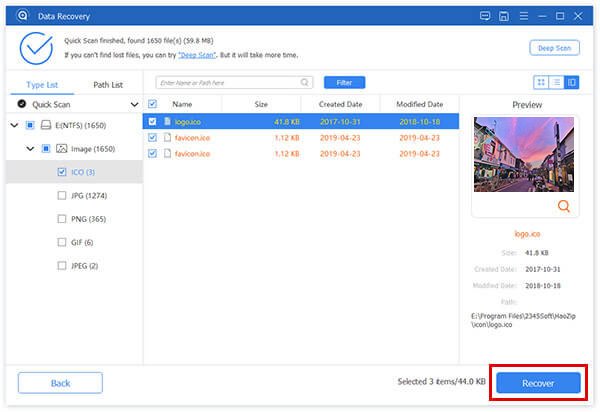
除了恢復空文件夾中丟失的文件外,您還可以使用它來 從回收站中恢復文件.
第3部分。不顯示在文件夾中的修復文件的常見問題
1.如何搜索文件?
在計算機上打開文件資源管理器。 在當前窗口的右上角找到搜索框。 在框中輸入要搜索的文件名。 擊中 進入 鍵盤上。
2.為什麼我的文件沒有顯示在桌面上?
右鍵單擊您的桌面屏幕,選擇 查看>顯示桌面圖標.
3.如何恢復已刪除的文件?
首先,您應該檢查是否可以在回收站中找到文件。 如果沒有,那麼您可以使用Apeaksoft Data Recovery來 在Windows PC上恢復已刪除的文件 和Mac。
結語
這篇文章教了你 如何顯示文件夾中的隱藏文件 以及如何使用Apeaksoft Data Recovery恢復丟失的文件。 希望您能取回文件。 如果您成功找到文件,請在下面發表評論。