

如何快速恢復舊版的Excel文件

了解如何 還原先前版本的 Excel 文件 在 Excel 或您的電腦突然關機而未儲存工作簿的情況下,此功能至關重要。內建的自動復原和自動儲存功能會根據您的設定定期儲存您的工作。值得慶幸的是,整個操作流程並不像看起來那麼複雜。本文將指導您在 Windows、Mac 和線上環境下完成所有操作。
頁面內容:
第一部分:如何在電腦上還原Excel檔案的先前版本
啟用自動儲存模式或設定自動復原後,Microsoft Excel 會經常自動儲存工作簿。如果您在未儲存的情況下關閉文件,或 Excel 突然關閉,您可以恢復 Excel 文件的先前版本。
步驟二 開啟最新版本的Excel檔案。
步驟二 前往 文件 菜單。
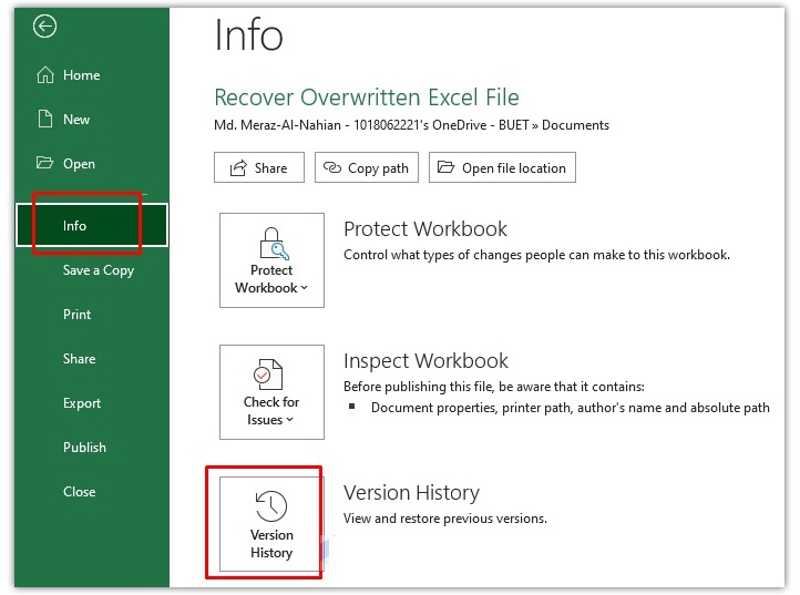
步驟二 在操作欄點擊 資料包 選項並選擇 版本歷史.
步驟二 然後,您將獲得該文件的所有先前版本。 版本歷史 窗格。
步驟二 選擇正確的版本打開它。
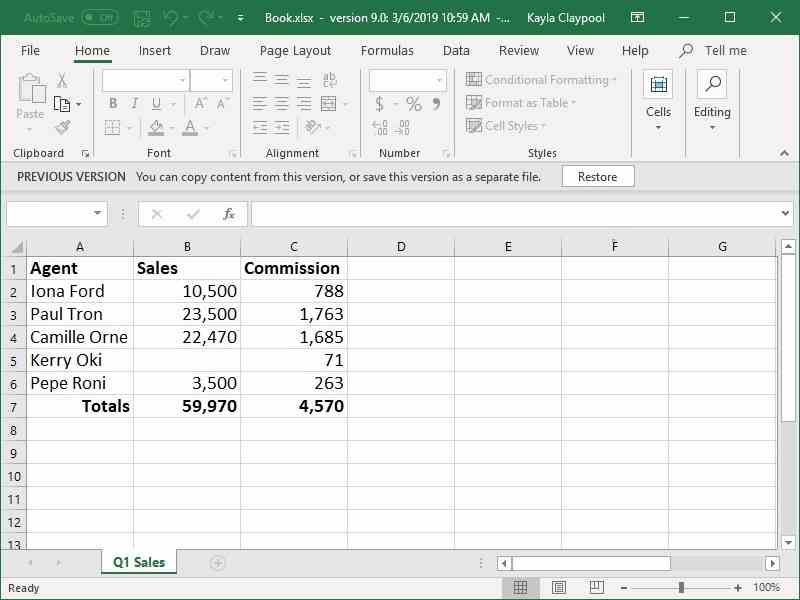
步驟二 檢查文件並點擊 恢復 按鈕。
請注意: 如果您從未儲存過 Excel 文件,請點擊以下連結: 您可以複製此版本的內容,或將此版本另存為單獨的檔案。 而不是 恢復 按鈕。
第二部分:如何在 Mac 上還原 Excel 檔案的先前版本
MS Excel for Mac 提供了自動恢復功能。這意味著在各種情況下,您都可以在 MacBook 上還原 Excel 檔案的先前版本。操作流程略有不同。以下是完整步驟:
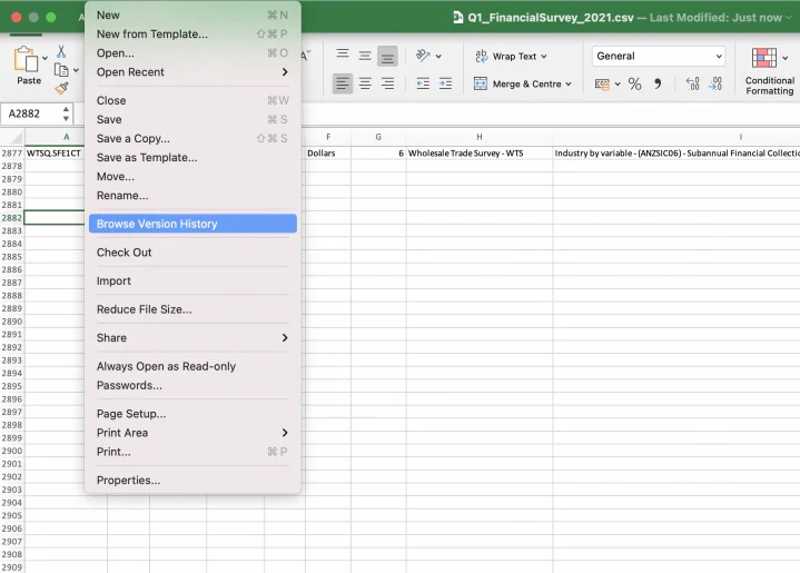
步驟二 開啟您想要復原的Excel檔案。
步驟二 前往 文件 菜單並選擇 瀏覽版本歷史.
步驟二 接下來,單擊 開放版 查看文件歷史版本。
步驟二 點擊頁面上的版本 版本歷史 窗格。
步驟二 如果版本正確,請點選 恢復 按鈕。如果不行,請點選其他版本。
第三部分:如何透過 OneDrive 還原 Excel 檔案的先前版本
部分使用者使用微軟帳戶登入 Office,這樣可以將文件和工作簿備份到 OneDrive 線上雲端硬碟。好消息是,您可以在線上還原 Excel 檔案的先前版本。
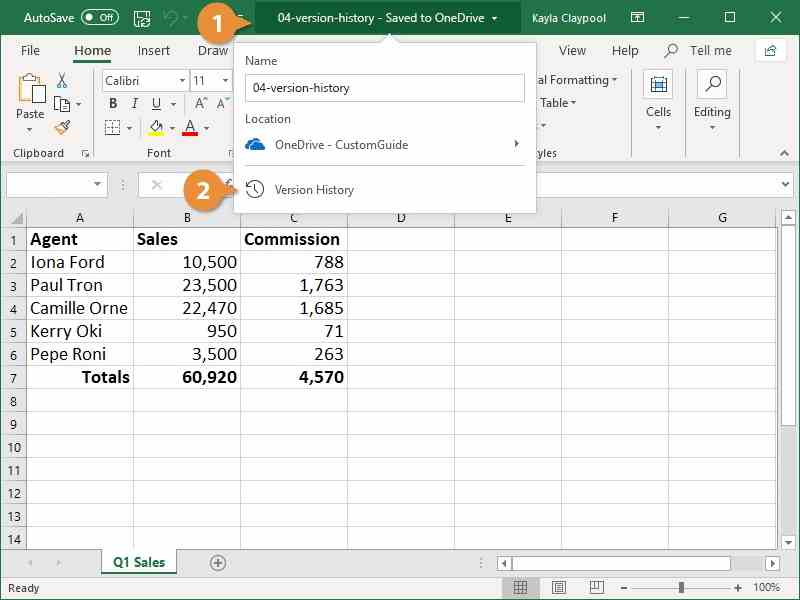
步驟二 打開微軟Excel。
步驟二 點擊標題列並選擇 版本歷史.
步驟二 選擇與所需文件對應的版本。
步驟二 接下來,點擊 恢復 按鈕或連結 以前的版本 酒吧。
第四部分:如何從 SharePoint 還原 Excel 檔案的先前版本
SharePoint 是微軟推出的獨立產品,用於建立網站和內容管理。此外,它還允許您還原 Excel 檔案的先前版本。以下是尋找工作簿先前版本的步驟。
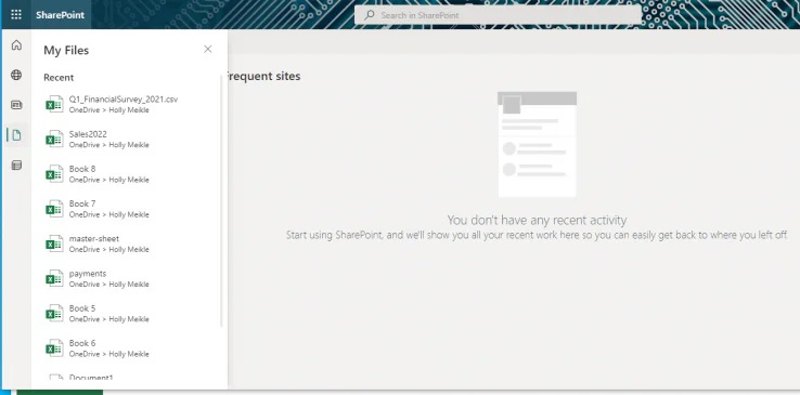
步驟二 執行 SharePoint 並點擊 文件 按鈕。
步驟二 雙擊要恢復的 Excel 檔案。
步驟二 點擊頂部的檔案名,然後選擇 版本歷史.
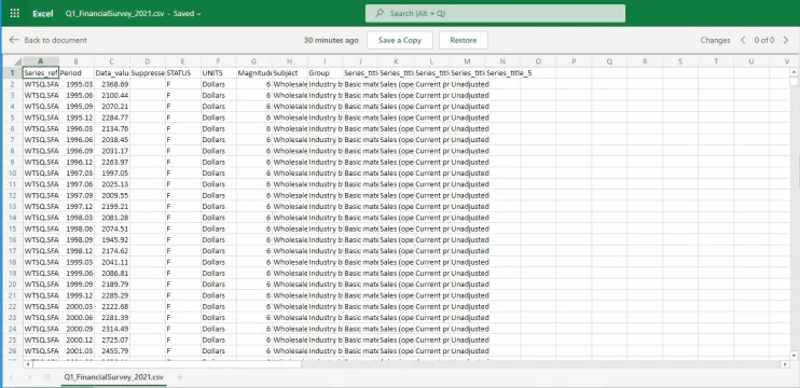
步驟二 接下來,在窗格中選擇一個版本。
步驟二 然後,單擊 恢復 恢復檔案或點擊 儲存副本 另存為另一個文件。
第五部分:如何在沒有先前版本的情況下還原 Excel 文件
如果無法從版本歷史記錄中找到 Excel 文件,請嘗試以下方法 Apeaksoft數據恢復它能夠恢復被覆蓋且沒有先前版本的Excel檔案。更重要的是,它擁有用戶友好的介面,使用起來非常方便。

如何恢復沒有先前版本的 Excel 文件
步驟二 掃描您的磁碟
安裝好Excel檔案恢復軟體後,啟動它。軟體還有Mac版本,請選擇Mac版本。 硬盤恢復 選擇模式,選擇正確的磁碟,然後按一下 開始掃描如果您的 Excel 檔案儲存在外部硬碟上,請選擇 USB/SD卡恢復 模式,然後單擊 掃描磁盤.

步驟二 預覽 Excel 文件
磁碟掃描完成後,請前往 類型列表 標籤並選擇 文件現在,您可以查看所有可恢復的 Excel 檔案。 「篩選」選項可協助您快速找到特定的 Excel 檔案。

步驟二 恢復 Excel 文件
選擇要復原的文件,然後按一下 恢復 按鈕。設定輸出資料夾並確認 Excel 恢復。

結語
本指南說明如何 恢復 Excel 檔案的先前版本 適用於 Windows、macOS 和線上平台。設定自動儲存或自動復原後,您可以按照我們的詳細指南找回遺失的工作簿。 Apeaksoft數據恢復 這是在沒有備份或先前版本的情況下恢復遺失的 Excel 檔案的終極選擇。
相關文章




