

iPhone 無法成功恢復時可以嘗試的解決方法

對許多用戶來說,恢復 iPhone 的目的是為了解決系統異常或清理設備。然而,如果 iPhone 卡在恢復模式,無法恢復 操作過程中,設備不僅會完全無法使用。好消息是,無論您是嘗試恢復資料、卡在恢復介面,還是多次嘗試失敗,您都可以透過本文找到正確的方法,最大限度地避免資料遺失。
第一部分:為什麼你的 iPhone 無法恢復或更新
iPhone 無法正常恢復的原因有很多。以下是一些最常見的觸發因素,了解這些因素有助於您提前找到問題根源,避免重複無效的操作。
系統更新
iPhone 卡在恢復模式且無法恢復,可能是由於裝置關機、斷開網路連線或在系統升級過程中被迫關機所造成的。當偵測到異常時,系統會自動進入恢復模式並等待修復。
舊版 iTunes
如果電腦上的軟體無法辨識目前的 iOS 版本,復原過程將被阻止,導致 iPhone 無法復原或更新。驅動程式版本過舊或系統更新不完整也會影響連線的復原。
格式不相容
當使用損壞的備份檔案還原設備時,系統會重複報告錯誤或強制中斷。用戶可能會誤以為設備故障,但問題通常是備份資料本身不相容。
USB連接埠異常
即使是看似正常的連接線,如果接觸不良,也可能導致恢復過程停滯,並導致 iPhone 無法在恢復模式下恢復,尤其是在恢復韌體檔案較大的情況下。
安全機制已觸發
蘋果的系統會自動阻止從未知來源、異常操作或危險行為中恢復,因此如果電腦驗證失敗,iPhone 將無法恢復,這是一種正常的保護機制,而不是意外錯誤。
第二部分:如何修復 iPhone 無法恢復的問題
了解問題原因後,您可以嘗試從簡單到高級,一步一步修復無法恢復的 iPhone,而不是一次進行複雜的操作。
最佳第三方工具 - Apeaksoft iOS 系統恢復 [熱門]
當您的裝置出現 iPhone 無法恢復的情況時,最安全、最有效的方法不是反覆嘗試使用 iTunes,而是使用專為系統異常設計的修復工具。 Apeaksoft iOS系統恢復 被認為是初學者和非技術用戶最合適的解決方案,因為它能夠繞過各種錯誤。
幾秒鐘內修復iPhone無法恢復的問題
- 支援修復 50 多種系統錯誤,包括恢復卡住、更新失敗、重新啟動循環和黑屏問題。
- 提供多種修復模式以保護使用者資料。
- 無需依賴 iTunes,即可避免常見的復原錯誤。
- 相容於所有 iPhone 機型和最新 iOS 版本。

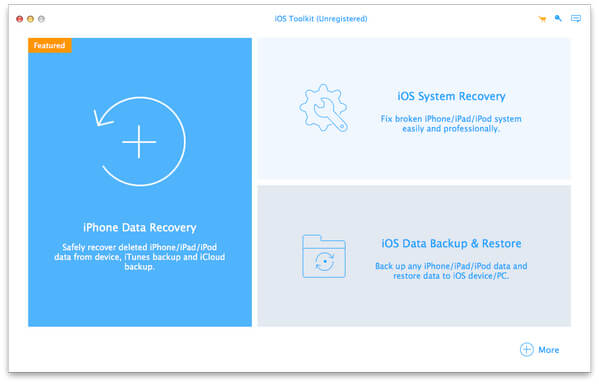
步驟二 安裝並啟動程式。使用數據線連接 iPhone,選擇 iOS系統恢復 在軟體主介面中,然後按一下 開始.
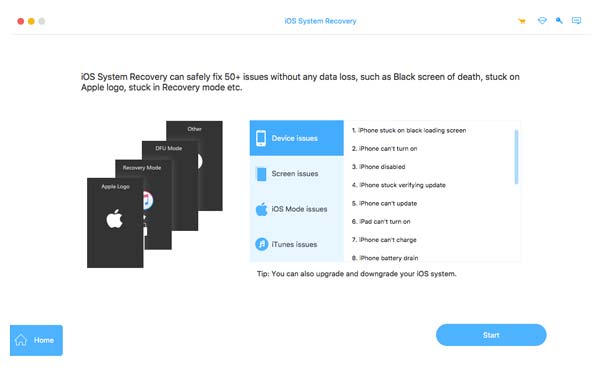
步驟二 如果設備處於 恢復模式若螢幕為黑屏或裝置無法開機,軟體會自動辨識狀態並顯示提示。
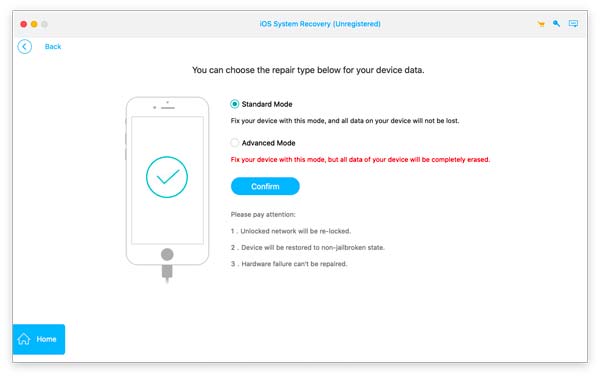
步驟二 該系統提供兩種修復方法:
• 標準模式 (建議):大多數情況下不會清空數據,可以修復恢復失敗、黑屏、無限循環等問題。
• 高級模式: 對於系統嚴重損壞但所有資料均已擦除的裝置。
選擇並單擊 確認 以繼續。
步驟二 程式將自動偵測您的型號、目前系統版本,並提供相符的韌體檔案。點選 下載 在保持電腦網路穩定的前提下,開始下載完整的 iOS 韌體套件。
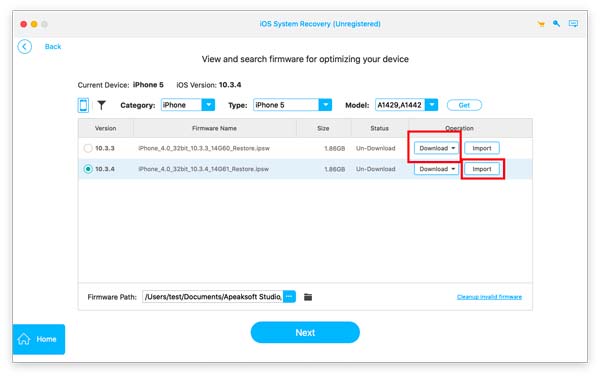
步驟二 韌體下載完成後,按一下 下一則 系統將開始修復。整個過程需要幾分鐘。請保持連線穩定,不要斷開數據線。
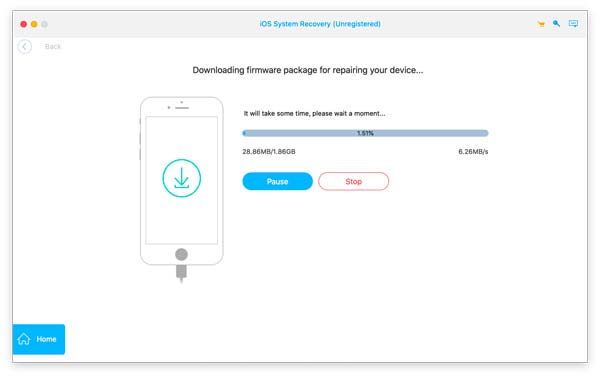
修復完成後,iPhone 將重新啟動進入正常系統介面,且不會再卡在恢復模式或黑屏狀態。
重啟iPhone
有時恢復失敗並非嚴重故障,而只是系統暫時出現延遲。重新啟動可以清除這些臨時錯誤,使設備恢復到可恢復狀態。
• 對於有 Home 鍵的機型:按住 功率 按鈕, 首頁 大約10秒的按鈕。
• 對於沒有Home鍵的機型:快速按下 提高音量快速按下 音量減小然後長按 功率 按鈕。
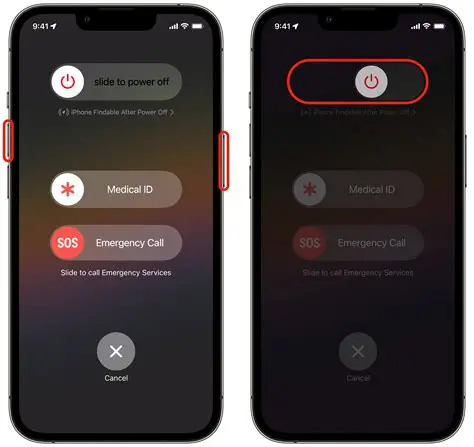
如果設備啟動成功,則問題是系統凍結,而不是嚴重損壞。
iTunes 更新
如果電腦端的軟體版本過舊,復原過程可能直接失敗。尤其是在 macOS Catalina 及更高版本中,恢復功能依賴 Finder 而非 iTunes。
步驟二 打開 iTunes 並選擇 檢查更新 按鈕在 尋求幫助 下拉框用於安裝可用的 iTunes 版本。
步驟二 然後連接 iPhone,檢查左側設備欄是否可以識別該設備,並解決 iPhone 無法恢復或更新的問題;如果不能,請重新啟動 Mac 並重新連接。
恢復模式
當裝置卡在恢復介面或 iTunes 錯誤時,手動進入恢復模式並再次恢復通常可以解決問題。
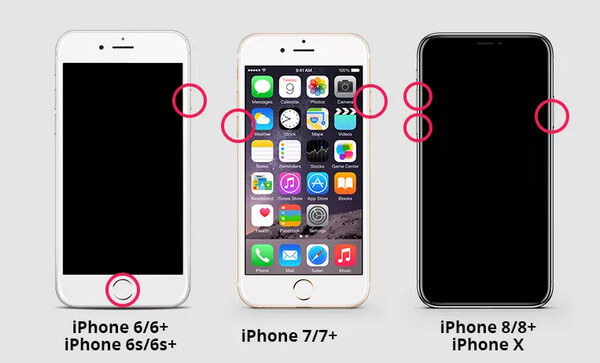
進入恢復模式的操作在不同型號的機型上略有不同:
• iPhone 8 及更新機型:
步驟二 關閉 iPhone。如果卡住了,請按住電源鍵強制關機。將裝置連接到電腦並開啟 iTunes/Finder。
步驟二 快速按下 提高音量 以及 音量減小然後長按側鍵,直到出現「連接電腦」或「恢復模式」畫面。
• iPhone 7 / 7 Plus:
步驟二 請關閉設備並連接到電腦。
步驟二 長按 音量減小 直到出現恢復模式屏幕。
• iPhone 6s及更早版本:
步驟二 請關閉設備並連接到電腦。
步驟二 長按 首頁 直到出現恢復模式屏幕。
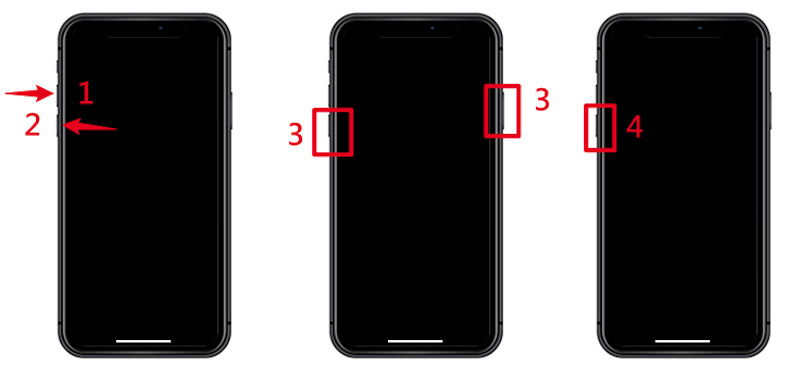
DFU模式
如果普通恢復模式無效,您可以嘗試更深層的修復。 DFU模式可以繞過一些韌體問題。
步驟二 在電腦上開啟 iTunes,然後用線將 iPhone 連接到電腦,並始終保持連線狀態。
步驟二 依不同機型進入DFU模式的方式不同;此流程及對應按鍵與進入恢復模式類似。但關鍵在於螢幕必須保持黑畫面狀態才能成功進入DFU模式。
步驟二 iTunes 隨後會識別已連接的設備,並提示您進行選擇。 恢復iPhone完成後,設備將重新啟動並進入初始設定畫面。
第三部分:預防iPhone未來無法恢復的問題
• 定期更新您的 iTunes 或 Finder。
• 定期使用 iCloud 或電腦備份您的資料。
• 恢復過程中請勿斷開連線。
• 使用效能良好的線纜或連接埠。
• 恢復原廠設定前,請檢查儲存空間和電池電量。
結語
當你反覆遇到類似這樣的問題時 iPhone無法恢復與其不斷嘗試有風險的模式切換,不如直接使用更穩定的系統修復工具來提高成功率。 Apeaksoft iOS系統恢復 它可以幫助您繞過複雜的操作,以更可控的方式將設備恢復正常。如果您保持系統更新並妥善備份數據,將來處理此類恢復失敗將會更加容易。
相關文章
本指南告訴您如何從 iCloud 或 iTunes 備份還原您的 iPhone 以及如何將您的 iPhone 還原到原廠設定。
恢復失敗後,iPhone 通常會卡在「恢復」畫面。請參閱這篇文章,了解如何擺脫 iPhone 恢復畫面。
您可以按照我們的具體指南從最近的 iCloud 或 iTunes 備份中恢復應用程序/數據/設置來設置新 iPhone 或找回丟失的數據。
本逐步教學分享了三種無需從備份或復原模式更新軟體即可恢復 iPhone 的方法。



