

什麼是 R-Studio 資料復原以及如何使用該軟體

如今市面上有許多資料恢復工具。有些可以恢復遺失的數據,有些只會浪費時間和金錢。 R-Studio 資料恢復例如,某款資料復原軟體以其卓越的口碑脫穎而出,成為最受認可的資料復原軟體之一。然而,用戶在下載和購買該軟體之前可能會有一些疑問。因此,本文將對該資料復原軟體進行研究和評測,以便您能夠在一個地方了解它。
第一部分:R-Studio 資料復原評測
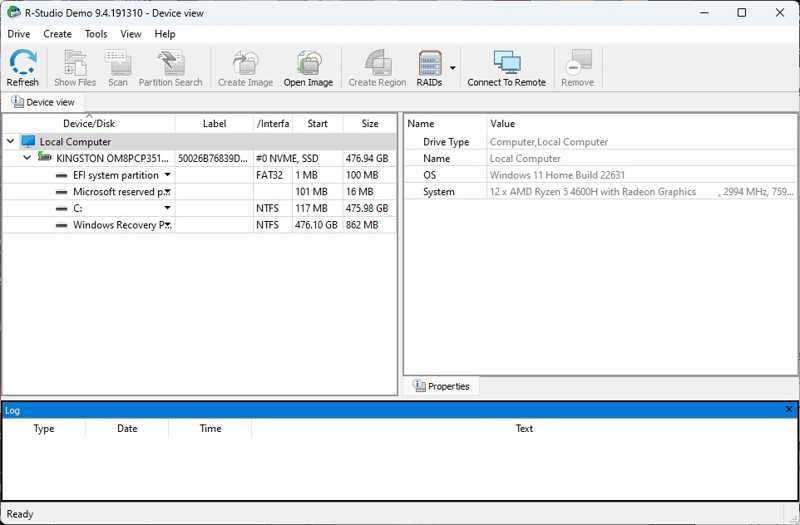
R-Studio 資料復原軟體由 R-Tools Technology 公司發布,該公司是一家專注於資料復原研發的科技公司。該軟體已上市超過 15 年。
R-Studio 資料復原的主要功能
1. 恢復內建和外接硬碟上的檔案。
2. 可在 Windows、macOS 和 Linux 系統上運作。
3. 相容於文件、影像、視訊、音訊等多種格式。
4. 支援多種檔案系統,包括 NTFS、FAT、exFAT 等。
5. 從硬碟、固態硬碟、USB、記憶卡和光碟中檢索資料。
6. 建立磁碟映像以便日後進行資料復原。
7. 適用於已損壞、已格式化或已刪除的分割區。
8. 整合智能監控。
9. 配備靈活的掃描選項和自訂選項。
10. 同時執行不同的任務。
R-Studio 資料復原評測
- 它支援所有主流作業系統和檔案系統。
- 它相容於 JPG、PNG、MP4、MP3、PDF、DOC 等多種格式。
- R-Studio 資料復原軟體可自動重建損壞的 RAID 陣列。
- 它為初學者提供免費試用版。
- 用戶可以配置 RAID。
- 介面看起來過時且不夠直覺。
- 免費版只能恢復最大 256MB 的檔案。
- 由於安全限制,它在搭載 Apple Silicon 或 T2 晶片的 Mac 電腦上無法運作。
- R-Studio 資料復原軟體價格昂貴,定價也令人困惑。
- 此許可證僅指定適用於一種作業系統。
- 它缺乏即時客戶支援。
R-Studio資料復原的價格
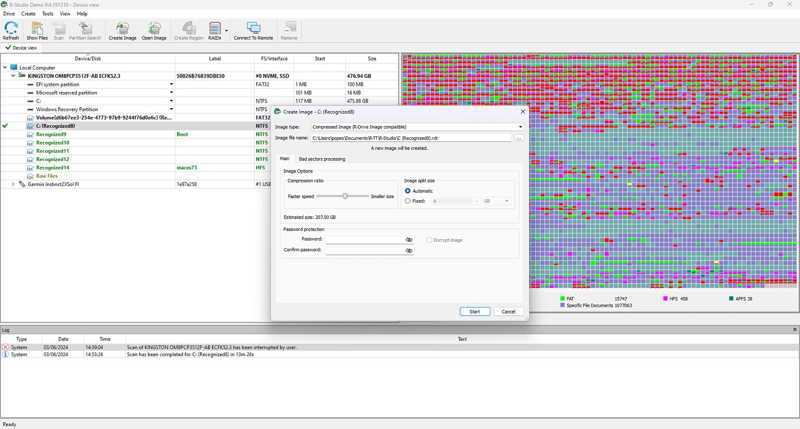
如前所述,R-Studio Data Recovery 提供免費試用版,但它並非免費軟體。這意味著如果您想恢復數據,則必須購買許可證。它提供四個版本:基礎版每個許可證售價 79.99 美元,技術員版每個許可證售價 899.00 美元,T80+ 版每個許可證售價 80.00 美元,企業版每個許可證售價 179.99 美元。對於 Windows 用戶,還有兩種額外的授權可供選擇:NTFS 版本售價 59.99 美元,FAT 版本售價 49.99 美元。
第 2 部分:如何使用 R-Studio 資料恢復
無論您是誤刪了檔案、格式了硬碟,還是裝置崩潰,R-Studio 都能幫您恢復資料。購買許可證後,請按照以下逐步指南正確使用 R-Studio 資料復原軟體。
步驟二 在您的電腦上下載並安裝 R-Studio。
步驟二 從桌面開啟並註冊許可證。
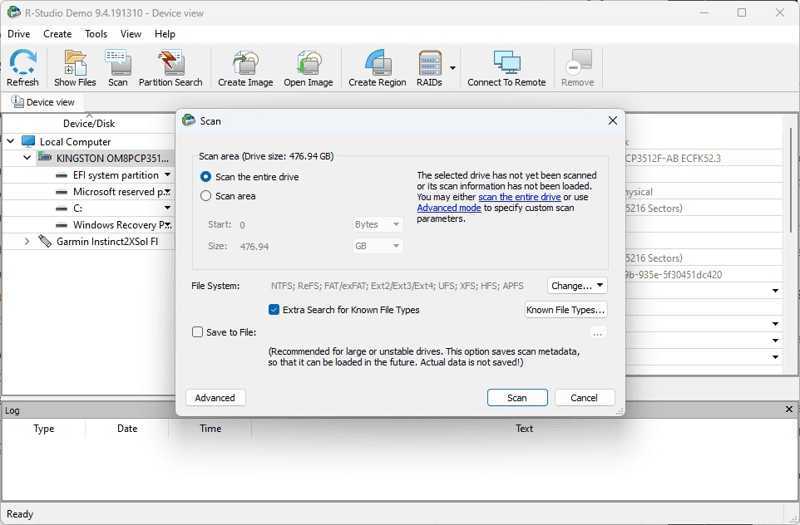
步驟二 找到 設備視圖 在左側面板中,選擇刪除檔案之前儲存檔案的磁碟機。
提示: 如果您需要從外部硬碟恢復數據,請將其連接到您的計算機,然後在左側窗格中選擇它。
步驟二 在操作欄點擊 瀏覽 按鈕。
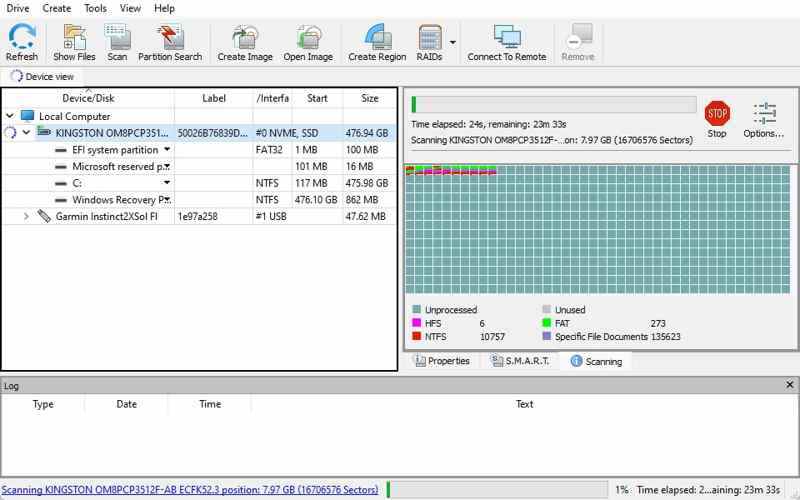
步驟二 然後,選擇 掃描整個驅動器 or 掃描範圍 並設置 開始 以及 尺寸 根據你的需求。
步驟二 在操作欄點擊 瀏覽 再次按下按鈕即可開始掃描您的硬碟。
步驟二 雙擊所需分區,瀏覽可恢復的檔案。
步驟二 現在,您可以預覽磁碟機上找到的檔案。
步驟二 勾選要恢復的每個檔案的複選框。
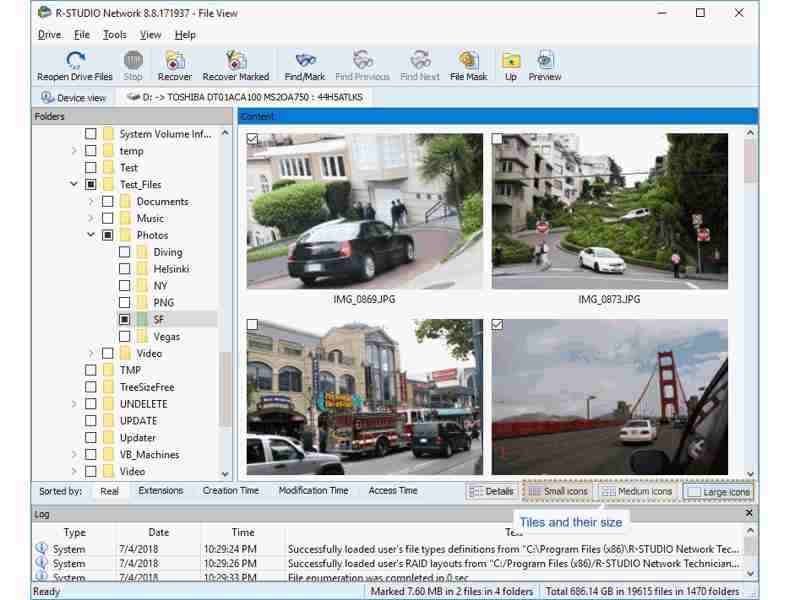
步驟二 在操作欄點擊 恢復標記 頂部功能區上的按鈕。
步驟二 點選三點按鈕,選擇目標資料夾,然後點選 OK 按下按鈕確認恢復。
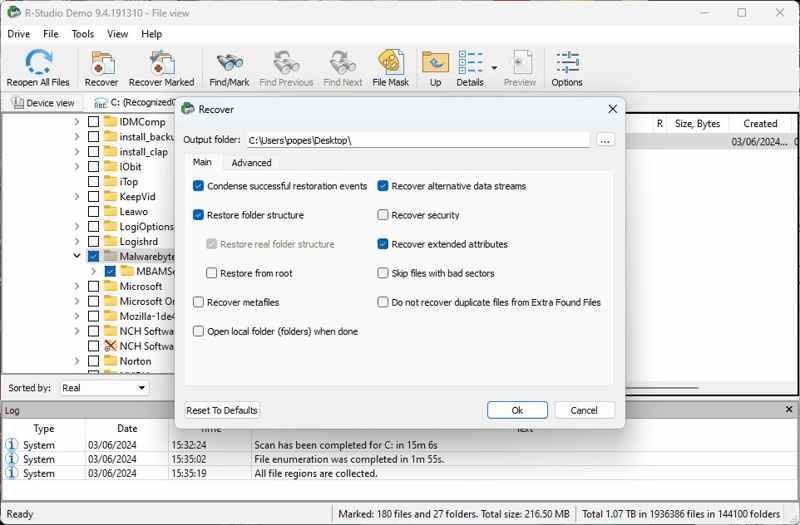
步驟二 完成後,轉到輸出資料夾並驗證已復原的檔案。
第三部分:R-Studio 資料復原的良好替代方案
使用 R-Studio 資料復原來還原最近刪除的檔案是個好主意;但是,在其他情況下它可能會失效。此外,它的價格對於普通用戶來說也太昂貴。因此,我們建議… Apeaksoft數據恢復它不僅簡化了資料復原的工作流程,而且還提供價格實惠的套餐。其用戶友好的介面也使其非常適合新手使用。
R-Studio 資料復原軟體的經濟高效替代方案
- 一鍵恢復設備中的資料。
- 適用於所有類型和格式的文件,包括電子郵件。
- 從硬碟、固態硬碟、USB、SD卡、數位相機等裝置擷取資料。
- 適用於已刪除的檔案、已格式化的磁碟機或已損壞的磁碟。
- 憑藉先進的技術,成功率很高。

如何使用 R-Studio 資料復原替代方案
步驟二 掃描您的磁碟機
安裝到電腦後,即可啟動 R-Studio Data Recovery 的替代軟體。它相容於 Windows 11/10/8/7/XP/Vista 系統。另有 Mac 版本可供選擇。請造訪[此處]。 硬盤恢復 在選項卡中,選擇要還原的磁碟,然後按一下 開始掃描 按鈕。要從外部設備恢復數據,請將其連接到您的電腦,然後轉到… USB/SD卡恢復選擇設備,然後按一下 掃描磁盤.

步驟二 預覽已刪除的文件
請等待資料掃描完成。您可以按類型和位置預覽找到的文件。您可以在以下位置找到文件類型: 類型列表 標籤頁或資料夾樹 路徑列表 選項卡。如果文件過多,請檢查。 只顯示已刪除的內容 在視窗頂部,您可以設定僅顯示已刪除的檔案。您可以使用此功能快速找到特定檔案。 篩選 選項。

步驟二 恢復已刪除的文件
最後,選擇要恢復的文件,然後按一下… 恢復 按鈕。設定輸出資料夾並確認操作。

結語
現在,你應該明白什麼 R-Studio 資料恢復 本文將介紹 R-Studio 的優缺點以及其他您應該了解的軟體資訊。此外,我們也提供一份逐步指南,幫助您使用 R-Studio 復原資料。您也可以自行探索其進階功能。 Apeaksoft數據恢復 如果 R-Studio 無法開啟您的文件,這是一個不錯的替代方案。
相關文章




