

如何快速從損壞的硬碟中恢復數據

我的硬碟摔了。我試著把它插到電腦上,但是電腦完全讀不出來了。我該怎麼辦? 從損壞的硬碟中復原數據硬碟或外接硬碟是備份和儲存檔案、文件、平板電腦、媒體檔案等的實用工具。如果您的硬碟損壞且無法訪問,請停止使用並檢查其物理問題。要恢復您的數據,請遵循我們行之有效的方法和具體指南。
頁面內容:
第一部分:快速從損壞的硬碟中復原資料的方法
如果你沒有備份, Apeaksoft數據恢復 這是從損壞的硬碟中恢復資料的一個好選擇。即使硬碟損壞、崩潰或已格式化,它也能掃描硬碟。然後,您可以快速恢復文件和資料。

如何從損壞的硬碟中恢復數據
步驟二 掃描硬盤
在您的電腦上下載並安裝硬碟資料復原工具,然後啟動它。將損壞的硬碟連接到您的電腦。然後,轉到… USB/SD卡恢復 選項卡,然後單擊 掃描磁盤 按鈕。

步驟二 預覽數據
快速掃描完成後,您可以按類型和路徑查看硬碟上的資料。此外,您還可以快速找到特定文件。 篩選 功能。

步驟二 硬盤恢復
選擇要復原的文件,然後按一下 恢復 按鈕。然後,選擇輸出資料夾,然後按一下。 OK 為了確認這一點。即使您曾經丟失過數據,您仍然可以恢復數據。 格式化了硬碟.
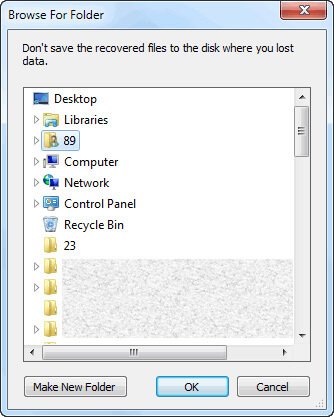
第二部分:如何透過檔案歷史記錄從損壞的硬碟中復原數據
啟用電腦的備份功能後,您可以從檔案歷史備份中還原損壞硬碟上的資料。這種方法適用於損壞的硬碟或內建硬碟上的磁區。
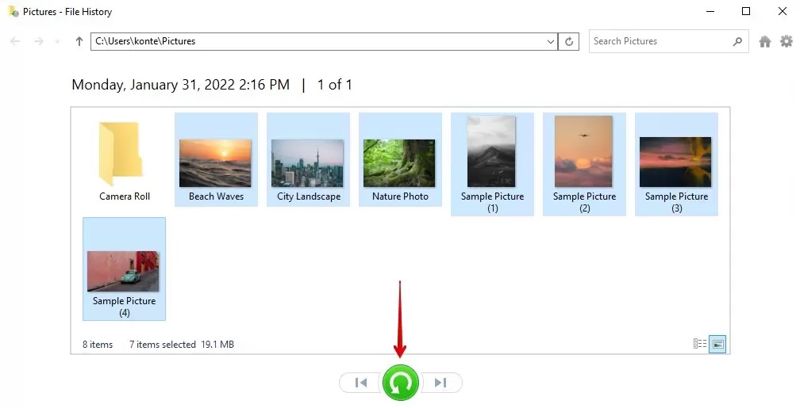
步驟二 在檔案總管中找到損壞的硬碟,然後右鍵單擊它。
步驟二 選擇 產品特性 並去 以前的版本 標籤。
步驟二 在操作欄點擊 箭頭 旁邊的按鈕 按下“開啟”按鈕,然後選擇 文件歷史記錄.
提示: 您也可以搜尋並打開 文件歷史記錄 來自 開始 然後,在選單中找到損壞的硬碟。
步驟二 選擇要檢索的數據,然後按一下 恢復 按鈕。
第三部分:如何透過 OneDrive 備份從損壞的硬碟中恢復數據
如果您在電腦上使用微軟帳戶並設定了 OneDrive,那麼 OneDrive 中可能會保存損壞硬碟的備份。這為您提供了從損壞硬碟中恢復資料的機會。
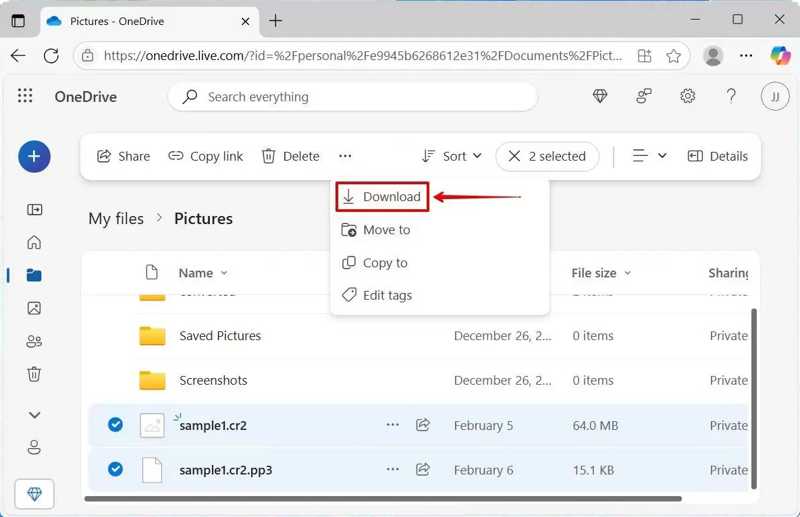
步驟二 在瀏覽器中造訪 onedrive.live.com,並登入您的 Microsoft 帳戶。
步驟二 團長 我的文件 從左側面板查看備份檔案。
步驟二 選擇要檢索的文件,然後按一下 下載 按鈕。
步驟二 將壓縮檔案儲存到另一個硬碟。
第四部分:如何修復硬碟上的損壞磁區
硬碟上的損壞磁區可以修復嗎?可以。電腦內建的磁碟檢查和錯誤檢查功能可以修復損壞的硬碟,包括邏輯錯誤、檔案系統錯誤和磁碟結構錯誤。但請注意,此功能可能會導致檔案遺失。
如何透過磁碟檢查修復損壞的外部硬碟
步驟二 將外接硬碟插入電腦。
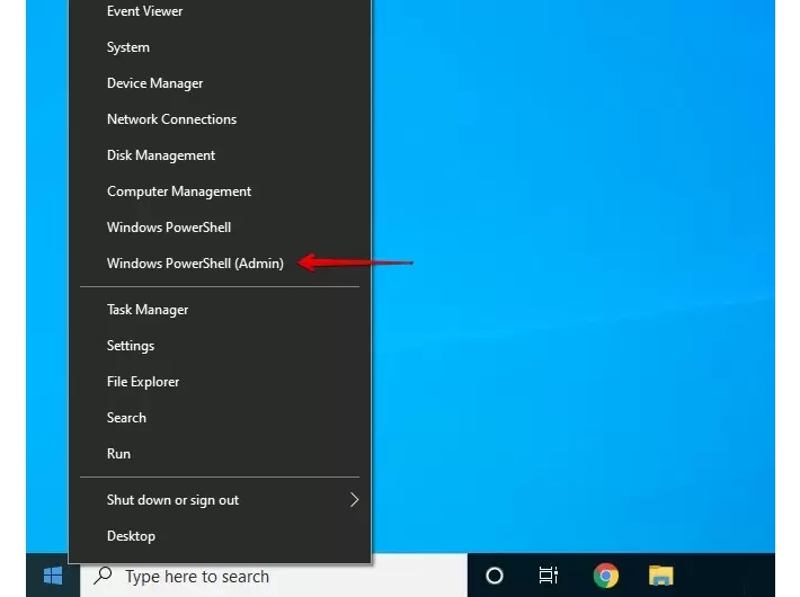
步驟二 用鼠標右鍵單擊 開始 菜單,然後選擇 Windows PowerShell中 or 終端.
步驟二 輸入 chkdsk /f /r D:將 D: 替換為您損壞硬碟的盤符。
步驟二 按 進入 鍵盤上的按鍵。
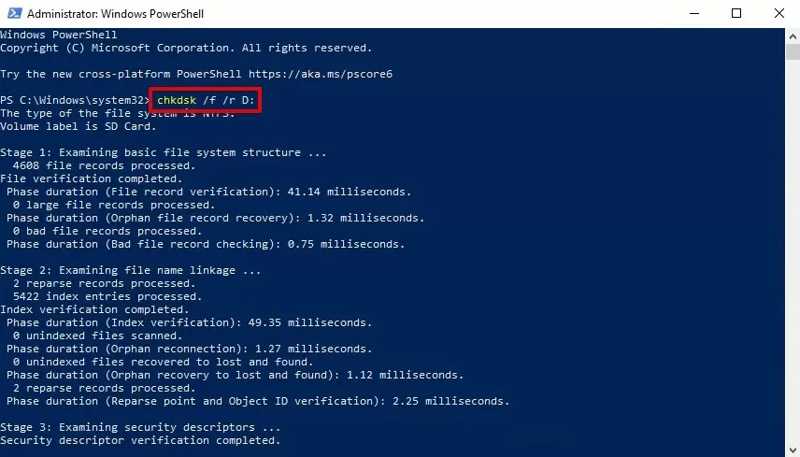
步驟二 完成後,重新訪問損壞的硬碟,檢查它是否能再次正常工作。
步驟二 然後,您就可以恢復遺失的資料。
如何透過錯誤檢查修復硬碟上的損壞磁區
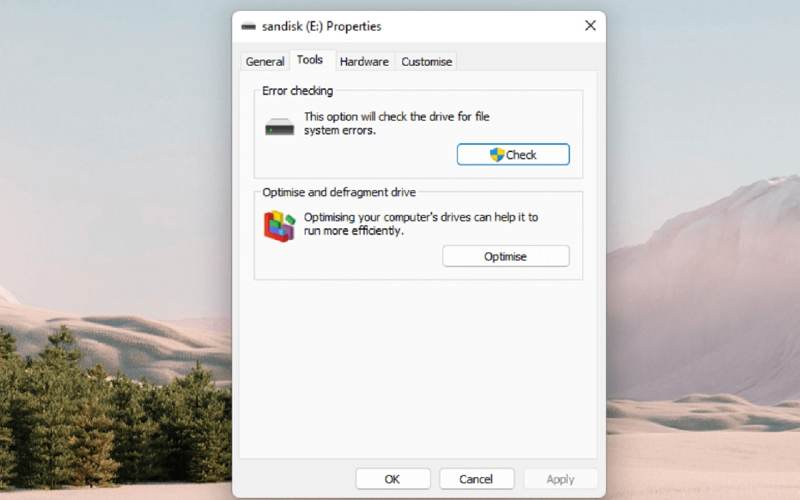
步驟二 運行檔案總管並找到硬碟。
步驟二 右鍵單擊並選擇 產品特性.
步驟二 切換到 工具 選項卡,然後單擊 看看 按鈕下 錯誤檢查 開始掃描錯誤並修復損壞的外部硬碟。
步驟二 等待過程完成,然後重新獲得對受損區域的存取權限。
結語
本指南討論如何 從損壞的硬碟中復原數據 以及如何修復損壞的硬碟。如果您已啟用備份,可以從檔案歷史記錄中還原遺失的檔案。如果您已登入 Microsoft 帳戶,則可以在 OneDrive 中找到您的檔案。 Apeaksoft 資料復原軟體支援內建和外接硬碟。此外,請按照我們的指南修復硬碟並重新獲得存取權限。
相關文章
不小心刪除了Mac上你喜歡的照片?別擔心。本文將幫助你恢復Mac上已刪除的照片。
本文列出了 10 款最佳 iPhone 資料恢復軟體,可快速從 iOS 裝置恢復資料。
在這裡,您可以學習五種方法,在意外刪除或恢復原廠設定後,無論是否有備份,都可以還原 iPhone 資料。
在這裡,您可以學習如何在有或沒有備份的情況下,恢復 iPhone、Android、Windows 或 Mac 電腦上的搜尋記錄。



