


如何在有或沒有備份的情況下從 Mac 恢復數據

在Mac上遺失資料是一件令人焦慮的事情。例如,您可能不小心刪除了重要的檔案和資料夾,格式化了Mac的硬碟,或Mac的硬碟徹底損壞。雖然市面上沒有任何一款電腦可以保證您永遠不會丟失任何重要文件,但… 適用於 Mac 的免費硬碟資料復原軟體本文分享了從Mac硬碟中恢復遺失檔案的有效方法。
頁面內容:
第一部分:如何透過回收站恢復 Mac 硬碟數據
當您勾選文件後誤按了刪除鍵,該文件會先進入「廢紙簍」資料夾並暫時存放在那裡,直到您清空「廢紙簍」為止。這為從 Mac 硬碟恢復資料提供了簡單的方法。
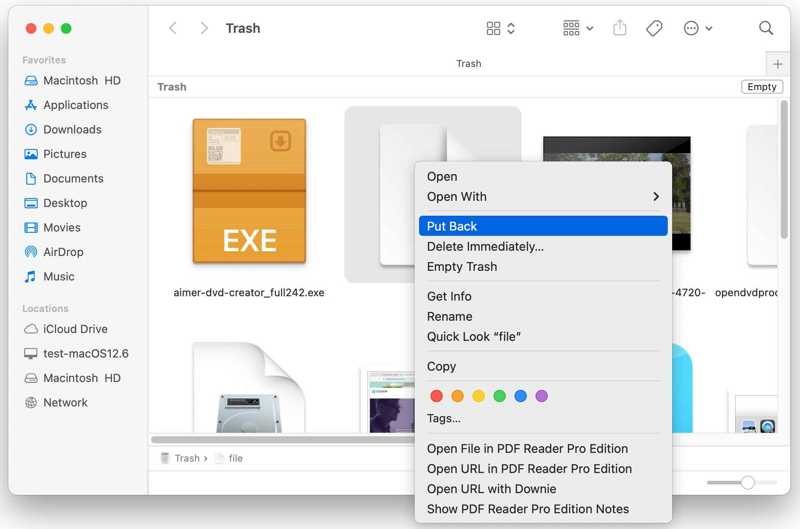
步驟二 打開 垃圾桶 文件夾從 碼頭 酒吧。
步驟二 找到您想要恢復的資料。
步驟二 右鍵單擊文件並選擇 放回去.
步驟二 請前往原始資料夾,檢查檔案是否已成功恢復。
第二部分:如何使用磁碟工具從 Mac 硬碟復原數據
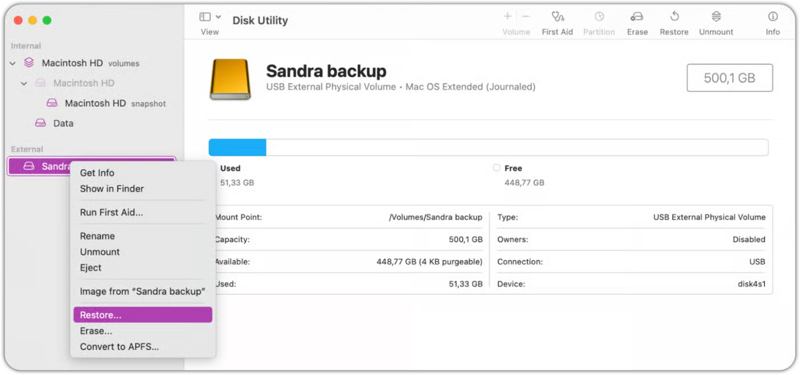
磁碟工具是Mac電腦內建的用於管理內建和外接硬碟的功能。它可以幫助您從格式化的Mac硬碟中復原資料、修復損壞的硬碟、建立磁碟映像等等。
步驟二 運行一個 發現者 應用程序。
步驟二 前往 應用領域 文件夾中。
步驟二 未結案工單 公用事業設備 並點擊 磁盤工具.
步驟二 在側邊欄中選擇要恢復的磁碟區。
步驟二 (或)右鍵單擊音量圖示並選擇 運行急救 修復磁碟。
步驟二 磁碟修復完成後,再次右鍵單擊該磁碟區並選擇 恢復.
步驟二 接下來,選擇要儲存資料的磁碟區。
提示: 請確保目標卷有足夠的空間。
步驟二 在操作欄點擊 恢復 再次按下按鈕 完成 開始恢復過程。
第三部分:如何透過 Time Machine 從 Mac 硬碟恢復數據
您可以 從Time Machine還原Mac 如果您已開啟備份功能並持續進行備份,Time Machine 可以協助您從 Mac 上損壞的硬碟中復原資料。將備份媒體插入您的電腦,然後按照以下步驟還原資料:
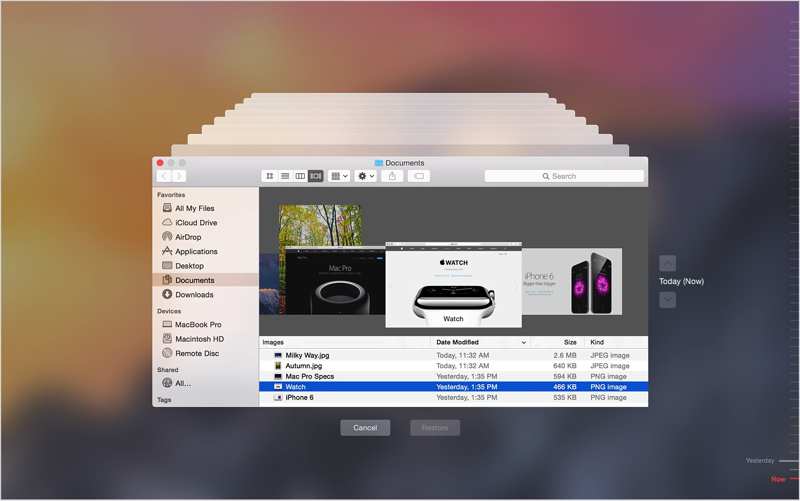
步驟二 開啟 Finder,找到儲存遺失資料的磁碟機。
步驟二 在操作欄點擊 時間機器 頂部菜單欄上的按鈕,然後選擇 進入Time Machine.
步驟二 接下來,點擊 向上 以及 向下 重複點擊按鈕,直到找到遺失的資料。
步驟二 在操作欄點擊 恢復 按下恢復按鈕。
第四部分:如何從 iCloud 還原 Mac 硬碟數據
從 Mac 硬碟恢復資料的另一種方法是使用雲端儲存服務,例如 iCloud。將資料備份或同步到 iCloud 後,即使硬碟已格式化或損壞,您也可以還原資料。
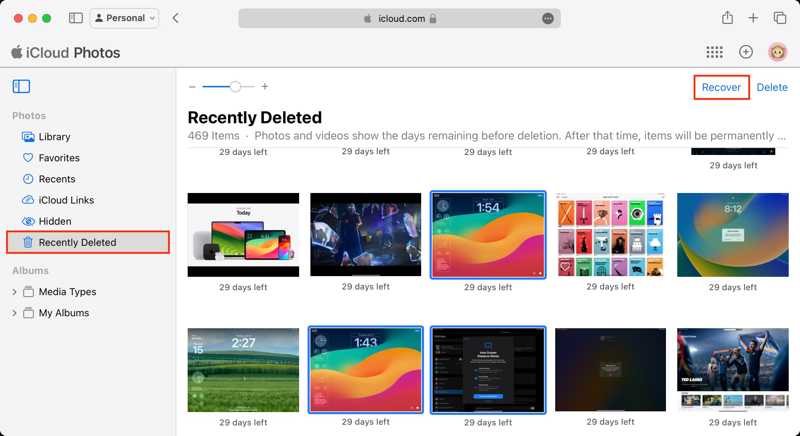
步驟二 請在瀏覽器中造訪 www.icloud.com,並使用您的 Apple ID 和密碼登入。
步驟二 若要恢復照片,請選擇 照片選擇所需的照片,然後按一下 恢復 按鈕。
如果您想恢復聯絡人、日曆、提醒事項或 Safari 書籤,請找到以下位置: 數據恢復 部分。例如,選擇 還原日曆和提醒選擇備份,然後按一下 恢復.
第五部分:如何使用TestDisk從Mac硬碟恢復數據
TestDisk 是 Mac 上最好的免費外接硬碟資料復原軟體之一,因為它是一個開源專案。缺點是該軟體需要一定的技術能力。將外接硬碟插入 Mac,然後嘗試以下步驟:
步驟二 從官方網站下載TestDisk。
步驟二 前往 Apple 菜單並選擇 系統設置.
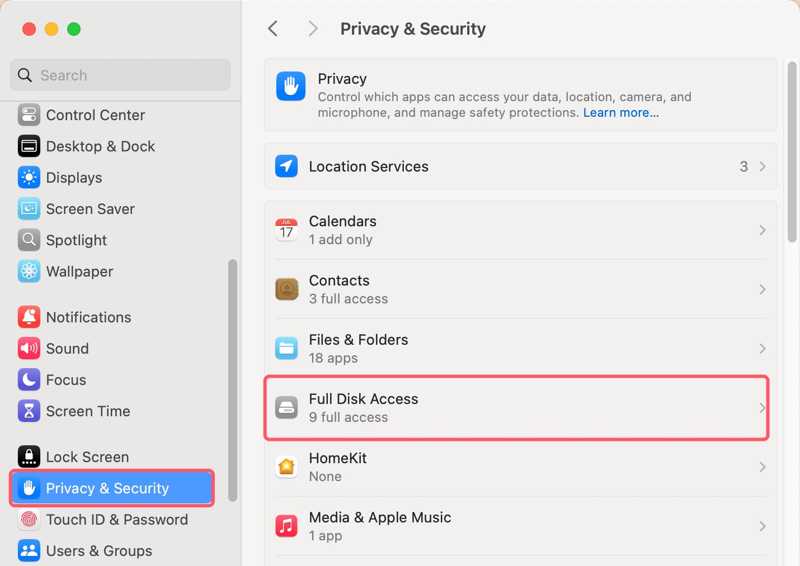
步驟二 選擇 隱私與安全點擊此處成為Trail Hunter 全盤訪問並啟用測試磁碟。
提示: 如果找不到 TestDisk,請點擊「+」按鈕並新增該應用程式。
步驟二 雙擊壓縮檔案將其解壓縮並開啟。 textdisk.exe 文件。
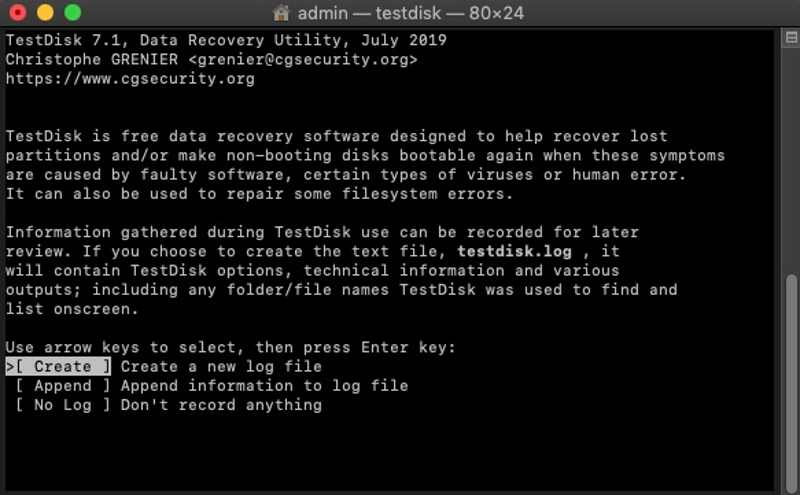
步驟二 選擇 創建 使用鍵盤上的方向鍵,然後按下 退貨說明.
步驟二 接下來,選擇儲存遺失檔案的硬碟並點擊。 退貨說明.
步驟二 然後,選擇分區表類型並按 退貨說明.
步驟二 選擇 分析 並擊中 退貨說明 開始快速搜尋。
步驟二 選擇要復原的分割區,然後點選 退貨說明.
步驟二 選擇 寫 保存分區結構並從 Mac 硬碟恢復資料。
第六部分:從 Mac 硬碟恢復資料的終極方法
Apeaksoft數據恢復 即使Mac硬碟損壞且無法訪問,它也是恢復Mac硬碟資料的終極方案。它能夠掃描您的硬碟,並在沒有備份的情況下恢復Mac上遺失的資料。

下載量超過 1,000,000 用戶
- 如何在沒有備份的情況下從Mac硬碟還原資料。
- 支持各種數據類型。
- 適用於多種情況。
- 預覽遺失的資料以便選擇性恢復。
- 相容於 macOS 10.7 以上版本。

如何從 Mac 硬碟恢復數據
步驟二 安裝 Mac 恢復
在Mac上安裝資料恢復軟體後,啟動軟體。選擇 Mac數據恢復 模式繼續。

步驟二 掃描硬碟
選擇要恢復的硬碟,然後按一下 瀏覽 點擊按鈕開始掃描您的硬碟。掃描時間可能較長,具體取決於您的資料量。

步驟二 恢復您的數據
資料掃描後,轉到 類型列表 按下標籤頁,按類型查看遺失的資料。篩選功能可以快速找到特定檔案。選擇要恢復的文件,然後按一下“恢復”。 恢復 按鈕。設定其他位置並確認資料恢復。

結語
本指南展示了六種方法 從 Mac 的內建和外接硬碟恢復數據 快速恢復。 Mac 上的「廢紙簍」資料夾用於暫時儲存已刪除的檔案。 「磁碟工具」可讓您修復和復原磁碟區。如果您有備份,可以從「時間機器」或 iCloud 還原資料。 TestDisk 是一款針對技術嫻熟用戶的免費資料復原軟體。 Apeaksoft數據恢復 對於Mac新手來說,這是一個快速的資料復原方案。

相關文章




