


[2026 年更新] Mac 上 5 款最佳截圖工具替代品

「Mac 有截圖工具嗎?如何在 Mac 上進行截圖和貼上?」你可能曾經有過類似的疑問。
與 Windows 不同,Mac 系統沒有官方的截圖工具。截圖工具僅相容於 Windows 系統。不過幸運的是,Mac 上有許多功能類似的截圖工具。
此頁面顯示頂部的5 Mac的截圖工具 這樣您就可以像在 Windows 上一樣輕鬆地截取 Mac 螢幕截圖。
頁面內容:
Mac 上有截圖工具嗎?
眾所周知,Windows 系統內建的截圖工具「截圖工具」支援自由截圖、矩形截圖、視窗截圖和全螢幕截圖等多種截圖方式。它還提供不同顏色的筆、橡皮擦和螢光筆,方便使用者透過簡單的繪圖操作截取 PNG、JPEG 或 GIF 格式的影像。但是,如果您從 Windows 系統切換到 Mac 系統,可能會發現 Mac 系統並沒有名為「截圖工具」的應用程式。不過,macOS 提供了與 Windows 系統「截圖工具」功能類似的內建截圖功能。
[內建] Mac 版截圖工具
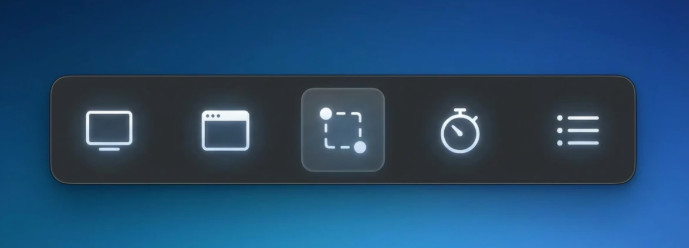
從 macOS Mojave 開始,蘋果引進了 截圖工具欄它取代了舊版的 Grab 工具,並作為 Mac 上的內建截圖工具。如何在 Mac 上使用截圖工具?您可以按 命令+ SHIFT + 5 在鍵盤上操作。或者,您可以前往 Finder - 應用程式 - 實用工具 - 螢幕截圖.
主要特色
- 截取整個螢幕。
- 截取選定的視窗。
- 截取選定部分。
- 錄製整個螢幕。
- 記錄選定部分。
- 設定螢幕截圖選項。
Mac 上截圖工具的其他快捷鍵
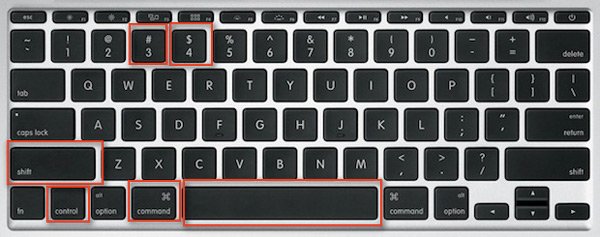
除了 Mac 上的應用程式外,您還可以使用鍵盤快捷鍵在 Mac 上截取螢幕截圖,無需下載任何應用程式。所有螢幕截圖都將以 PNG 格式儲存在您的 Mac 桌面上。比 在 Windows 系統上使用截圖工具您可以使用快捷鍵截圖。
| 需求 | 操作選項 |
| 剪斷整個屏幕 | 命令+ SHIFT + 3 |
| 捕獲選定的部分 | Shift + Command + 4,然後拖曳以選擇要擷取的螢幕區域。 |
| 截取窗口的屏幕截圖 | Shift + Command + 4,然後按下空白鍵。 |
| 截取選單 | 按 Shift + Command + 4,按空白鍵將指標變更為相機,然後按一下選單進行擷取。 |
請注意: 要將螢幕截圖儲存到剪貼簿,您需要 在 Mac 上列印螢幕。只需按住 Control 鍵並按下上述組合鍵即可。
【編輯推薦】Apeaksoft 螢幕錄影機
輸出影像格式: PNG、JPEG、BMP、TIFF、GIF
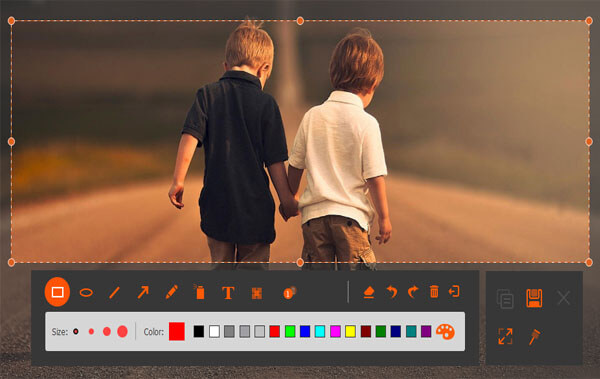
Apeaksoft屏幕錄像機 包括視訊錄製器、音訊錄製器、網路攝影機錄製器等。這款螢幕擷取軟體是 Mac 截圖工具的更好替代品。它以空白區域和視窗片段的形式截取螢幕截圖。
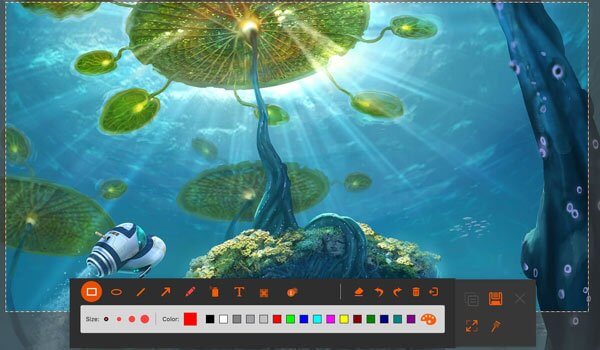
除了基本的截圖功能外,它還為您提供了編輯板,可以添加文字、使用筆、添加標註、繪製線條或矩形、添加箭頭等。截圖完成後,您可以在 Mac 上自由儲存或複製貼上。
與 Mac 內建的螢幕截圖實用程式不同,Apeaksoft Screen Recorder 可讓您在擷取螢幕截圖後立即進行編輯,包括新增文字、箭頭、形狀和註釋。
- 使用自由部分截圖和視窗截圖進行截圖。
- 編輯螢幕截圖,如繪製線條、添加箭頭、文字、標註等。
- 將影像儲存到硬碟,將其固定到螢幕,然後將其複製到剪貼簿。
- 沒有用於選擇屏幕截圖部分的菜單選項,只能移動或拖動屏幕截圖部分。
如何在Mac上使用截圖工具
步驟二 按下下面的按鈕下載這個強大的 Mac 替代截圖工具。
安全下載
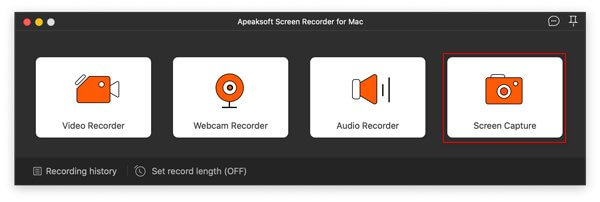
步驟二 在操作欄點擊 屏幕錄製 主界面上的選項。
步驟二 按一下、按住並拖曳滑鼠以選擇要截取螢幕截圖的區域。
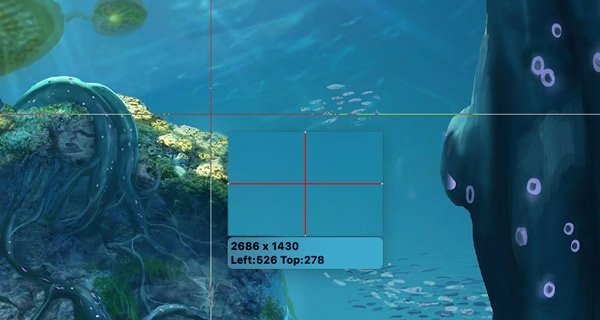
步驟二 您可以使用螢幕上顯示的工具繪製或註釋螢幕截圖。然後,點擊類似磁碟的按鈕即可儲存螢幕截圖。
提示:
1. 若要選擇螢幕截圖輸出格式,您應該點擊 偏好 從下拉式選單中 適用於Mac的屏幕錄像 並導航 輸出 選項卡查找 截圖格式.
2. 更多錄製遊戲或影片的功能 遊戲錄音機,只需在此處檢查即可。
[高級] Snagit
輸出影像格式: PNG、JPG、GIF、BMP、TIFF
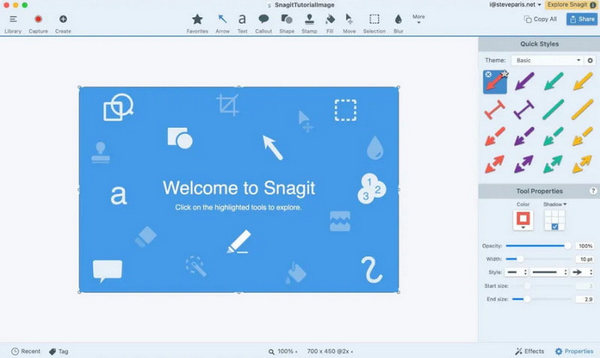
Snagit 是一款專業的螢幕擷取和錄製工具,可作為 Mac 版截圖工具的高級替代品。它允許用戶滾動截圖、錄製螢幕影片並添加註釋,從而解決了 Mac 原生截圖工具的局限性。
- 透過單一操作擷取捲動內容(網頁、文件)。
- 錄製螢幕影片並匯出為 GIF/MP4。
- 提供無需外部編輯器的註解工具(箭頭、文字、模糊)。
- 價格昂貴(一次性購買需 62.99 美元)。
- 對於簡單的截圖需求可能有點多餘。
- 不支援行動應用程式。
[輕量級] Lightshot
輸出影像格式: PNG、JPG
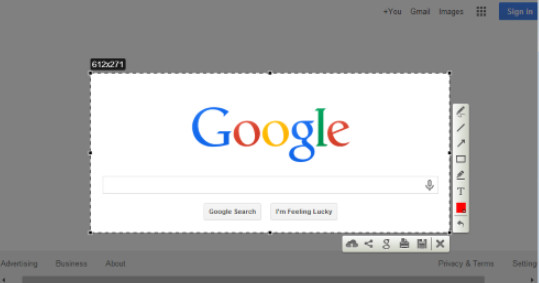
Lightshot 是一款輕量的 Mac 截圖工具,可讓您快速截取螢幕上的選取區域。您可以在截圖中新增文字、箭頭、線條和高亮標記,然後儲存或線上分享圖片。它還支援將截圖上傳到雲端並產生可分享的連結。
- 快速截取選定區域。
- 依個人喜好新增註解。
- 分享截圖並附上連結。
- 不支援全螢幕或滾動截圖。
- 有限的編輯功能。
[註釋] 斯基奇
輸出影像格式: PNG、JPG、Skitch HEIC、TIFF、GIF、BMP、PDF
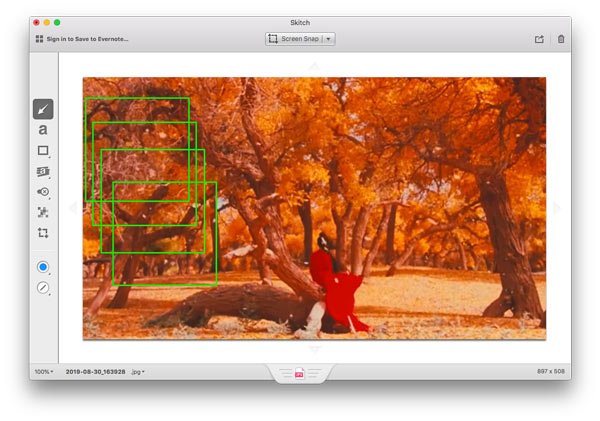
Skitch 是 Mac 上另一個免費的截圖軟體。這款免費工具可以截取全螢幕、選取區域、定時快照等。它還可以截取圖像或 PDF 的螢幕截圖,然後使用文字、矩形、像素化、箭頭等編輯截圖。
- 通過各種模式剪切屏幕截圖。
- 創建空白圖像並添加註釋效果。
- 截圖的各種編輯功能。
- 對於新用戶來說,使用剪切工具有點困難。
- 菜單中沒有還原選項,但只能通過在“編輯”選項中單擊它來還原它。
關於Mac版截圖工具的常見問題
Mac 系統有截圖工具嗎?
不。截圖工具是 Windows 內建的功能。 Mac 上的螢幕截圖應用程式相當於 Mac 上的截圖工具。
如何在Mac上使用截圖工具?
你可以按 命令+ SHIFT + 5 打開應用程式視窗。
Mac 系統現在還有 Grab 截圖工具嗎?
不。 Grab 是蘋果公司為舊版 macOS(包括 macOS High Sierra 及更早版本)內建的螢幕截圖實用工具。在新版 Mac 上,您可以使用 Command + Shift + 5 開啟螢幕截圖工具列。
結語
截圖工具是 Windows 系統內建的螢幕截圖工具。但在 Mac 系統上,它無法使用。不過,Mac 也提供了透過鍵盤快捷鍵或螢幕控制來截取螢幕截圖的方法。此外,您還可以找到 5 種其他截圖工具。 Mac 上類似的截圖工具 輕鬆捕捉螢幕。

相關文章




