


如何有效地從 Blink 相機恢復已刪除的視頻

Blink 是亞馬遜開發的一系列無線安防攝影機。它提供價格實惠的智慧家庭解決方案,支援 1080p 高清解析度、行動偵測警報和全屋視訊監控。雖然 Blink 攝影機系統以其高效可靠的家庭安防功能而著稱,但失去重要影片片段的可能性也讓許多用戶感到擔憂。本教學將解釋已刪除的 Blink 影片是否可以恢復以及如何恢復。 恢復已刪除的 Blink 視頻.
頁面內容:
第 1 部分:Blink 視訊儲存位置
當 Blink 攝影機偵測到移動或被觸發事件時,它將開始錄製影片。 Blink 家庭監控應用程式可讓您在行動裝置上查看影片、將其下載到您的裝置並與家人分享。根據您的 Blink 設置,錄製的視訊片段可以保存到 Blink 雲端儲存或本地連接到同步模組 2 的 USB 驅動器上。
儲存到 Blink 雲端存儲
如果您選擇 Blink 雲端存儲,則需要有效的 Blink 訂閱計劃。根據 眨眼政策在美國/加拿大/墨西哥/澳洲/紐西蘭,雲端剪輯最多可保留 60 天;在歐盟和英國,雲端剪輯最多可保留 30 天。
儲存到本地存儲
如果使用本機存儲,則需要一個具有相容 USB 隨身碟的 Sync Module 2。 Blink 影片片段可以儲存到 USB 隨身碟上,讓您可以存取和管理錄製內容,而無需完全依賴雲端儲存。
第二部分:已刪除的 Blink 影片可以恢復嗎?
可以恢復已刪除的 Blink 影片嗎?這取決於影片的儲存位置。
如果您已將 Blink 影片儲存到雲端儲存並手動刪除了這些影片片段,它們將從 Blink 伺服器中刪除,並且您無法從雲端儲存中恢復已刪除的 Blink 影片。
如果您的 Blink 視頻保存在 USB 本地存儲設備上,或者您已將其下載到電腦或手機上,即使您刪除了這些視頻,它們仍然可以恢復。因為刪除的影片不會立即從儲存裝置中徹底清除。如果它們沒有被新資料覆蓋,資料復原軟體或許可以幫助您找回它們。
第三部分:恢復已刪除的 Blink 影片前需要檢查的事項
除了誤刪之外,其他因素也可能導致您的 Blink 影片消失,包括日期篩選器設定錯誤、登入了錯誤的 Blink 帳戶、訂閱方案過期以及雲端儲存問題。因此,在恢復已刪除的 Blink 影片之前,您應該首先:
- 查看您的Blink帳戶。 在您的行動裝置上執行 Blink 應用程序,並確保您已登入與您的攝影機系統關聯的 Blink 帳戶。
- 查看剪輯清單。 在 Blink 應用中選擇正確的鏡頭,並調整日期範圍以找到較早的錄影。
- 查看訂閱和儲存狀態。 請確保您的 Blink 訂閱方案或免費試用版處於啟動狀態,並檢查影片是否已達到儲存保留限制。
然後,您可以前往「影片片段」部分,確認缺少的影片是否仍然可用。
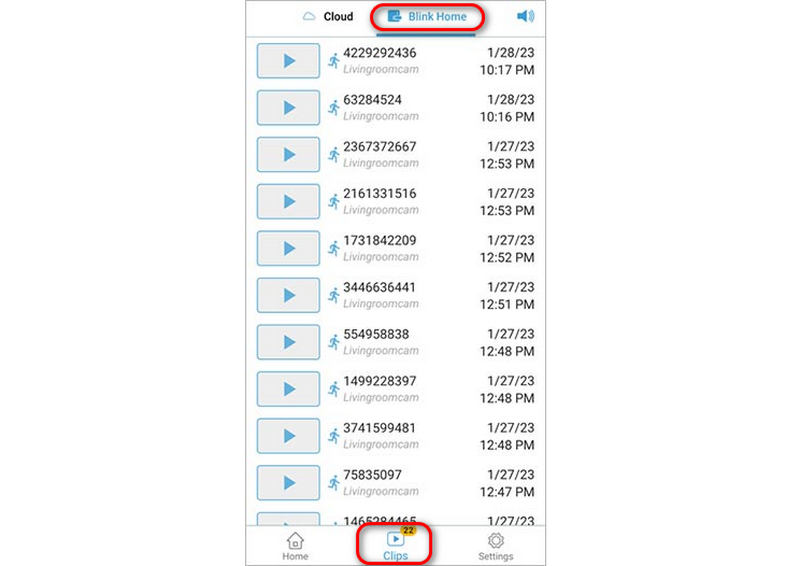
第4部分:如何從本機儲存恢復已刪除的Blink視頻
雖然儲存在雲端儲存中的已刪除 Blink 影片無法恢復,但您仍有機會找回已儲存在本機儲存中的影片。如果您的 Blink 影片片段儲存在 USB 隨身碟上, Apeaksoft數據恢復 只要資料沒有被覆蓋,它就能幫助您輕鬆找回已刪除的 Blink 影片。只需從 Sync Module 2 中取出 USB 隨身碟並將其連接到您的計算機,該程式即可快速恢復所有遺失的和現有的 Blink 視頻,即使它們已永久刪除。
如果您曾經透過電腦或手機上的 Blink 應用程式下載過 Blink 視頻,您仍然可以使用 Apeaksoft 資料恢復軟體來恢復遺失的 Blink 影片。對於從電腦中刪除的視頻,請啟動 Apeaksoft 資料恢復軟體並掃描儲存視頻的驅動器。對於從手機中刪除的視頻,請將手機連接到電腦,然後按照螢幕上的說明掃描可恢復的檔案。

下載量超過 1,000,000 用戶
- 只需三步驟即可從本機儲存恢復已刪除的 Blink 影片。
- 支援所有視訊檔案格式,例如 MP4、AVI、MOV 等。
- 防止意外刪除, factory reset、檔案系統損壞等
- 採用先進掃描技術,成功率達97%。

如何從本地存儲恢復已刪除的 Blink 視頻
步驟二 掃描您的 SD 卡
在電腦上安裝後,立即啟動這款最佳的視訊恢復軟體。它相容於 Windows 11/10/8/7/XP/Vista 以及 Mac OS X 10.7 或更高版本。前往 USB/SD 卡恢復 選項卡,然後按照螢幕上的指示將 SD 卡插入電腦。軟體偵測到卡片後,點擊 掃描磁盤 按鈕開始尋找遺失的檔案。

步驟二 預覽可恢復的視頻
快速掃描後,軟體將自動執行深度掃描。完成後,您可以按類型或位置預覽可恢復的影片檔案。前往 類型列表 例如,選項卡允許您選擇 視頻 並檢查所有視訊檔案。或者您可以前往 路徑列表 選項卡並選擇目標資料夾。 篩選 以及 搜尋 功能可以快速定位特定影片。
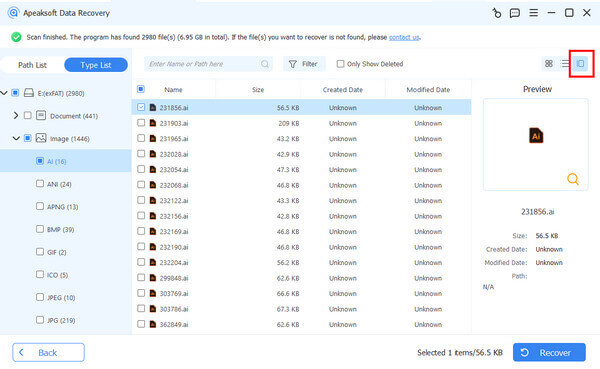
步驟二 檢索已刪除的視頻
最後,勾選要恢復的影片旁的複選框,然後按一下 恢復 右下角的按鈕。選擇輸出資料夾並確認刪除 Blink 視訊恢復。最好不要使用 SD 卡作為輸出資料夾,以免造成進一步的資料遺失。您還可以 恢復已刪除的 Word 文檔 有了這個程式。

結語
本指南解釋 如何恢復已刪除的 Blink 視頻Blink 影片能否恢復取決於儲存位置。若儲存於 Blink 雲端,30 天或 60 天後會自動刪除,之後便無法恢復。如果儲存在具有 Sync Module 2 的 USB 儲存裝置上,則應停止使用 Blink 攝影機以避免資料被覆蓋,然後您可以下載資料復原工具,例如… Apeaksoft數據恢復 從本地儲存中尋找影片。

相關文章




