

適用於 PC 和 Mac 的 6 款最佳視訊資料復原軟體

有時您可能會從電腦中刪除重要的視訊文件,並尋找可靠的 已刪除影片恢復 軟體.最大的挑戰在於市面上有太多選擇。說實話,有些已刪除影片復原程式只是浪費時間和金錢。有時確實如此,但並非總是如此。因此,我們的文章根據實驗室研究和數百份使用者報告,列出了最佳選擇。這可以幫助您做出最佳決策。
第 1 部分:視訊復原軟體比較
| 價格 | 成功率 | 支持的視頻文件格式 | |
| Apeaksoft數據恢復 | 1 個月許可證費用為 22.45 美元,1 年許可證費用為 55.96 美元,多用戶許可證費用為 71.97 美元 | 幾乎所有視訊檔案格式 | |
| Windows文件恢復 | 免費 | MPEG、MP4、MPG、M4A、M4B、M4R、MOV、3GP、QT | |
| Recuva | 免費,專業版每月 20 美元 | 流行的視頻格式 | |
| 圓盤開溝器 | 免費,專業版售價 89.00 美元,企業版售價 499.00 美元 | MP4 和專業影片格式 | |
| Puran文件恢復 | 免費 | 廣泛使用的影片格式 | |
| Orion文件恢復軟件 | 家庭使用 9.99 美元,商業許可證 12.99 美元 | 流行的視頻格式 |
第 2 部分:前 6 名的視訊恢復軟體
第一名:Apeaksoft資料恢復

如果您正在尋找靈活的視訊資料恢復, Apeaksoft數據恢復 是不錯的選擇。它可以從任何硬碟和設備中恢復遺失的視訊檔案。換句話說,它也是一個iPhone影片復原工具和安卓影片復原工具。此外,它用戶友好的設計讓用戶無需任何技術技能即可完成工作。
- 快速恢復影片檔。
- 保持視頻質量。
- 從硬碟、隨身碟、行動裝置等檢索影片。
- 提供高成功率。
- 恢復影片之前預覽影片。
- 如果影片檔案很大,則需要時間。
前 2 名:Windows 檔案恢復
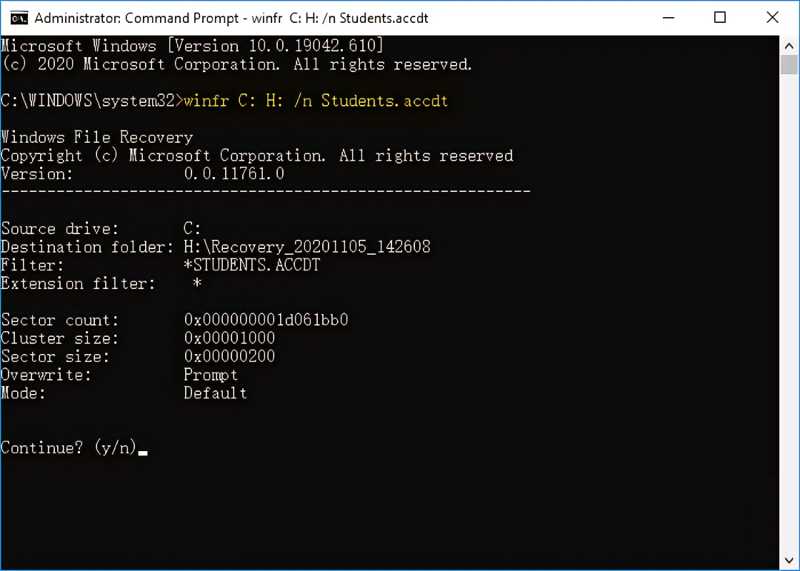
您可以使用 Windows 檔案復原軟體恢復影片嗎?答案是肯定的,但它僅適用於特定的視訊格式。作為微軟發布的文件復原軟體,它可以恢復 Windows 上遺失的文件,但其成功與否取決於復原模式。
- 支援 MPEG 和 MP4 影片。
- 從內部和外部硬碟恢復影片。
- 提供三種模式。
- 關注特定文件類型。
- 它是一個命令列工具,缺少 GUI。
- 它僅適用於特定的視訊格式。
熱門3:Recuva
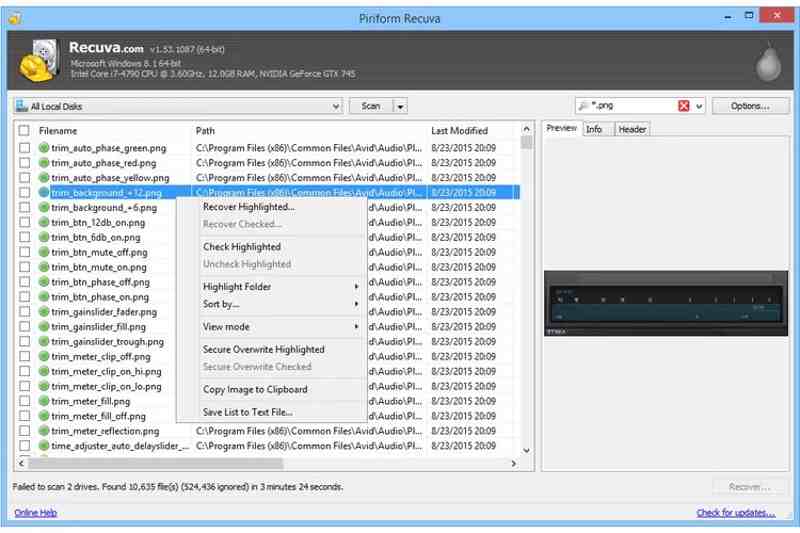
Recuva 是一款可靠的已刪除影片復原工具。它可以掃描您的設備,尋找已刪除的家庭影片或重要影片文件,並將其恢復。此外,它還適用於各種不同的儲存設備。
- 提供實惠的價格。
- 支援攝影機錄製影片。
- 整合預覽畫面。
- 大量恢復多個影片。
- 成功率不高。
- 它無法像其競爭對手那樣恢復那麼多的影片。
熱門4:磁盤鑽
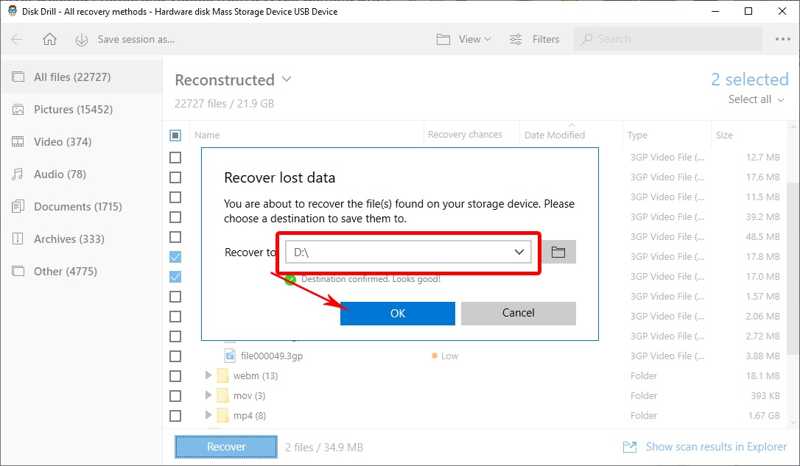
Disk Drill 是一款適用於 Android、本機硬碟、可移動媒體和其他裝置的已刪除影片復原軟體。它支援 40 多種文件格式,包括 MP4 等專業視訊格式。此外,它還提供免費版本。
- 易於使用。
- 支援多種多媒體檔案選擇。
- 適用於硬碟和行動裝置。
- 包括快速掃描和深度掃描。
- 專業版很貴。
- 免費版本可恢復最多 500MB 的資料。
返回頁首5:Puran文件恢復
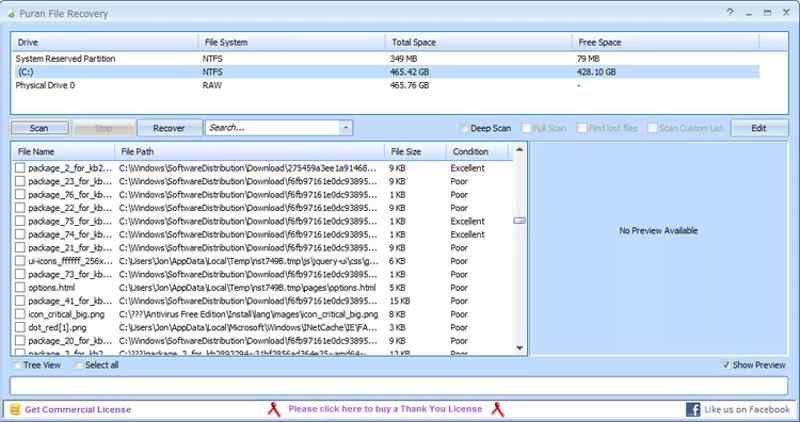
Puran File Recovery 是一款已刪除 YouTube 影片復原工具。作為一個開源項目,它完全免費使用。它可以掃描並還原 Windows 上已刪除或遺失的影片、檔案、文件和分割區。
- 恢復已刪除的視頻 不同格式的文件。
- 適用於內部和外部驅動器。
- 從 DVD 和行動裝置擷取視訊檔案。
- 預覽找到的文件以進行恢復。
- 它僅與Windows兼容。
- 常規掃描期間的恢復率較低
排名前六:Orion 檔案復原軟體
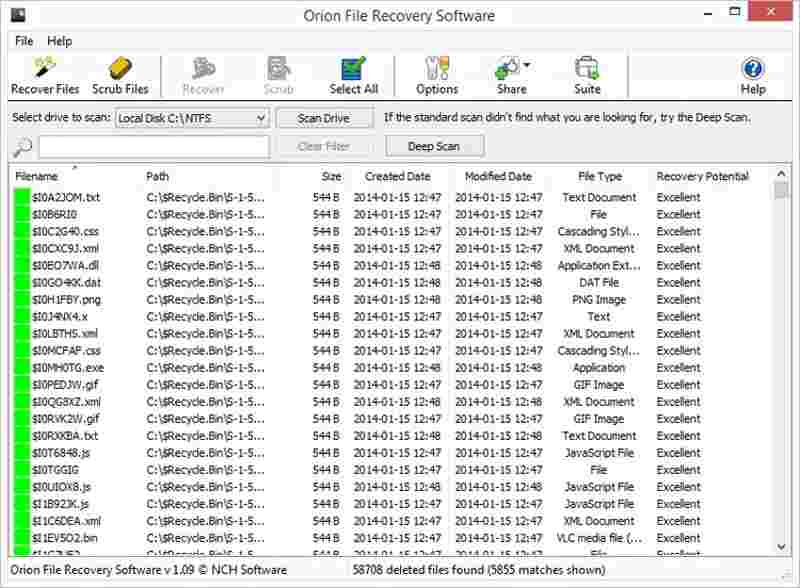
Orion 檔案復原軟體是一款適用於 Windows 10/8/7/XP/Vista 的經濟實惠的視訊資料復原工具。它可以在 Windows 上恢復意外刪除的影片檔案。此外,它還支援多種文件類型。
- 深度掃描硬碟。
- 提供廉價的選擇。
- 配備永久資料清理工具
- 以良好的速度掃描遺失的資料。
- 用戶無法預覽恢復的影片檔案。
- 該界面看起來已過時。
第3部分:如何恢復視頻
現在,你應該了解最好的視訊恢復軟體。然而,如何恢復視訊檔案又是另一個問題。我們使用 Apeaksoft數據恢復 作為範例向您展示工作流程。
步驟二 掃描您的設備
下載並安裝最佳的視訊資料復原工具到您的電腦。如果您不小心刪除了視訊文件,請從桌面啟動該工具。前往 硬盤恢復 選項卡並選擇目標驅動器。要從外部驅動器恢復視頻,請將驅動器或卡插入計算機,然後切換到 USB/SD 卡恢復。 點擊 開始掃描 按鈕繼續。

步驟二 預覽遺失的視頻
首次掃描後,軟體將自動執行深度掃描。完成後,請前往 類型列表 選項卡並選擇 視頻您也可以使用“過濾器”選項搜尋特定的影片檔案。然後,預覽可恢復的影片檔案。

步驟二 恢復影片檔案
選擇要恢復的視訊文件,然後按一下 恢復 按鈕。選擇儲存影片的目標資料夾,然後點選 OK 開始恢復您的影片。您也可以使用此程式恢復已刪除的電子郵件。

結語
本文回顧了 6 款最佳工具 使用 Windows 文件恢復恢復視頻 等等。其中一些完全免費,而另一些則需要訂閱或許可。您可以閱讀我們對每種工具的評測,並根據自身情況選擇合適的工具。 Apeaksoft 資料恢復是普通使用者從任何裝置恢復遺失影片的最佳選擇。如果您對此主題還有其他疑問,請隨時在本文下方留言,我們將盡快回覆。
相關文章




