


適用於 Windows/Mac 的 6 款最佳付費和免費 USB 資料復原軟體

作為一種便攜式資料儲存設備,USB使用快閃記憶體來儲存文件,包括文件、照片、影片、音訊檔案等等。它通常可移動、可擦寫且便於攜帶。因此,它被廣泛用於臨時資料傳輸和備份。然而,它的優勢也正是其最大的劣勢。本文將介紹並評測六款最佳USB。 USB資料復原軟體 碟盤。
第一部:頂級USB恢復軟體對比
方法
我們測試了市面上流行的USB資料恢復工具,並收集了數百條用戶評論。這份榜單是基於我們的實驗室研究和收集的資訊。我們重點關注的關鍵因素包括價格、支援的檔案系統、預覽功能、效能、掃描功能等等。
| 價格 | 文件系統 | 深層掃描 | |
| Apeaksoft數據恢復 | 免費演示 每月 22.45 美元,每年 55.96 美元,終身 71.96 美元 | FAT32、exFAT、NTFS、HFS+、ext4 等等 | 可以 |
| 磁盤精靈 | 免費演示 每月 69.90 美元,每年 99.90 美元,終身 129.90 美元 | FAT32、exFAT、NTFS、ext3/4 | 可以 |
| 取消刪除360 | 免費 元,39.00,69.00 | NTFS、exFAT、FAT32 | |
| TestDisk | 免費 | FAT、exFAT、NTFS、ext2/3/4、HFS+ 等 | 可以 |
| PhotoRec | 免費 | 可以 | |
| Puran文件恢復 | 免費 | NTFS、FAT32、UDF、CDFS、RAW 等等 | 可以 |
第二部分:排名前三的專業USB資料恢復軟體
第一名:Apeaksoft資料恢復

Apeaksoft數據恢復 是一款適用於 Windows 和 macOS 的快速 USB 隨身碟資料復原軟體。即使您的 USB 隨身碟已損壞或故障,它也能深度掃描並尋找遺失的檔案。更重要的是,其簡潔的設計使其易於使用。
- 易於使用。
- 從磁碟機恢復所有檔案。
- 能夠處理多種文件類型。
- 輕巧快速。
- 如果U盤裡有很多文件,可能需要一些時間。
以下是從磁碟機還原已刪除檔案的步驟:
步驟二 掃描您的 USB
在電腦上安裝好USB恢復軟體後,啟動它。該軟體還有Mac版本。將USB插入電腦,然後進入… USB/SD卡恢復 選項卡。從下拉清單中選擇您的驅動器,然後按一下。 掃描磁盤.

步驟二 預覽文件
快速掃描後,軟體將執行深度掃描。然後,您可以按類型查看文件。 類型列表 標籤。

步驟二 恢復 USB
選擇要檢索的文件,然後按一下 恢復 按鈕。設定其他位置儲存這些文件,並確認 USB 恢復。

前五名:DiskGenius
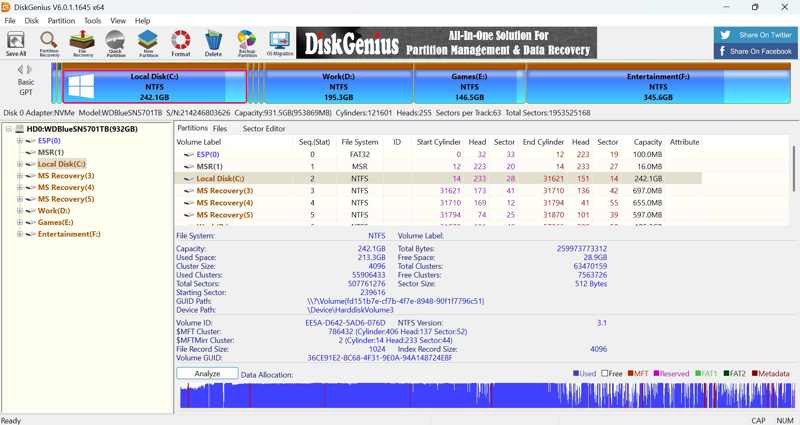
DiskGenius是一款可靠的USB數據恢復軟體,由Eassos公司於2010年發布。它包含三個版本:免費版、標準版和專業版。初學者可以在購買許可證之前先試用免費版。
- 包括免費版。
- 快速從U盤恢復檔案。
- 提供備份和復原工具。
- 支援多種檔案系統。
- 該界面對初學者不友好。
以下是從磁碟機復原檔案的步驟:
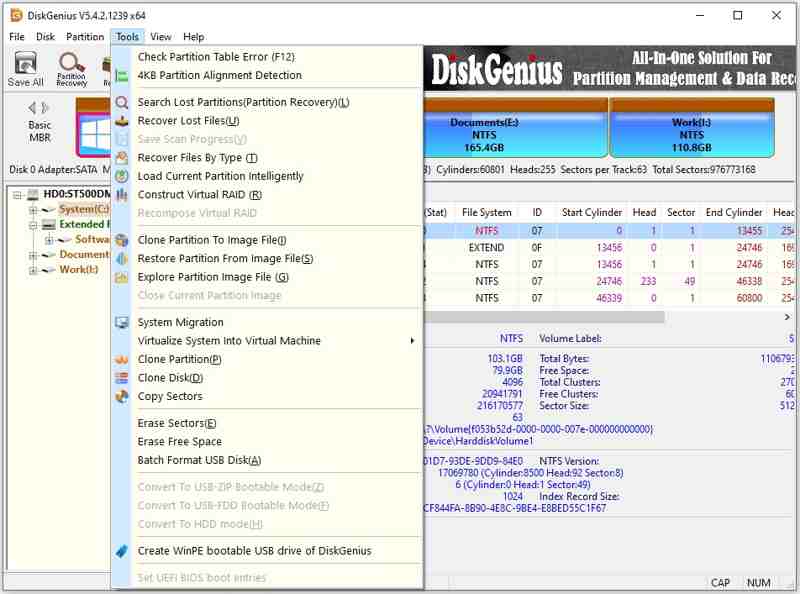
步驟二 安裝完成後開啟USB恢復工具。
步驟二 點選左側邊欄中的USB。
步驟二 前往 工具 菜單並選擇 恢復遺失的文件.
步驟二 預覽文件並恢復所需項目。
前3名:Undelete 360
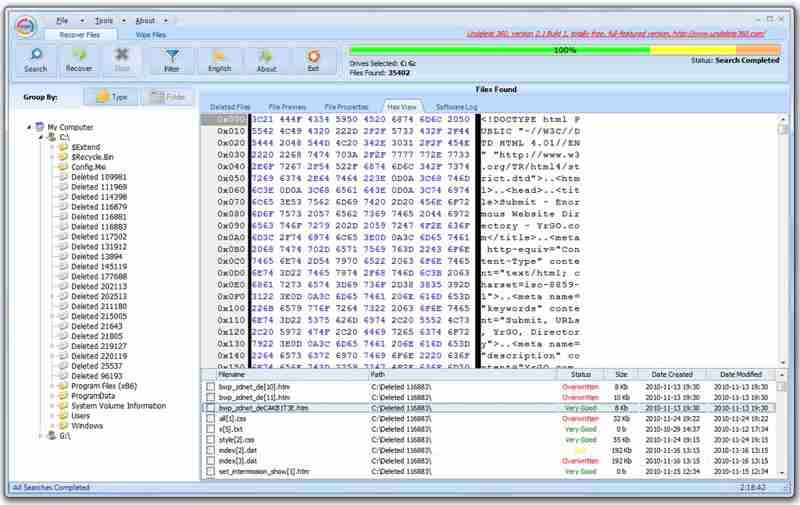
Undelete 360 是 Windows 2000 及更高版本系統的出色資料復原軟體,支援 USB 隨身碟。它能夠快速掃描您的 U 盤或其他儲存介質,恢復最近刪除的檔案。
- 易於使用。
- 免費下載。
- 強勁的恢復表現。
- 安裝簡便。
- 它缺少深度掃描功能。
以下是從USB隨身碟恢復資料的步驟:
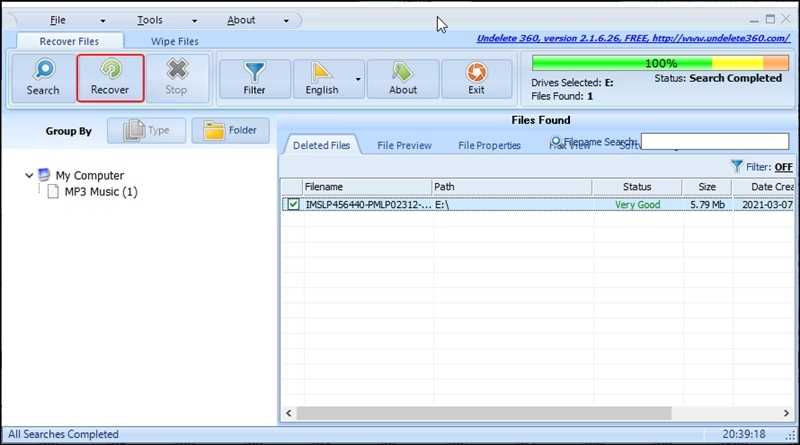
步驟二 安裝並開啟USB恢復工具。
步驟二 在操作欄點擊 搜尋 按下按鈕並選擇USB。
步驟二 在操作欄點擊 開始 按鈕繼續。
步驟二 接下來,選擇所需文件並點擊。 恢復.
第三部分:三大免費USB資料恢復工具
返回頁首1:TestDisk
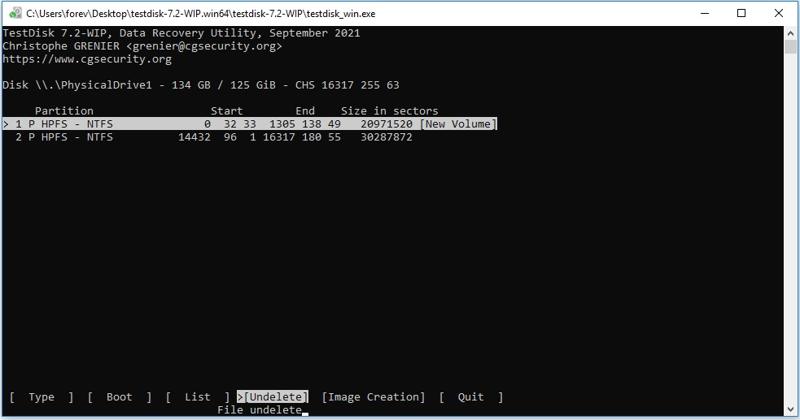
TestDisk 是一款免費的 USB 隨身碟資料復原程序,因為它開源了。它可以透過命令列從 USB 隨身碟中還原最近刪除的檔案。即使您的 USB 隨身碟損壞,它也能正常運作。
- 免費。
- 適用於 Windows、macOS 和 Linux。
- 輕巧便攜。
- 修復損壞的分區。
- 這需要技術知識。
以下是從磁碟機還原已刪除檔案的步驟:
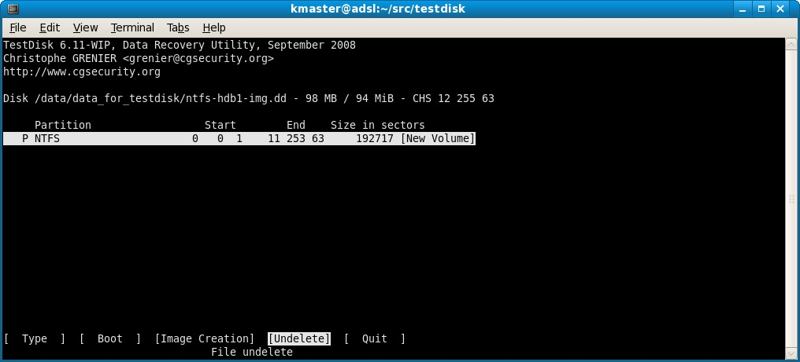
步驟二 在歸檔檔案中執行 TestDisk。
步驟二 選擇 創建 使用方向鍵。
步驟二 接下來,選擇您的USB隨身碟。
步驟二 選擇 進階功能選取分割區,然後選擇 反刪除.
步驟二 選擇所需文件並設定輸出資料夾。
前2名:PhotoRec
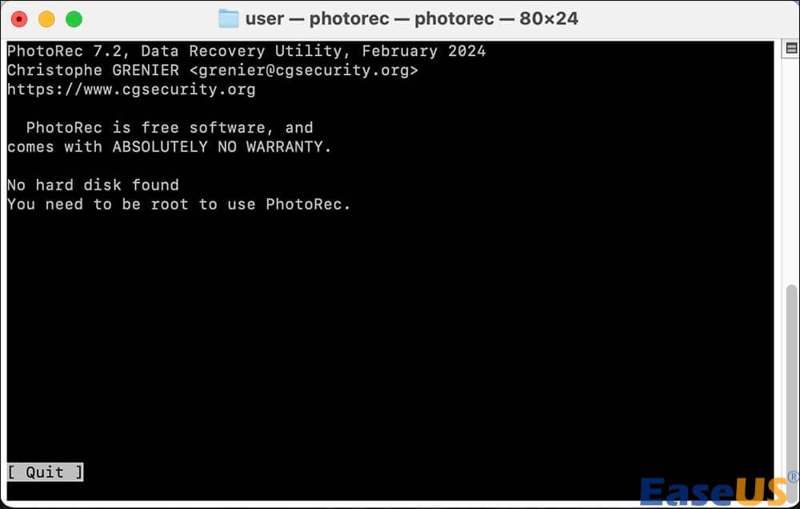
PhotoRec是另一款免費的USB資料恢復工具。雖然它主要用於照片恢復,但也支援文件、影片等多種格式的資料恢復。如果TestDisk無法使用,您可以嘗試使用PhotoRec來恢復磁碟機資料。
- 完全免費。
- 修復損壞的USB。
- 識別數百種文件格式。
- 跨平台支持。
- 原始檔案名稱和資料夾結構將會遺失。
以下是從USB隨身碟恢復損壞檔案的步驟:
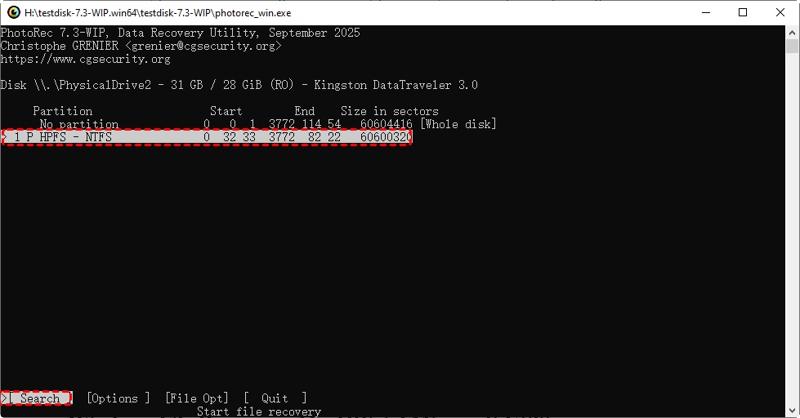
步驟二 在檔案中執行 PhotoRec。
步驟二 使用方向鍵選擇 USB。
步驟二 選擇 繼續進行 並擊中 進入.
步驟二 選擇正確的分區並選擇 搜尋.
步驟二 選擇檔案系統類型並掃描您的USB。
步驟二 使用方向鍵選擇另一個目錄,然後按 C 鍵盤上。
返回頁首3:Puran文件恢復
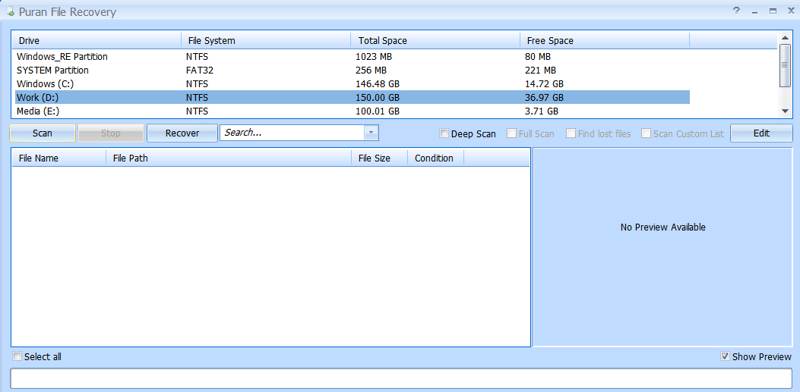
如果您需要一款具有圖形使用者介面的免費USB資料復原工具,Puran File Recovery是一個不錯的選擇。雖然它比同類產品出現得早一些,但它可以搜尋U盤中超過50種文件類型,找回遺失的資料。
- 恢復最近刪除的檔案。
- 使用濾鏡縮小結果。
- 提供便攜式版本。
- 支援多種檔案系統。
- 它已經多年沒有更新了。
以下是恢復U碟上遺失檔案的步驟:
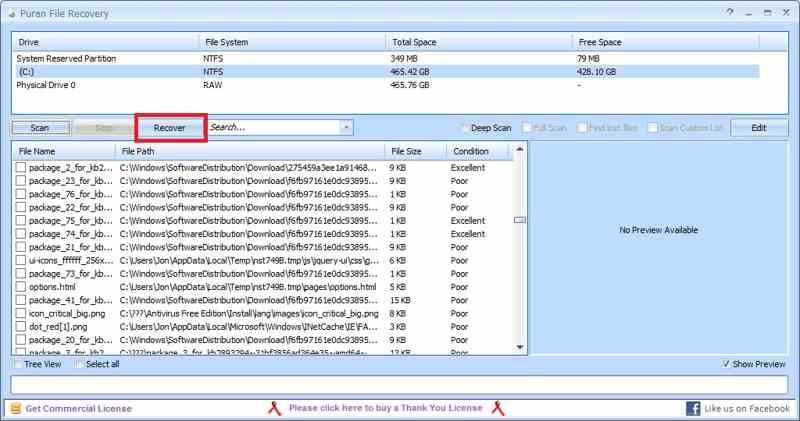
步驟二 安裝USB恢復工具並啟動它。
步驟二 選擇您的 USB 裝置並點擊 瀏覽.
步驟二 在結果中檢查所需文件。
步驟二 在操作欄點擊 恢復 按鈕。
結語
現在,你應該學習前6名最好的 USB快閃資料復原軟體有些軟體需要許可證或訂閱才能使用,而有些則可以完全免費下載和使用。您可以根據自身情況選擇合適的軟體。 Apeaksoft數據恢復 對於初學者來說是個不錯的選擇。
相關文章




