

逐步指南:安全恢復被覆蓋的文件

剛儲存完文件,卻發現不小心點了「替換」?眼睜睜看著重要文件瞬間消失,真是令人沮喪。被覆蓋的文件是不是就此徹底消失了?別灰心!本指南將介紹多種解決方案。 恢復被覆蓋的文件 使用功能強大的資料復原軟體、內建系統功能或其他有效方法,適用於 PC 和 Mac 使用者。
頁面內容:
第一部分:被覆蓋的文件是否永遠消失了?
文件被覆蓋意味著其原始資料已被新資料取代。這種情況通常發生在您儲存同名新檔案或取代現有檔案時。文件被覆蓋後,原始內容將無法再直接存取。
那麼,被覆蓋的檔案可以恢復嗎?答案取決於具體情況。被覆蓋的檔案並非總是永久遺失。如果您有備份,或許可以從先前的版本還原。如果檔案只是部分被覆蓋,資料復原軟體或許還能幫您找回遺失的資料。但如果檔案被完全覆蓋且沒有備份,資料復原將變得非常困難。因此,定期備份對於防止資料永久遺失至關重要。
第二部分:在PC/Mac上恢復被覆蓋檔案的最簡單方法
不小心刪除了文件,不確定是否還能恢復?最好盡快嘗試使用資料復原軟體來恢復被覆蓋的檔案! Apeaksoft數據恢復 可以協助復原 Windows 和 Mac 系統上所有類型的被覆蓋檔案。無論您的文件是誤刪、清空回收站後丟失,還是由於磁碟損壞/系統更新/病毒攻擊而丟失,此工具只需三個簡單的步驟即可恢復被覆蓋的文件,無需之前的版本!
承諾99.7%的成功率幫您找回遺失的數據
- 支援在各種場景下恢復 200 多種文件格式。
- 恢復所有類型的遺失文件,例如圖像、電子郵件、視訊、文件等。
- 從 SD/CF 卡、外接硬碟和其他儲存媒體中復原被覆蓋的檔案。
- 在不遺失現有資料的情況下恢復您的資料。

步驟二 啟動電腦上的軟體。您可以在介面上看到所有硬碟,選擇要從中復原資料的硬碟,然後按一下。 開始掃描.

步驟二 軟體將開始掃描您的電腦。如果找不到您要恢復的文件,請點擊 深層掃描 取得更多數據。

步驟二 您可以點選預覽文件。 類型列表 在左側欄中。您也可以在搜尋視窗中輸入名稱或路徑來尋找檔案。

步驟二 選擇要恢復的檔案。點選 恢復 將文件檢索到您的電腦。

部分3:如何在Windows上恢復被覆蓋的文件
在 Windows 系統中,檔案可能會因各種原因而被覆蓋,例如意外替換或系統變更。 Windows 提供了多種內建復原選項來協助您復原遺失的資料。以下方法說明如何使用這些功能來復原被覆寫的檔案。
方法一:從先前版本恢復已覆蓋的文件
如果您在 Windows 電腦上啟用了檔案歷史記錄,則可能存在已被覆寫檔案的先前版本。此方法可讓您快速恢復文件,而不會影響其他文件或系統設定。
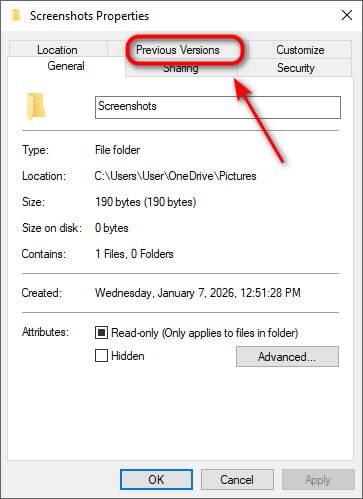
步驟二 轉到原始文件所在的資料夾。
步驟二 在空白處任意位置點選滑鼠右鍵並選擇 物業.
步驟二 點擊 以前的版本 選項卡。選擇早期版本並點擊。 恢復.
方法二:使用備份和還原功能來恢復被覆蓋的文件
備份和還原功能是 Windows 內建的實用工具,可協助您保護資料。如果您在檔案被覆蓋之前建立了備份,則可以使用此功能還原已覆蓋的檔案。
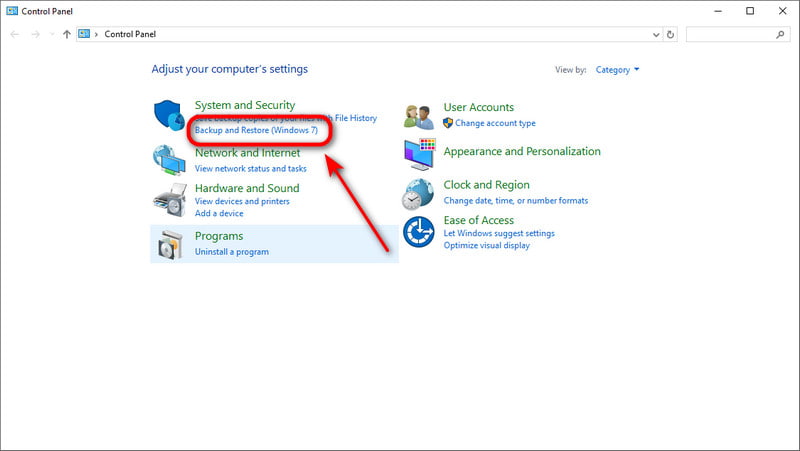
步驟二 打開 開始菜單 和類型 控制面板 在搜尋欄中。選擇 備份和恢復(Windows 7).
步驟二 點擊 恢復我的文件 在右下角。
步驟二 點擊 瀏覽文件 選擇要復原的文件,然後按一下 下一則.
步驟二 選擇檔案恢復位置。點選 恢復 開始。
方法三:使用系統還原恢復被覆蓋的文件
如果上述恢復方法皆不可用,系統還原或許仍能幫到您。您可以將系統還原到最近的備份點以找回資料。
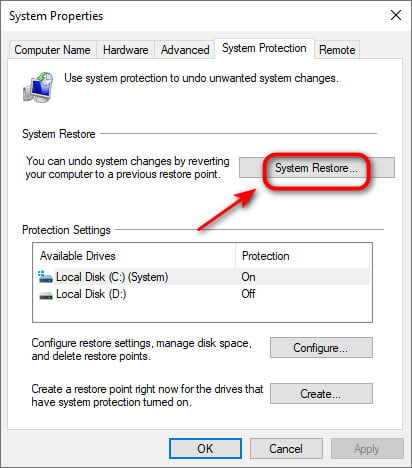
步驟二 打開 開始菜單 和類型 還原點 在搜尋欄中,點選 創建一個還原點.
步驟二 點擊 “系統還原” 並按照屏幕上的說明。
步驟二 選擇檔案被取代先前的還原點,然後按一下 下一則 繼續。
步驟二 確認要復原的磁碟,然後按一下 完.
第4部分:如何在Mac上恢復被覆蓋的文件
許多 Mac 應用,例如 Pages、Numbers、Microsoft Office 和 Photoshop,都內建了備份功能,這些功能會在背景自動執行。您可以使用這些功能在 Mac 上恢復已覆蓋的文件,而無需安裝額外的軟體。
方法一:透過瀏覽版本歷史記錄恢復被覆蓋的文件
我們將以 Mac 上的 Microsoft Office 為例來說明它的工作原理。
步驟二 開啟要恢復的被覆蓋檔案。
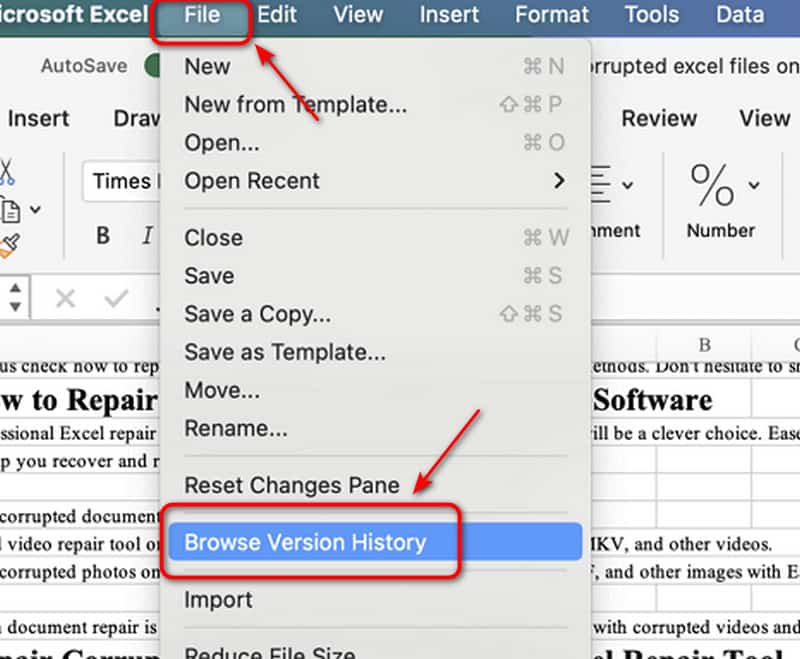
步驟二 點擊 文件 在工具欄中並選擇 瀏覽版本歷史.
步驟二 選擇正確的版本並將檔案另存為新名稱以進行還原。
方法二:使用 Time Machine 恢復被覆蓋的文件
Time Machine 是蘋果公司為 macOS 系統內建的備份工具。它會定期建立備份並保留檔案的多個版本。因此,您可以回溯到過去,並恢復檔案。 從Time Machine還原Mac.
步驟二 將備份硬碟連接到 Mac。打開之前包含被覆蓋檔案的資料夾。
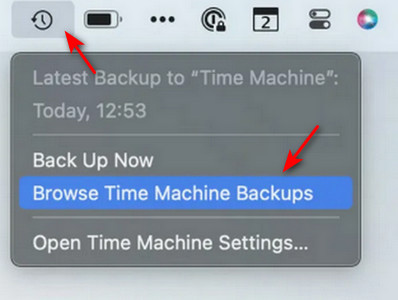
步驟二 在操作欄點擊 時間機器圖標 在菜單欄中,然後選擇 瀏覽時間機器備份.
步驟二 瀏覽可用的備份文件,並選擇先前的版本。
步驟二 選擇要復原的文件,然後按一下 恢復.
第五部分:防止文件被覆蓋而丟失的技巧
既然您已經了解了文件被覆蓋的原因以及如何在 Mac 或 Windows 系統上恢復被覆蓋的文件,現在就該採取措施來防止這種令人頭疼的問題了。請按照以下步驟操作,確保您的文件將來不會被覆蓋:
- 啟用使用 Time Machine 或 Windows 檔案記錄的自動備份 與 iCloud 同步數據這樣,您始終可以還原到先前的檔案版本。
- 定期將資料備份到外接硬碟。
- 當系統提示覆蓋檔案時,請花點時間確認檔案是否正確。
- 使用雲端服務(例如 iCloud Drive、OneDrive 或 Google Drive)來保留檔案的先前版本。
- 使用清晰且獨特的檔案名,以防止意外替換。
結語
本指南解釋 如何恢復被覆蓋的文件 在PC和Mac上都適用。我們最後要提醒大家的是,養成良好的習慣可以避免文件永久遺失。務必定期備份,在電腦上啟用檔案歷史記錄或Time Machine,並在替換檔案前仔細檢查。如果檔案被覆蓋,請盡快開始資料復原-快速行動可以大大提高恢復成功的幾率!
相關文章




