


如何輕鬆從Mac廢紙簍恢復已刪除的文件

你是否曾經不小心刪除了 Mac 上的重要檔案?趕緊去垃圾桶找找——有時候運氣好,它還在裡面。但有時候,廢紙簍已經被清空了。在 macOS 系統中,刪除的檔案會先被移到廢紙簍,暫時存放在那裡,直到你恢復它們或清空廢紙簍以釋放空間。
但意外總會發生。很容易誤刪文件,或是在不了解回收站裡有什麼的情況下清空回收站。如果這種情況發生在你身上,別慌。本指南將向你展示如何操作。 如何在Mac上恢復垃圾桶不管文件還在回收站還是已經被清空了。
第一部分:如何恢復未清空的Mac廢紙簍
如果您不小心刪除了文件,想要找回它們,首先需要檢查它們是否還在廢紙簍中。只要廢紙簍沒有被清空,您就可以直接在 Mac 上恢復已刪除的檔案。
Mac 上恢復廢紙簍的步驟:
步驟二 在操作欄點擊 垃圾桶 Dock 底部的圖示。
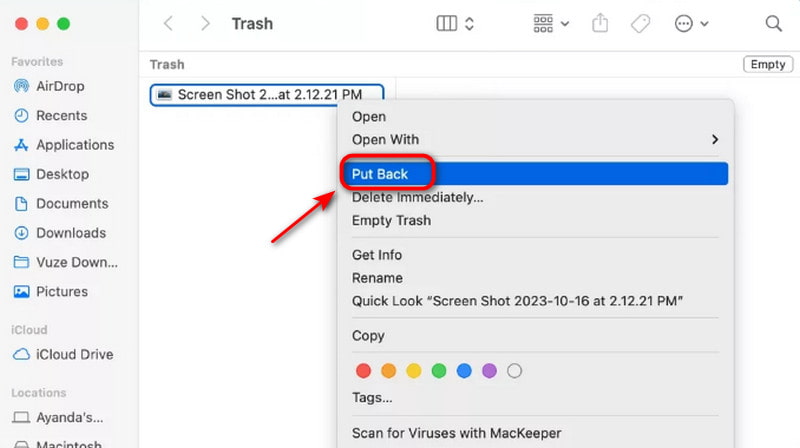
步驟二 查看回收站中的內容,找到要復原的檔案。右鍵單擊並選擇 放回去這樣,文件就會保存到原來的位置。或者,您可以按住滑鼠左鍵並拖曳文件到桌面或任何資料夾。
第二部分:如何在 Mac 上恢復已清空的廢紙簍
最糟糕的情況是:您誤刪了文件,同時也清空了Mac。被刪除的文件不再保存在廢紙簍中。在這種情況下,如何恢復Mac上永久刪除的廢紙簍?有沒有辦法恢復已清空的廢紙簍?以下三種可靠的方法或許能幫助您。
請注意:
如果檔案已清空,請立即停止使用您的 Mac,以免覆蓋已刪除的檔案!
使用資料恢復軟體
這款強大的資料復原軟體 - Apeaksoft數據恢復 它可以恢復Mac和Windows系統中已清空的廢紙簍中的文件。它可以找回因各種原因而遺失的所有類型文件,並恢復多種儲存媒體和數位裝置上已刪除的文件。

下載量超過 1,000,000 用戶
- 恢復圖像、音訊檔案、歌曲、視訊、文件以及任何其他類型的檔案。
- 從已清空的回收站、硬碟/快閃磁碟機、SD/CF 卡等位置復原檔案。
- 掃描和恢復速度比您預期的要快。
- 在此過程中,我們保證您的隱私、資料設定和所有資訊的安全。

這是一個分步指南:
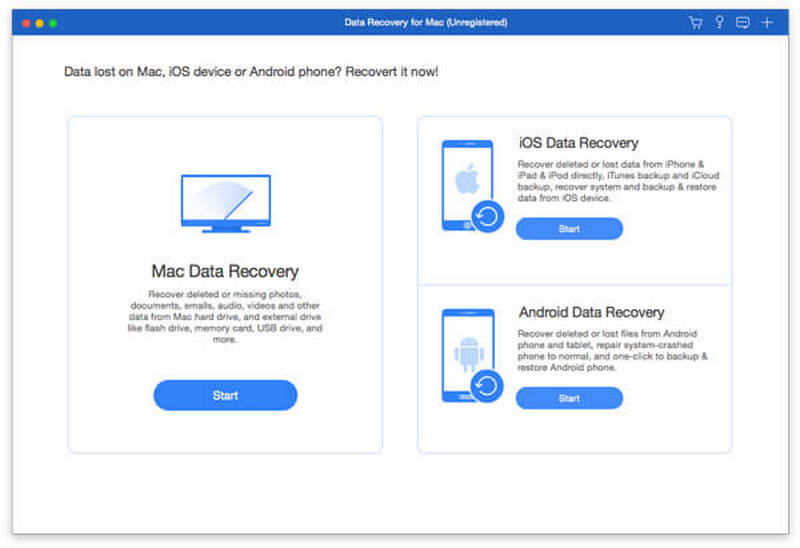
步驟二 在您的 Mac 上啟動該軟體。選擇 Mac數據恢復 在界面上。
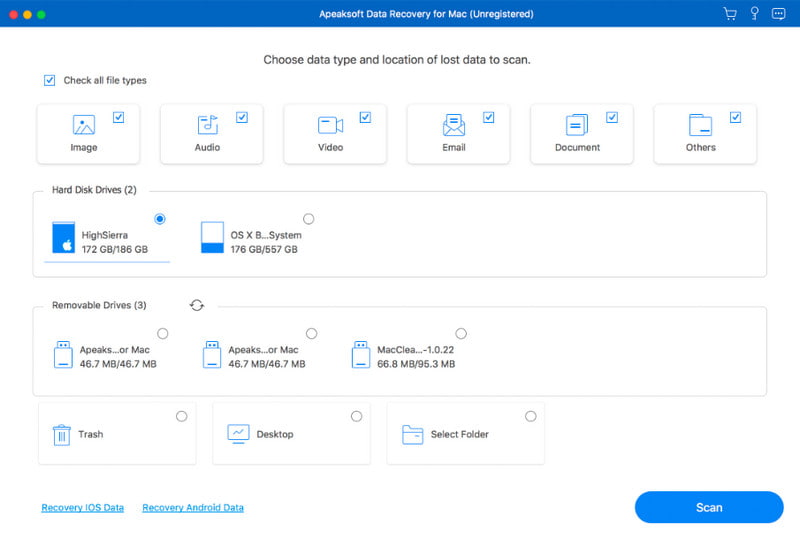
步驟二 選擇要恢復的檔案類型並點擊 瀏覽.
步驟二 軟體將立即開始快速掃描。如果找不到所需文件,請點擊 深層掃描 取得更多數據。
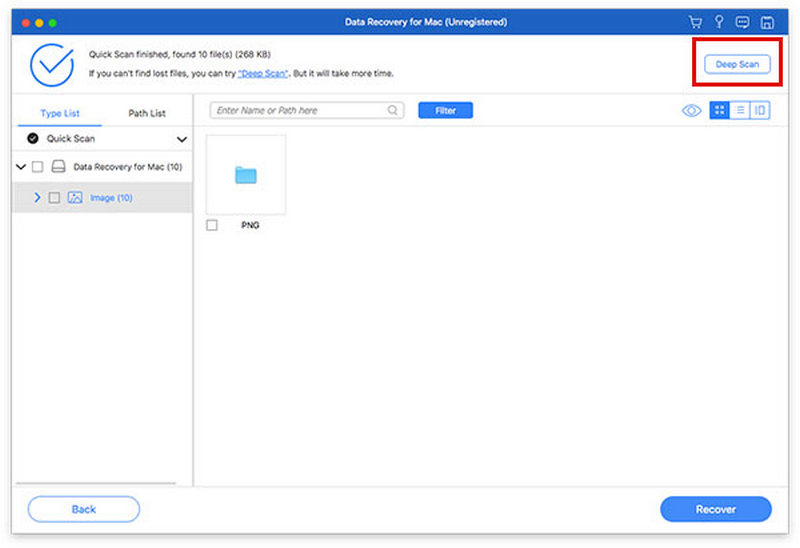
步驟二 找到文件,點選 恢復 並選擇儲存路徑。

使用時間機器
Time Machine 是 Mac 內建的備份工具。當您的 Mac 連接到外部硬碟時,它會自動備份所有檔案、應用程式、設定和系統資料。如果您不小心刪除了某個文件,Time Machine 可以幫助您將其恢復到先前的版本。如果您已在 Mac 上啟用 Time Machine,這是無需任何額外軟體即可恢復 Mac 上已清空廢紙簍檔案的最簡單方法。
步驟二 首先將存放 Time Machine 備份檔案的硬碟連接到您的 Mac。
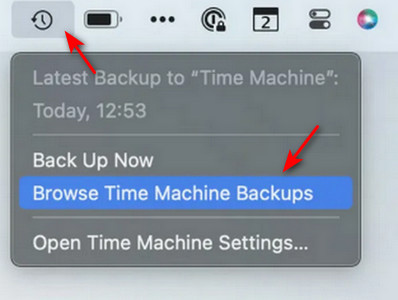
步驟二 開啟已刪除檔案所在的資料夾。點擊選單列中的“時間機器”圖標,然後選擇 瀏覽時間機器備份.
步驟二 找到要恢復的文件,然後按一下 恢復 恢復所選檔案。
使用 iCloud 備份
iCloud 是蘋果公司的雲端服務,可用於線上儲存資料。它能幫助您在所有 iOS 裝置之間同步文件、照片、文件和其他資料。因此,您可以隨時隨地管理和復原文件。如果您有 iCloud 備份,您也可以使用它從 Mac 上已清空的廢紙簍中還原檔案。
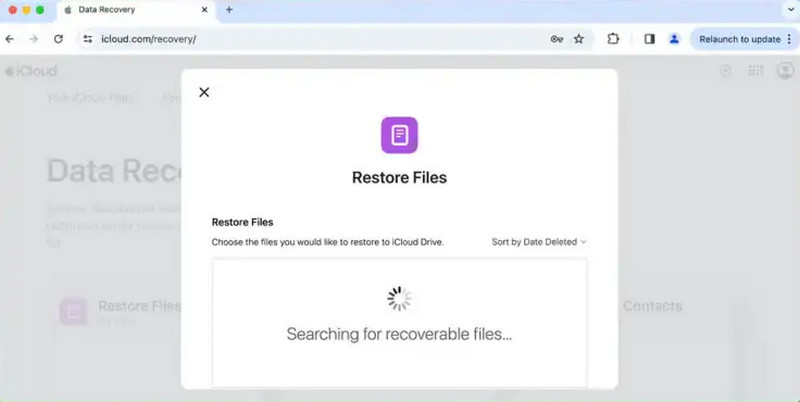
步驟二 請前往 iCloud 並使用您的 Apple ID 和密碼登入。
步驟二 在界面上,單擊 iCloud的驅動器 查看您的所有文件。
步驟二 找到您想要恢復的文件,然後點擊 下載 工具列上的圖示。
第三部分:防止清空回收站導致資料遺失的專業技巧
在 Mac 上啟用 Time Machine
定期使用 Time Machine 備份資料。這樣,即使您不小心清空了回收站,也可以從先前的版本還原檔案。
關閉自動垃圾清運功能
如果啟用自動刪除設置,回收站中的檔案將在 30 天後被清空。若要停用此功能,請開啟 發現者 在功能表列中 > 選擇 設定 or 偏好 >點擊 進階功能 並取消選中 30天后從垃圾箱中刪除項目.
使用 iCloud 同步
將您的資料同步到 iCloud,即可從任何裝置存取它; 釋放Mac上的磁盤空間即使您的設備遺失或需要設定新設備,您也可以從 iCloud 還原所有重要檔案。
第四部分:關於在 Mac 上恢復廢紙簍的常見問題
如何免費恢復Mac上已清空的廢紙簍?
如果您有備份,可以透過 Time Machine/iCloud 還原檔案。如果沒有備份,您可以使用像 Apeaksoft Data Recovery 這樣的免費第三方軟體從 Mac 中還原「廢紙簍」資料夾。
如何在Mac上撤銷清空廢紙簍的操作?
遺憾的是,一旦清空了 Mac 上的廢紙簍,macOS 並沒有提供內建的「撤銷」選項。但您仍然可以使用前面提到的方法來恢復已刪除的檔案。
有沒有辦法在不使用軟體的情況下恢復Mac上已清空的廢紙簍?
是的,無需使用任何軟體,您就可以透過從 Time Machine 或 iCloud 備份還原 Mac 上已刪除的檔案。但是,此方法僅適用於您事先已設定備份的情況。
結語
總結一下, 在 Mac 上恢復垃圾箱 只要按照正確的步驟操作,就很簡單。如果回收站尚未清空,您可以直接按一下復原檔案。如果已清空,請使用資料復原軟體,或者 從 Time Machine/iCloud 備份還原若要避免未來資料遺失,請務必啟用 Time Machine 備份、將資料同步至 iCloud 並關閉自動清空廢紙簍功能。遵循這些提示,您就能輕鬆找回遺失的文件。

相關文章




