

【已驗證】如何在 Mac 上從廢紙簍恢復已刪除的文件

很多人都可能遇到不小心刪除重要檔案的情況。通常情況下,在Mac的「廢紙簍」中可以輕鬆找回它們。但是,如果您養成隨時清空「垃圾桶」的習慣,就很難再找回這些文件了。 從 Mac 回收垃圾.
幸運的是,情況並非完全沒有希望。清空回收站後,您的資料不會立即從電腦永久刪除。只要採取正確的措施,您仍然可以從 Mac 的「廢紙簍」中恢復它們。因此,本文將向您展示如何在 Mac 上透過 6 種方法恢復「廢紙簍」中的資料。
頁面內容:
第一部分:【首次嘗試】撤銷在 Mac 上刪除檔案的操作
越早意識到誤刪了Mac上的文件,完全恢復的幾率就越大。 Mac內建的「撤銷」功能可以一鍵幫你立即恢復廢紙簍中已刪除的檔案。
你可以按 命令+ Z 刪除操作完成後立即執行。

您也可以前往頂部欄並點擊 編輯然後,在下拉清單中選擇第一個「撤銷」選項進行撤銷。 清空垃圾桶 在Mac上。
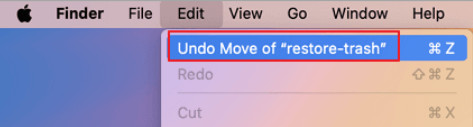
重要提示: 請確保在刪除操作後沒有在 Mac 上執行任何其他操作。否則,撤銷功能將無法使用,因為它只能撤銷您最後一次操作。
第二部分:[未清空] 使用「放回原處」功能從 Mac 取回廢紙簍
如果您的已刪除檔案仍保留在回收站中,整個復原過程將比以往任何時候都更加輕鬆。您可以直接使用「放回原處」功能,一鍵將已刪除的檔案還原到原始位置,無需任何其他工具。
步驟二 打開 垃圾桶 在你的Mac上。
步驟二 找到目標檔案並右鍵單擊。
步驟二 點擊 放回去 選項。
提示:
1. 您可以直接從回收站拖放已刪除的檔案。
2. 若要一次選擇多個文件,您可以按住 command 鍵並點選要恢復的所有文件。
第三部分:使用專業軟體恢復 Mac 上已清空的廢紙簍
如果您已經清空了 Mac 上的廢紙簍,上述方法將無效。但這並不意味著您的資料永久遺失。只要沒有新內容覆蓋,您仍然可以使用專業的第三方資料復原軟體來復原資料。這類工具可以更深入地掃描磁碟,並找到標記為可回收的資料。我們推薦以下軟體。 Apeaksoft數據恢復.
在 Mac 上恢復已清空的廢紙簍
- 強大而快速的深度掃描功能。
- 恢復圖片、影片、文件、電子郵件等。
- 從回收站、硬碟、SD卡、HDD、SSD、USB、手機、數位相機等裝置中恢復已刪除的檔案。
- 恢復因刪除、格式化、病毒等原因而遺失的檔案。
- 恢復前請詳細預覽文件。
- 直覺的介面和易於遵循的步驟。

步驟二 點擊上方按鈕即可免費下載這款Mac資料恢復工具。
步驟二 選擇目標資料類型並點擊 垃圾桶 在底部。 按下 瀏覽 按鈕。
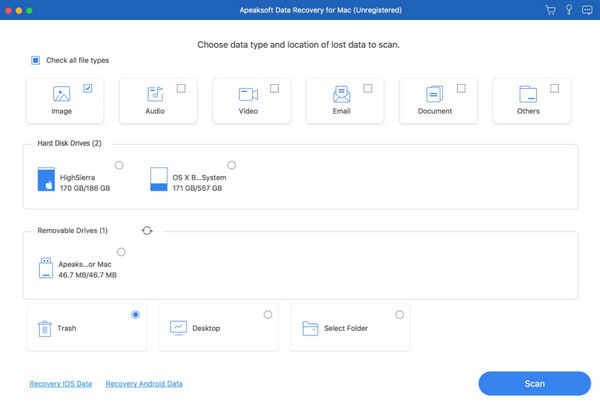
步驟二 您將在以下介面看到所有已刪除的檔案。您可以在頂部方塊中輸入檔案名,然後按下「刪除」按鈕。 篩選 按下此按鈕即可快速找到所需文件。

步驟二 如果沒有所需文件,您可以按 深層掃描 點擊右上角的按鈕進行深度掃描。

步驟二 預覽文件。然後,檢查它們並按下。 恢復 點擊右下角的按鈕即可在 Mac 上恢復廢紙簍。

提示: 您還可以使用此工具 從格式化的硬盤恢復數據、SD 卡等。
第四部分:【無需軟體】從 iCloud 備份還原 Mac 上的廢紙簍
如何在不使用軟體的情況下恢復 Mac 上已清空的廢紙簍?如果您已在 Mac 上啟用 iCloud 備份,則可以使用 iCloud 還原已清空的廢紙簍。
步驟二 在 Mac 上的瀏覽器中登入您的 iCloud 帳戶。
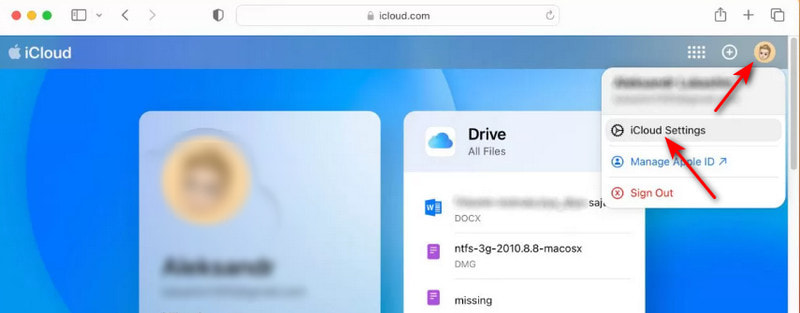
步驟二 點擊右上角的個人資料,然後選擇 iCloud設置.
步驟二 選擇 還原文件.
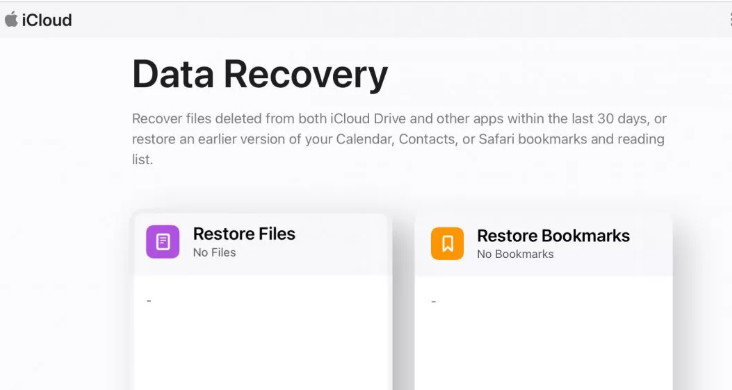
步驟二 找到已刪除的檔案並點擊 還原文件 在您的 Mac 上恢復它們。
第五部分:如何使用 Time Machine 還原 Mac 上的廢紙簍
如果您在 Mac 上啟用了 Time Machine,那麼恢復已刪除的檔案就變得簡單得多。即使廢紙簍已清空,您也可以透過 Time Machine 備份回溯到先前的備份,從 Mac 上的廢紙簍中還原項目。
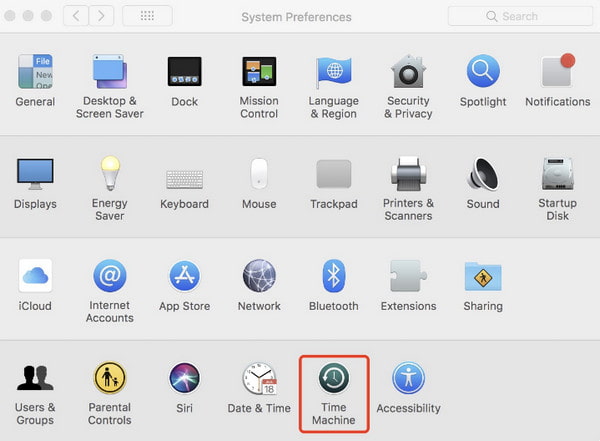
步驟二 每填寫完資料或做任何更動請務必點擊 系統偏好設定 在碼頭和發射台 時間機器.
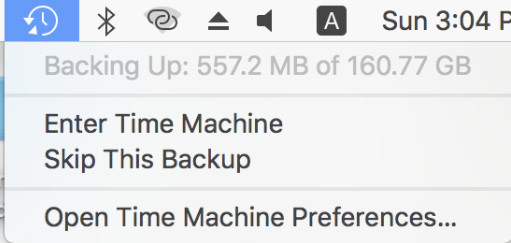
您也可以直接在 Mac 主介面的右上角開啟它。
步驟二 透過調整右側的時間軸來查看您的備份。
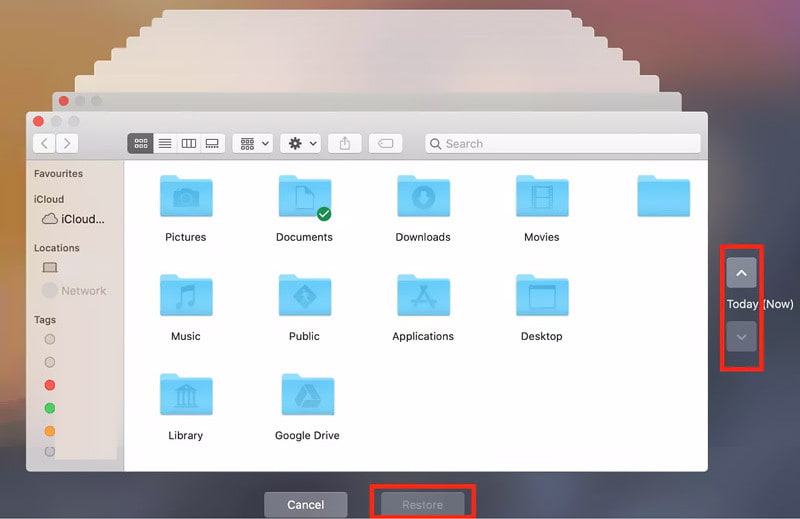
步驟二 預覽文件,然後按 恢復 按鈕。
提示: 您也可以使用此功能來 在Mac上恢復已刪除的照片.
第六部分:如何在 Mac 終端機中從回收站恢復文件
對於熟悉命令列的使用者來說,終端還可以幫助您從 Mac 上的廢紙簍中復原檔案。
步驟二 造訪 發現者 - 應用範圍 - 實用 - 終端.
步驟二 進入 光盤.廢紙簍 ls -al ~/.垃圾然後您將在回收站中看到內容。
步驟二 類型 mv ~/.Trash/[檔案名稱] ~/桌面/ 並按下 退貨說明 關鍵在於,已刪除的檔案將恢復到 Mac 上的原始位置。
結語
本教學介紹了 6 種 Mac 回收站恢復方法,以引導您完成操作。 如何在Mac上恢復回收站 詳細來說。其中,我們推薦 Apeaksoft數據恢復 最多。
希望你能找到適合自己的方法,輕鬆地從 Mac 上清空的廢紙簍中恢復文件!
相關文章
如何恢復MacBook Pro? 當您需要擦除其上的所有內容,將其恢復為出廠設置或修復某些問題時,這一點至關重要。
Mac 上的恢復模式是一種內置模式,專為恢復 Mac 和修復磁盤問題而設計。 在這裡您將學習如何在 Mac 上進入和使用恢復模式。
哪款 Mac 資料恢復軟體最好?以下是一份包含評論的十大軟體列表,旨在幫助您找到最佳軟體,安全快速地恢復 Mac 上的資料。
本文詳細介紹了Mac上的Internet恢復,如何進入Mac Internet Recovery模式以及解決非工作問題的解決方案。



