

如何快速恢復 iPhone 上遺失的語音備忘錄

語音備忘錄是 iPhone 的便利功能。它使用戶能夠在做其他事情(例如開車或工作)時收聽和錄製資訊、筆記等。然而,它的設計有一個很大的問題。如果您在錄製語音備忘錄時不小心碰到了垃圾桶圖標,您的訊息將立即被刪除。本指南將分享四種方法來幫助您避免這種情況。 在 iPhone 上恢復已刪除的語音備忘錄 有或沒有備份。
第一部分:如何在 iPhone 上恢復最近刪除的語音備忘錄
在 iPhone 上找回遺失的語音備忘錄最簡單的方法是查看「最近刪除」資料夾。刪除語音備忘錄後,它會被移至「最近刪除」資料夾,並保留 30 天。這給了你一個機會,在備忘錄被永久刪除之前將其找回。
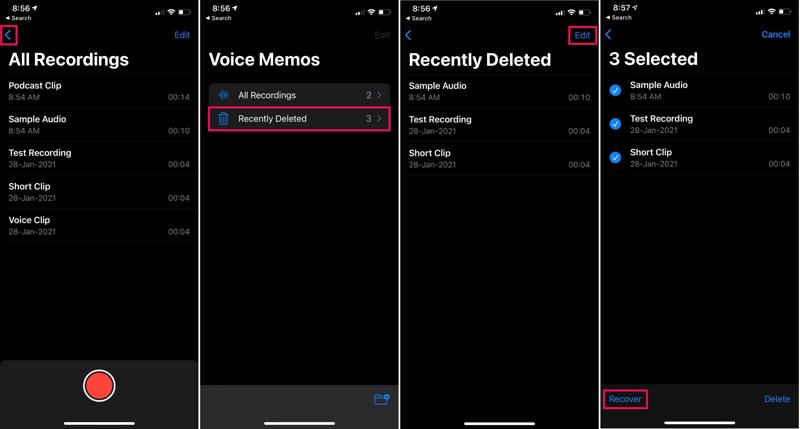
步驟二 跑過 語音備忘錄 應用程序在你的iPhone上。
步驟二 點擊 雪佛龍 圖標,然後選擇 最近刪除 文件夾中。
步驟二 在這裡你可以看到過去 30 天內刪除的所有備忘錄。
步驟二 點擊 編輯 從選單中選擇所需的語音備忘錄。
步驟二 點擊 恢復 點擊按鈕。然後,您就可以在原始資料夾中找到備忘錄。
第二部分:如何在 iPhone 上恢復永久刪除的語音備忘錄
如何透過 iTunes/Finder 恢復 iPhone 上的語音備忘錄
如果你定期使用電腦備份手機,那麼你很可能可以從 iTunes 或 Finder 備份中恢復 iPhone 上的語音備忘錄。但代價是 iPhone 上現有的資料將被覆蓋。
步驟二 使用 USB 連接線將 iPhone 連接到電腦。
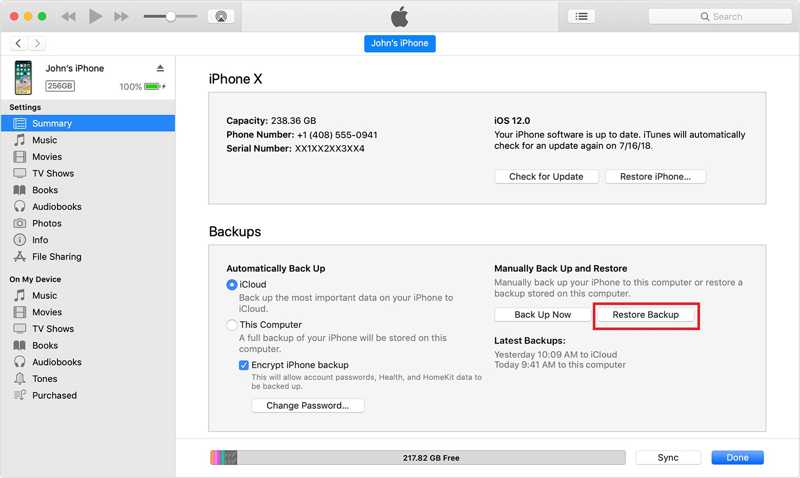
步驟二 在 Windows 和 macOS Mojave 或更早版本系統中,開啟最新版本的 iTunes。如果您使用的是 macOS Catalina 或更高版本,請執行 Finder。
步驟二 偵測到您的裝置後,點擊 電話 在 iTunes 中點選按鈕,或在 Finder 中輸入您的裝置名稱。
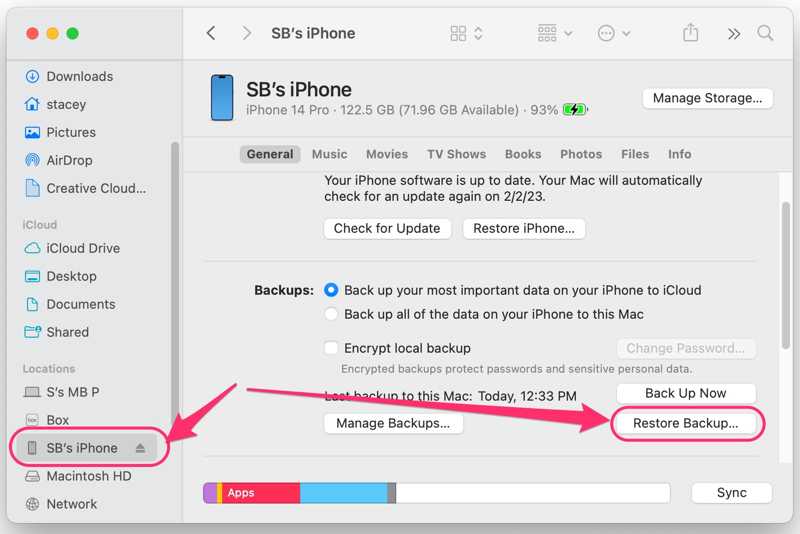
步驟二 前往 概要 or 關於你的刊登物: 選項卡並找到 備份 部分。
步驟二 點選 5:點擊 恢復備份 按下按鈕並選擇合適的備份檔案。
提示: 如果備份已加密,請輸入您的 iTunes備份密碼.
步驟二 最後,點擊 恢復 點擊此按鈕開始在 iPhone 上恢復語音備忘錄。
如何從 iCloud 恢復 iPhone 上的語音備忘錄
許多 iPhone 用戶喜歡使用 iCloud 備份裝置。如果您將裝置自動或手動備份到 iCloud,就可以找回 iPhone 上遺失的語音備忘錄。前提是您需要先抹掉設備。
步驟二 跑過 設定 應用程序在你的iPhone上。
步驟二 造訪 關於你的刊登物:和 轉移或重置 iPhone.
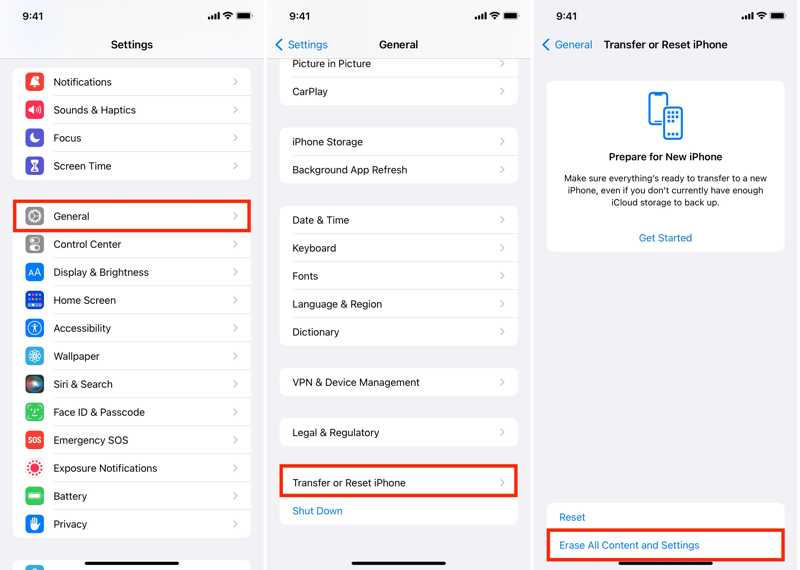
步驟二 敲打 清除所有 進入“內容和設定”,如果出現提示,請輸入您的 Apple ID 密碼。
步驟二 完成後,您的 iPhone 將重新啟動並進入「Hello」畫面。請按照提示進行設定。
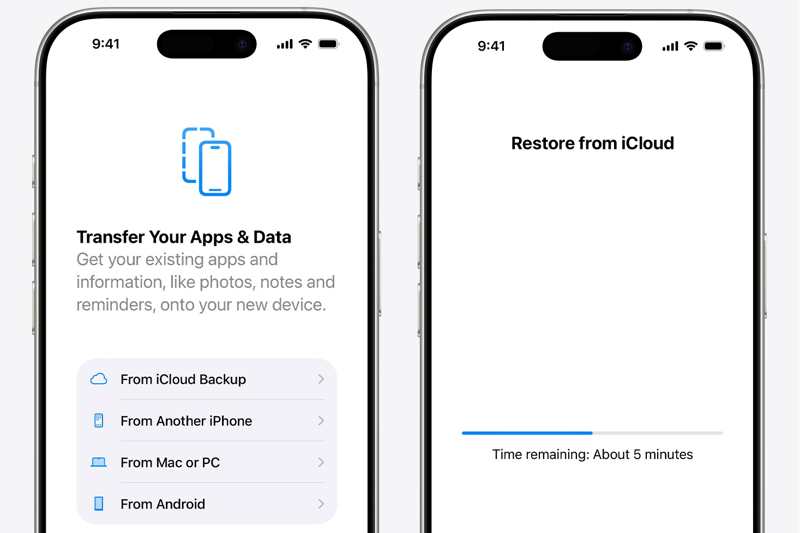
步驟二 選擇 iCloud的備份 來自 應用和數據 屏幕上。
步驟二 輸入您的 Apple ID 和密碼,然後選擇所需的備份。
步驟二 完成設定後,您就能找到遺失的語音備忘錄。
第三部分:如何在沒有備份的情況下恢復已刪除的語音備忘錄
如何在沒有備份的情況下恢復 iPhone 上已刪除的語音備忘錄?答案是肯定的,如果您擁有功能強大的語音備忘錄恢復工具,例如 Apeaksoft iPhone數據恢復它可以掃描你的iPhone內存,找出遺失的語音備忘錄。
在 iPhone 上找回已刪除語音備忘錄的最佳方法
- 如何在沒有備份的情況下恢復 iPhone 上的語音備忘錄。
- 開啟 iTunes 或 iCloud 備份進行語音備忘錄復原。
- 恢復前預覽已刪除的語音備忘錄。
- 支援最新版本的iOS和iPadOS。

如何在 iPhone 上恢復已刪除的語音備忘錄
步驟二 掃描你的 iPhone 內存
在電腦上安裝並啟動最佳 iPhone 資料恢復軟體。使用 Lightning 線將 iPhone 連接到電腦。選擇… 從iOS設備恢復 標籤並點擊 開始掃描 按鈕。

提示: 若要從 iTunes 或 iCloud 備份還原語音備忘錄,請選擇 從iTunes備份文件中恢復 or 從iCloud備份文件中恢復.
步驟二 預覽語音備忘錄
資料掃描後,選擇 語音備忘錄 在 備忘和其他 側邊欄部分。如果項目過多,請選擇 僅顯示已刪除 從頂部選項中選擇。您也可以選擇相簿。 在iPhone上恢復已刪除的照片.

步驟二 恢復語音備忘錄
選擇所需的語音備忘錄,然後按一下 恢復 點擊底部的按鈕。選擇輸出資料夾,然後點選「恢復」按鈕,即可開始從 iPhone 恢復語音備忘錄。

結語
本指南解釋了四種方法 在 iPhone 上恢復語音備忘錄 在各種情況下,您都可以透過「最近刪除」資料夾輕鬆找回已錄製的備忘錄,無需額外的軟體或硬體。如果您有備份,iTunes/Finder 和 iCloud 備份也是不錯的選擇。 Apeaksoft iPhone 資料恢復軟體是無需備份即可恢復 iPhone 備忘錄的最佳方法。
相關文章
無論有沒有備份,恢復 iPhone 上已刪除的號碼都非常簡單。您可以輕鬆檢索您的聯絡人。
如果您不小心刪除了 iPhone 上的一些重要信息,您可以使用我們的 6 種實用方法輕鬆恢復 iOS 上已刪除的信息!
本指南告訴您如何從 iCloud 或 iTunes 備份還原您的 iPhone 以及如何將您的 iPhone 還原到原廠設定。
想在 iPhone 上查看已刪除的記錄嗎?來學習如何透過 6 種方法找到 iPhone 上已刪除的歷史記錄,即使沒有備份!



