


如何快速查看 iPhone 上已刪除的短信

如果你不小心刪除了一條重要的短信,別擔心,你並不孤單。根據我們的調查,成千上萬的 iPhone 用戶在清空「資訊」應用程式或誤點「刪除」按鈕後都遇到同樣的問題。好消息是,蘋果提供了多種方法來恢復簡訊。 在 iPhone 上查看已刪除的信息你可以從這份詳盡的指南中學習到行之有效的方法和詳細步驟。
頁面內容:
第一部分:如何在 iPhone 上查看最近刪除的信息
從 iOS 16 開始,蘋果在「資訊」應用程式中新增了「最近刪除」資料夾。它允許你在 iPhone 上查看最近刪除的信息,刪除時間範圍為 30 天。具體操作如下:
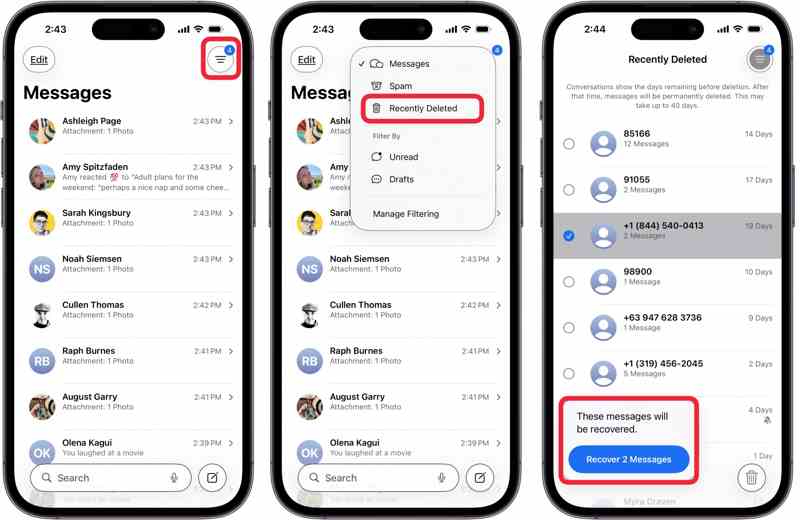
步驟二 從主畫面開啟「訊息」應用程式。
步驟二 點擊 關鍵詞 or 編輯 左上角有菜單。
步驟二 選擇 最近刪除 選項。
步驟二 查看最近刪除的郵件,並選擇要復原的郵件。
步驟二 然後,點擊 恢復 按鈕。
步驟二 返回到 收件箱 應用程式並檢查已刪除的訊息是否已恢復。
- 快速恢復訊息。
- 無需額外軟體。
- 不會損壞現有資訊。
- 不適用於舊訊息。
第二部分:如何透過 iCloud 在 iPhone 上尋找已刪除的訊息
iCloud 是蘋果用戶的雲端儲存服務。每個帳戶可獲得 5GB 的免費儲存空間,用於同步和備份資料。如果您已同步或備份數據,則可以在 iPhone 上找到已刪除的資訊。 已將您的訊息備份到 iCloud.
如何在 iPhone 上透過 iCloud 尋找已刪除的訊息
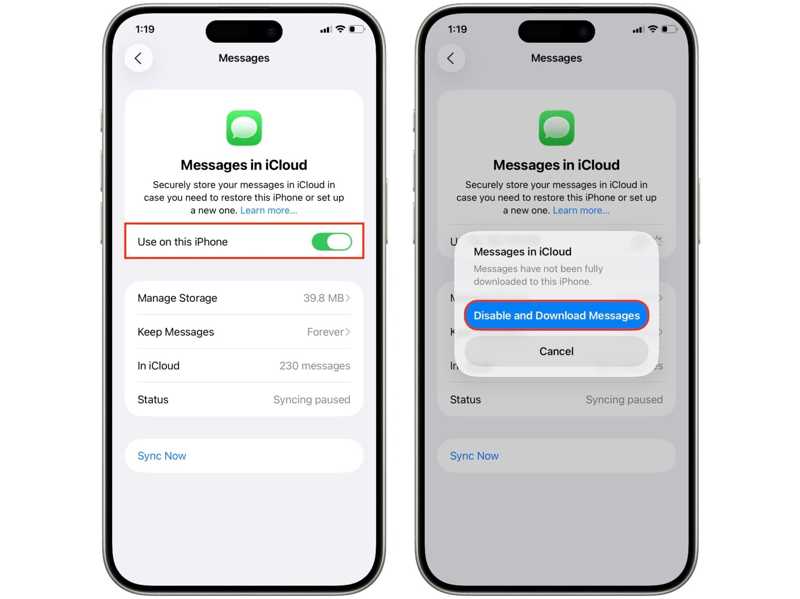
步驟二 刪除郵件後,打開 設定 應用程序。
步驟二 點擊您的個人資料並選擇 iCloud的 選項。
步驟二 敲打 收件箱 在 已儲存至 iCloud 部分。
步驟二 切換關閉 在此 iPhone 上使用.
步驟二 出現提示時,選擇 停用和下載訊息.
- 將已刪除的訊息與目前聊天記錄合併。
- 透過無線方式找回已刪除的簡訊。
- 直覺且快速。
- 僅適用於同步到 iCloud 之前已刪除的郵件。
如何從 iCloud 備份中恢復 iPhone 上已刪除的短信
步驟二 跑過 設定 應用程序在你的iPhone上。
步驟二 點擊您的個人資料並轉到 iCloud的.
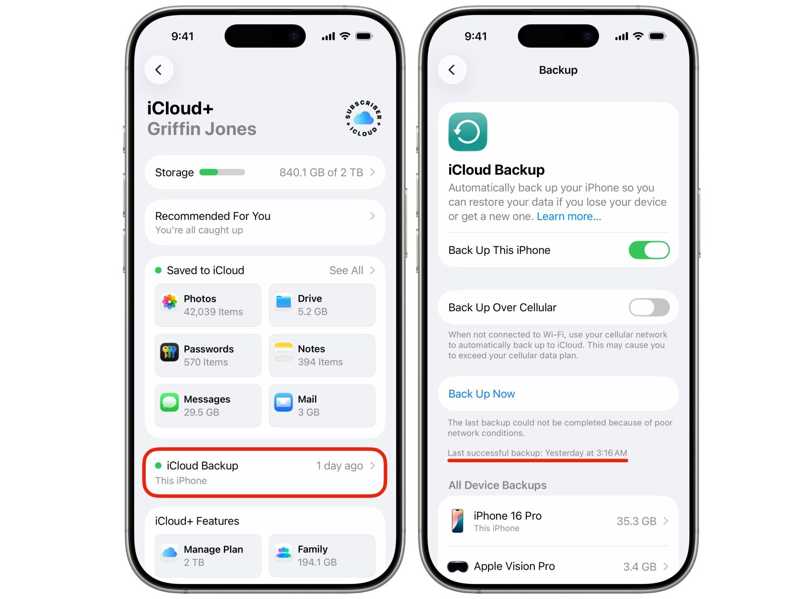
步驟二 選擇 iCloud的備份 並檢查以下位置的最後一個備份: 立即備份 按鈕。
步驟二 如果你有的話,請返回 設定.
步驟二 前往 一般規格 以及 轉移或重置 iPhone.
步驟二 點擊 抹掉所有內容和設置 選項。
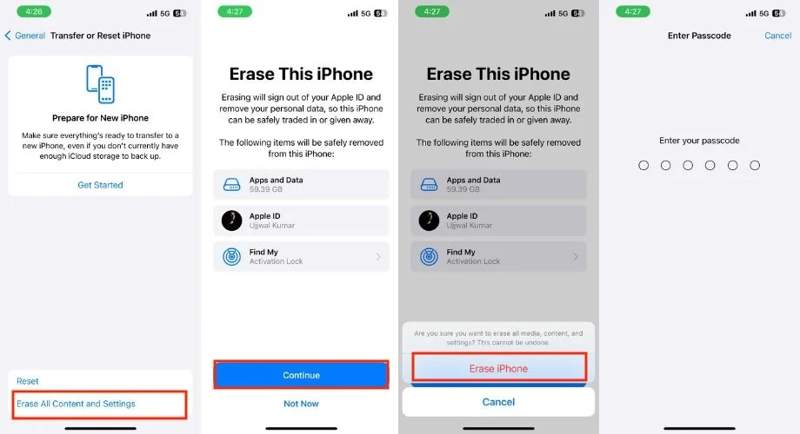
步驟二 閱讀訊息並點擊 繼續.
步驟二 敲打 擦除iPhone 再次確認。
步驟二 請輸入您的 iPhone 密碼以開始此過程。
步驟二 完成後,請重新設定您的 iPhone。
步驟二 出現提示時,請連接 Wi-Fi。
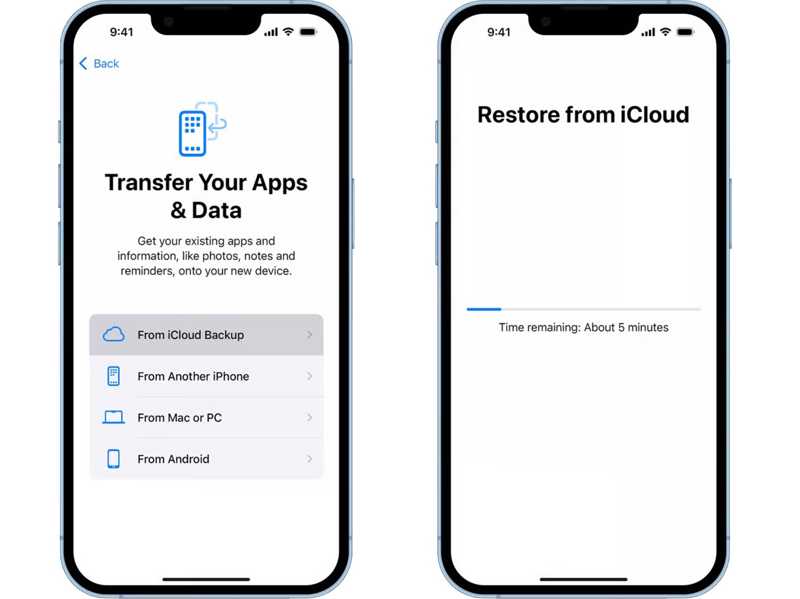
步驟二 選擇 從 iCloud 備份 選項 傳輸您的應用程式和數據 屏幕上。
步驟二 使用關聯的 Apple 帳戶和密碼登入。
步驟二 選擇正確的備份,開始恢復 iPhone 上永久刪除的簡訊。
步驟二 流程結束後,完成設定。
- 恢復iPhone上的舊簡訊。
- 無需電腦。
- 您需要先清除iPhone上的資料。
第三部分:如何從備份中恢復 iPhone 上已刪除的訊息
備份是找回 iPhone 上刪除的簡訊的另一種方法。除了 iCloud,有些 iPhone 用戶更喜歡使用備份。 將他們的iPhone備份到電腦如果您遺失了重要郵件,可以使用電腦從備份中還原它們。
如何透過電腦恢復 iPhone 上已刪除的短信
步驟二 使用 USB 連接線將 iPhone 連接到電腦。
步驟二 開啟最新版本的 iTunes。
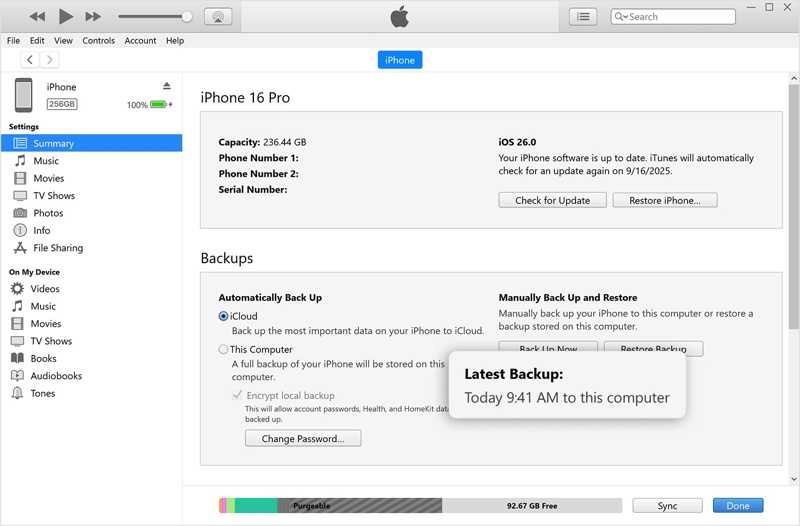
步驟二 在操作欄點擊 电话 偵測到您的 iPhone 後,點擊左上角的按鈕。
步驟二 前往 概要 選項卡並找到 備份 部分。
步驟二 請查看最新備份。
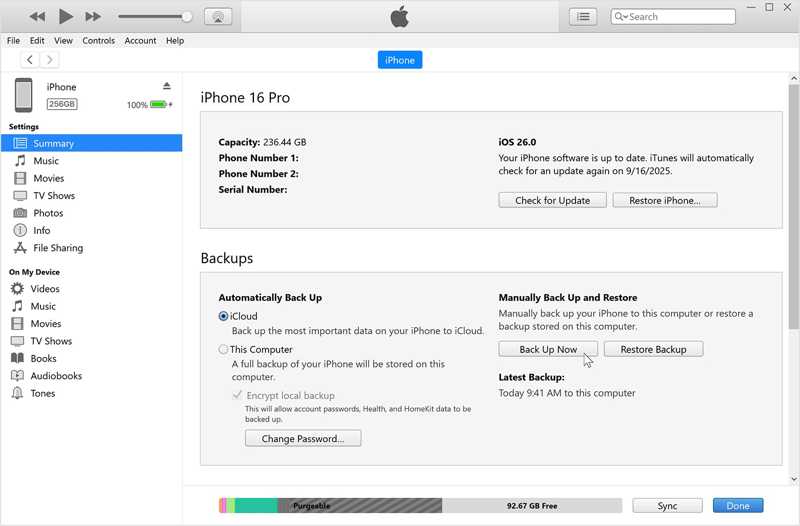
步驟二 接下來,點擊 恢復備份 按鈕。
步驟二 選擇正確的備份並點擊 恢復 按下按鈕即可在 iPhone 上找回已刪除的簡訊。
- 無需網路即可恢復簡訊。
- 完全免費。
- 備份將會覆蓋iPhone上的現有資料。
如何透過 Mac 在 iPhone 上恢復已刪除的短信
步驟二 使用相容的連接線將 iPhone 連接到 Mac。
步驟二 跑過 發現者 應用程序。
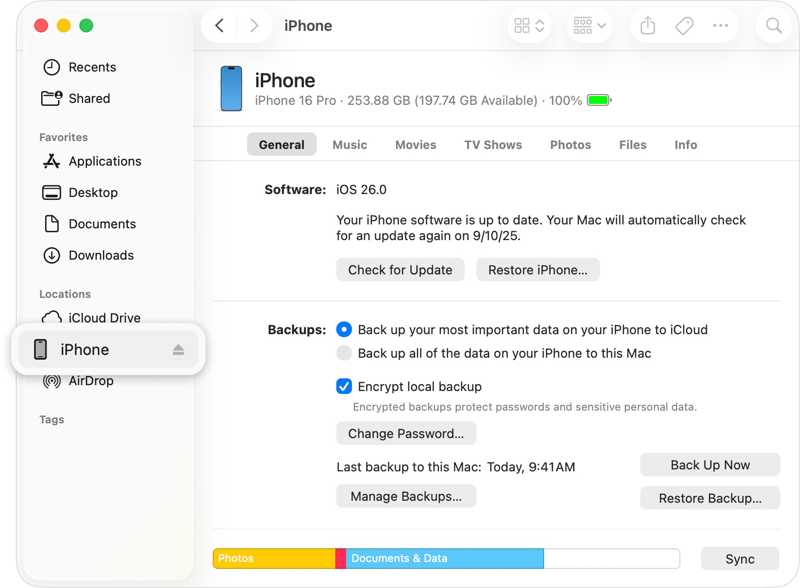
步驟二 偵測到您的 iPhone 後,點擊側邊欄上的 iPhone 名稱。
步驟二 前往 一般規格 標籤。
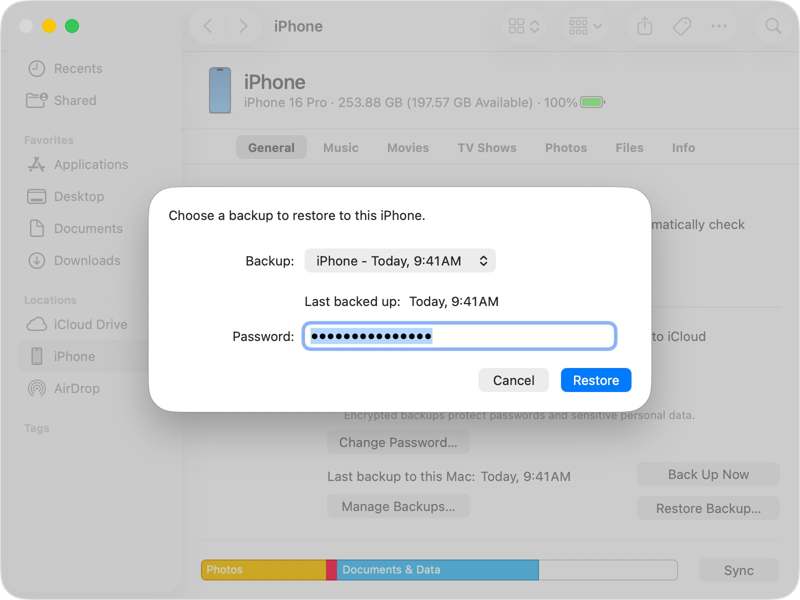
步驟二 在操作欄點擊 恢復備份 按鈕在 備份 區。
步驟二 從對話框中選擇備份並按下 恢復.
第四部分:如何從電信商找回 iPhone 上的簡訊
另一種找回 iPhone 上已刪除簡訊的方法是聯絡您的電信業者。大多數運營商會將簡訊保留在伺服器上幾個月到幾年不等。這種方法適用於手機上已永久刪除的舊簡訊。您可以前往附近的營業廳申請取得簡訊副本,或造訪電信業者的網站查看您的簡訊。
第五部分:如何在沒有備份的情況下恢復 iPhone 上已刪除的訊息
即使沒有備份,您仍然可以使用以下方法在 iPhone 上恢復已刪除的簡訊: Apeaksoft iPhone數據恢復它可以掃描您的記憶體並快速找到遺失的資料。如果您有備份,它無需重置 iPhone 即可從中提取資料。

下載量超過 1,000,000 用戶
- 如何在沒有備份的情況下恢復 iPhone 上已刪除的資訊。
- 無需重置裝置即可從備份中還原舊訊息。
- 預覽簡訊以便選擇性恢復。
- 支援訊息和媒體附件。
- 支援最新版本的iOS和iPadOS。

如何在沒有備份的情況下恢復 iPhone 上已刪除的訊息
步驟二 掃描你的iPhone
在您的電腦上下載並安裝資料復原軟體。該軟體也有適用於 Mac 的版本。當您需要恢復 iPhone 上已刪除的資訊時,請啟動軟體。選擇 從iOS設備恢復 點擊側邊欄的選項卡。使用 Lightning 線將 iPhone 連接到電腦,並信任此電腦。點選 開始掃描 按下此按鈕開始掃描您的 iPhone 記憶體。

步驟二 預覽已刪除的訊息
資料掃描完成後,選擇 收件箱 以及 消息附件然後,您可以預覽郵件,包括多媒體附件。若要查看已刪除的郵件,請選擇 僅顯示已刪除 從第一個選項開始。
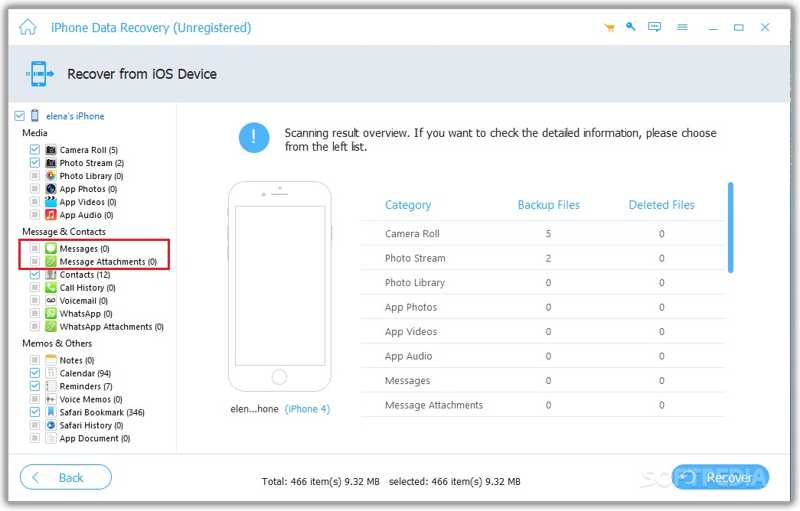
步驟二 找回 iPhone 訊息
最後,選擇您要檢索的訊息,然後按一下 恢復 點擊右下角的按鈕。設定輸出資料夾並按下。 恢復在簡訊恢復過程中,請保持您的 iPhone 處於連線狀態。

結語
本指南展示了多種方法 在 iPhone 上尋找已刪除的信息「最近刪除」資料夾可讓您恢復 30 天內刪除的聊天記錄。 iCloud 提供兩種方式來恢復短信,具體取決於您的配置。如果您已將資料備份到電腦,則可以根據作業系統使用 iTunes 或 Finder 來還原您的訊息。 Apeaksoft iPhone數據恢復 即使沒有備份,這也是從 iPhone 恢復丟失簡訊的終極選擇。

相關文章




