


如何在不使用 iTunes 的情況下恢復 iPad(適用於多種情況)

無需 iTunes 恢復 iPad 並沒有您想像的那麼難。無論您的 iPad 是運作正常、卡在 Apple 標誌介面,還是已經無法使用,都有可靠的方法可以使其恢復正常。本教學將分享 3 種經過驗證的方法。 無需 iTunes 即可恢復 iPad 針對不同情況,提供逐步指南。閱讀更多!
頁面內容:
第一部分:概覽 - 無需 iTunes 的 iPad 復原方法
| 選項 | 最適合 | 所需設備 | 需要上網 | 範圍 |
| iPad 設置 | iPad 正常重開機後即可正常運作 | iPad only | 沒有 | iPad可以解鎖 |
| iCloud.com | 遺失、鎖定或遠端恢復 | 任何裝置 | 可以 | 啟用「尋找我的」功能之前 |
| Mac 上的 Finder | 系統錯誤,例如崩潰、蘋果標誌卡住等等 | 免費下載 | 沒有 | 需要採取技術步驟 |
第二部分:恢復 iPad 意味著什麼
恢復 iPad 通常有兩種含義:一是將 iPad 恢復出廠設置,這會清除所有內容和設置,以解決系統問題或清除 iPad 資料;二是將 iPad 資料從 iCloud 或其他備份位置恢復。然而,在日常生活中,當提到恢復 iPad 時,大多數情況下指的是將 iPad 恢復出廠設定。
許多人都會遇到諸如以下的問題: iPad總是崩潰。 或出現重啟、卡在白屏或黑屏介面等問題。又或者,由於多次密碼錯誤而被鎖在 iPad 之外。在這種情況下,恢復 iPad 通常是最有效的解決方案。此外,如果您想清除所有個人數據,您也必須恢復 iPad。
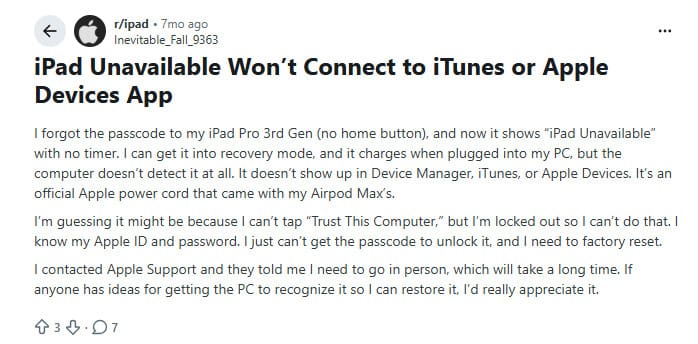
要恢復 iPad,人們通常首先想到的是使用 iTunes。然而,正如 Reddit 用戶反映的那樣,“iPad 不可用,無法連接到 iTunes 或 Apple 裝置應用程式”,iTunes 並非總是可靠的。許多用戶反映存在設備無法識別或韌體下載失敗等問題。因此,許多人會搜尋如何在不使用 iTunes 的情況下恢復 iPad。
因此,在接下來的部分中,我們將分享 3 種實用方法,幫助您在不同情況下無需 iTunes 即可恢復 iPad。
第三部分:在不使用 iTunes 的情況下恢復 iPad 前的注意事項
由於復原操作會清除您 iPad 上的所有數據,請在繼續操作前先閱讀以下注意事項:
- 備份iPad 提前提供數據。
- 請務必記住與您的裝置關聯的 Apple ID 和密碼,因為恢復後需要進行啟動鎖定驗證。
- 保持電池電量在50%以上。
第四部分:如何在不使用 iTunes 的情況下恢復 iPad
方法一:直接在設定中恢復出廠設置
用例: 設備可以正常開機和解鎖。
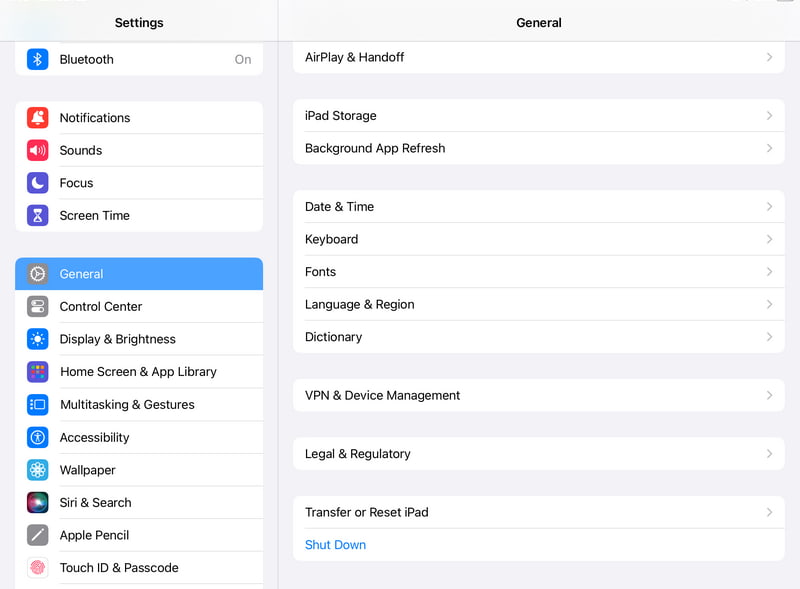
步驟二 造訪 設定,然後點擊 一般規格 > 傳輸或恢復 iPad > 抹掉所有內容和設置.
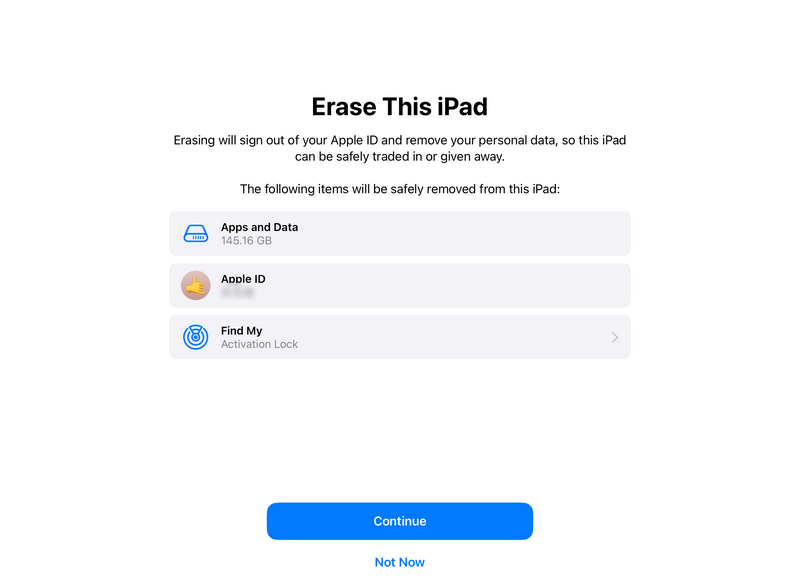
步驟二 點擊 繼續然後輸入密碼進行確認。
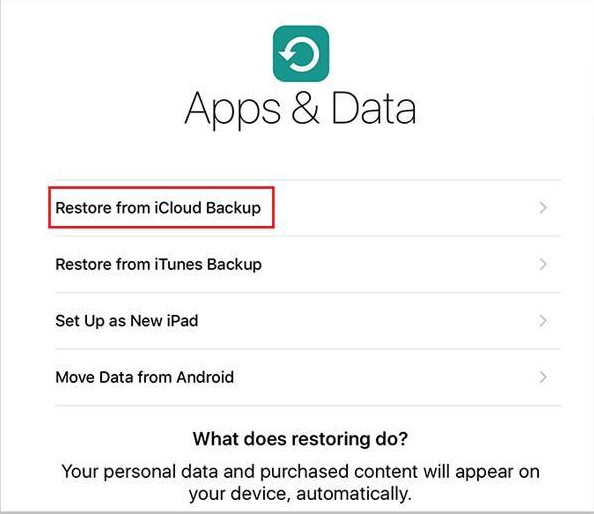
步驟二 重新啟動後,啟動裝置並使用您的 Apple ID 登錄,然後選擇從 iCloud 備份還原資料。
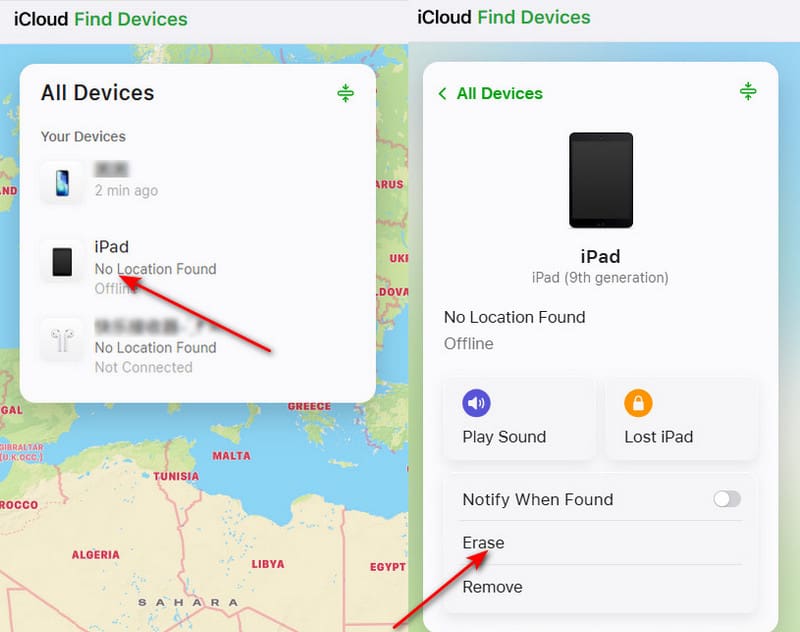
方法二:無需 iTunes,透過 iCloud 線上恢復已停用的 iPad
用例: 當設備鎖定或不在附近時
步驟二 造訪 iCloud.com 並使用您的 Apple ID 和密碼登入。
步驟二 點擊 找到我的.
步驟二 選擇你的 iPad 並點擊 抹去然後,按照說明設定您的 iPad。
方法三:無需 iTunes 即可透過 Mac Finder 恢復已停用的 iPad
用例: macOS Catalina 及更高版本,可解決系統當機、啟動問題和其他系統問題。
步驟二 使用原廠連接線將 iPad 連接到 Mac。
步驟二 打開 Finder,從左側邊欄選擇 iPad。
步驟二 關閉iPad電源並進入恢復模式。
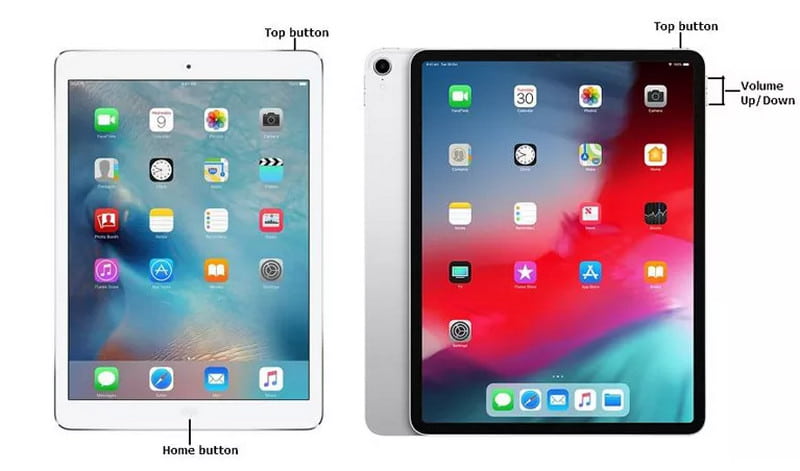
對於帶有主頁按鈕的 iPad:
按住 主頁 按鈕和 最佳 同時按下兩個按鈕。當圖示出現時,放開兩個按鈕。
對於沒有主頁按鈕的 iPad:
快速按下並釋放 調高音量 以及 音量減小 按下按鈕,然後按住 最佳 按下按鈕,直到出現電腦連線圖示。
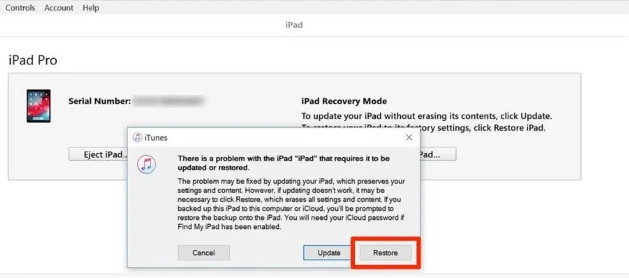
步驟二 點擊 恢復 當介面出現提示時,會自動下載韌體以完成修復和重置。
額外好處:使用 Apeaksoft iPhone 數據恢復軟體無需備份即可恢復 iPad 數據
大多數用戶在恢復 iPad 後都會從 iCloud 備份中還原資料。但是,如果您事先沒有備份 iPad,您的檔案可能看起來已經永久丟失了。
在這種情況下,您需要專業的第三方工具,例如: Apeaksoft iPhone數據恢復.

下載量超過 1,000,000 用戶
- 無需 iTunes 或 iCloud 備份即可恢復 iPad 資料。
- 只需三步驟即可完成 iPad 的全面恢復。
- 相容於所有主流iPad機型和最新iPadOS版本。
- 支援恢復 iPad 數據,包括照片、影片、音樂等。

第五部分:關於無需 iTunes 恢復 iPad 的常見問題
無需iTunes或電腦,iPad可以恢復嗎?
是的,您可以使用裝置設定、iCloud 遠端抹除或 Mac 上的 Finder 來復原 iPad,而無需使用 iTunes。
不使用 iTunes 恢復 iPad 會刪除所有資料嗎?
是的。本文介紹的所有方法都會清除本地數據,因此請提前備份您的數據。
恢復 iPad 出廠設定和將 iPad 恢復出廠設定是一樣的嗎?
不完全是這樣。恢復原廠設定會清除所有資料和設置,而恢復 iPad 可能還包括重新設定以及從備份中恢復資料。
結語
總而言之,這篇文章分享了… 如何在不使用 iTunes 的情況下恢復 iPad 我們提供了三種經過驗證的方法,包括 iPad 設定、iCloud 和 Finder。此外,我們也提供了一個實用工具— Apeaksoft iPhone數據恢復 如果您之前沒有備份,可以用它來恢復 iPad 資料。

相關文章




