

什麼是 Stellar Data Recovery?如何在 PC 或 Mac 上使用它?

在 Windows 和 Mac 系統中,檔案和資料可能會遺失,例如誤刪檔案、清空回收站或垃圾桶、關閉檔案後忘記儲存、檔案系統損壞、硬碟損壞等等。幸運的是,資料恢復軟體,例如… Stellar數據恢復可以快速恢復遺失的資料。本文將評測資料復原軟體,並分享有關其重要資訊。
頁面內容:
第一部:Stellar Data Recovery 評測
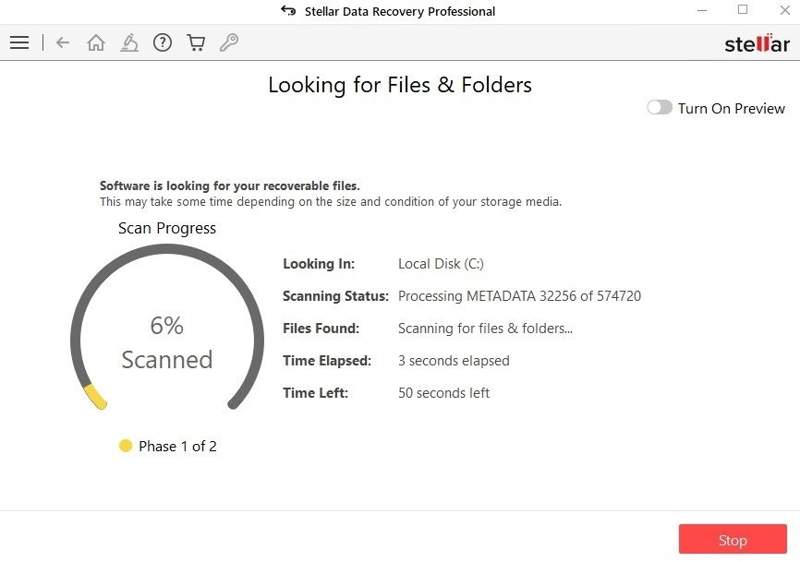
如其名,Stellar Data Recovery 能夠很好地從隨身碟、記憶卡、固態硬碟 (SSD) 和傳統機械硬碟 (HDD) 中恢復各種文件類型,包括照片和文檔,支援 Windows 和 macOS 系統。該軟體由在資料保護領域享有盛譽的 Stellar 軟體公司發布。
Stellar資料復原軟體的主要功能
1. 支援超過 300 種文件類型和格式。
2. 適用於 NTFS、FAT32、exFAT、APFS、HFS+ 和 HFS。
3. 可在 HDD、SSD、USB 磁碟機、記憶卡等裝置上使用。
4. 建立磁碟映像以便日後進行資料復原。
5. 從所有硬碟中檢索資料。
6. 預覽文件並恢復特定文件。
7. 為崩潰的系統建立復原磁碟機。
8. 監控硬碟的目前狀態。
9. 從已不存在的分割區恢復資料。
10. 相容於 Windows 和 macOS。
Stellar 資料恢復評測
- 它支援多種文件類型和儲存媒體。
- Stellar Data Recovery 可以恢復損壞的照片和影片。
- 免費版允許恢復最大 1GB 的資料。
- 它允許用戶在恢復之前預覽文件。
- 它可以逐字節地建立磁碟映像。
- 大容量硬碟的掃描速度較慢。
- 文件簽名支援有限。
- 如果沒有 Rosetta,它無法在蘋果晶片上運行。
- 它會掃描整個設備,預設僅進行 RAW 掃描。
Stellar 資料恢復安全嗎?
是的,這款軟體安全合法。開發者在資料恢復領域享有良好的聲譽,但成功率會因儲存設備的狀況而異。不過,也可以安裝 Stellar Data Recovery 的破解版。
Stellar Data Recovery是免費的嗎?
用戶可以免費下載 Stellar Data Recovery,但免費試用版只能恢復最多 1GB 的資料。如果需要恢復更多數據,則需要購買 Stellar Data Recovery 的啟動金鑰。
| 標準版 | 專業 | 高級 | |
| Windows 年度許可證 | $59.99 | $89.99 | $99.99 |
| Windows 終身許可證 | $99 | $149 | $199 |
| Mac 年度許可證 | $69.99 | $89.99 | $99.99 |
| Mac 終身許可證 | $129 | $149 | $199 |
第 2 部分:如何使用 Stellar Data Recovery
如果您不小心刪除了文件,請前往回收站或垃圾箱進行恢復。如果文件已永久刪除,則無法從回收站或垃圾箱中恢復。在這種情況下,您可以嘗試使用 Stellar Phoenix Windows 資料復原軟體。
步驟二 將 Stellar Data Recovery 安裝到儲存遺失檔案的相同磁碟機上。
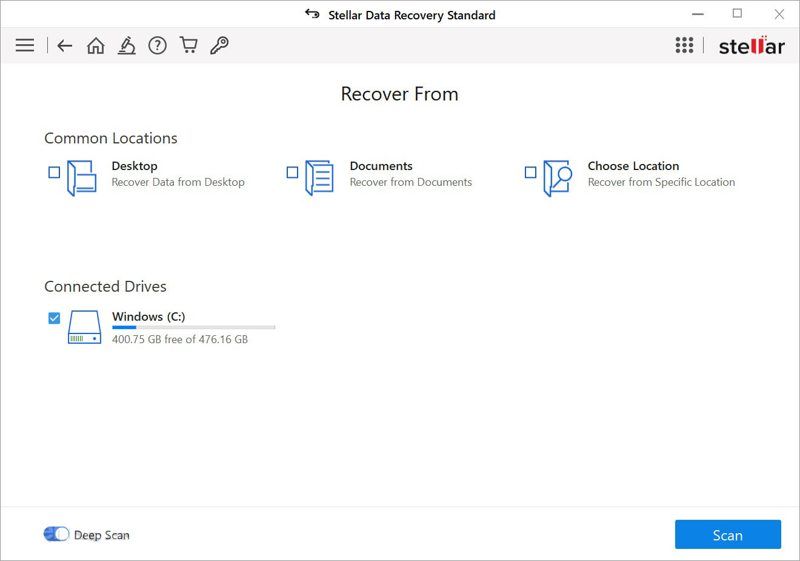
步驟二 啟動程序,選擇特定文件類型以加快搜尋速度。如果您不確定,請檢查。 所有數據.
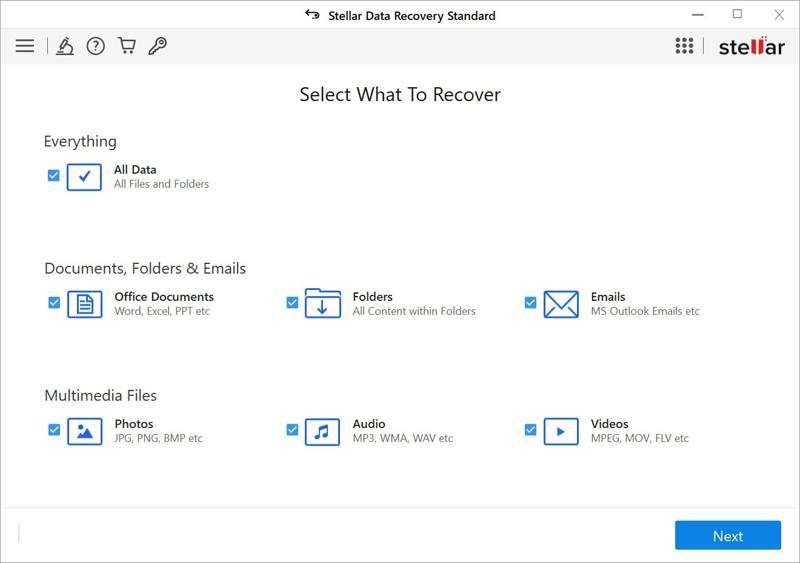
步驟二 在操作欄點擊 下一則 按鈕。
步驟二 然後,選擇要掃描的裝置或磁碟機。如果要從外部驅動器恢復數據,請將其連接到計算機,然後在軟體中選擇它。
步驟二 在操作欄點擊 瀏覽 按下此按鈕開始掃描硬碟上的可恢復檔案。
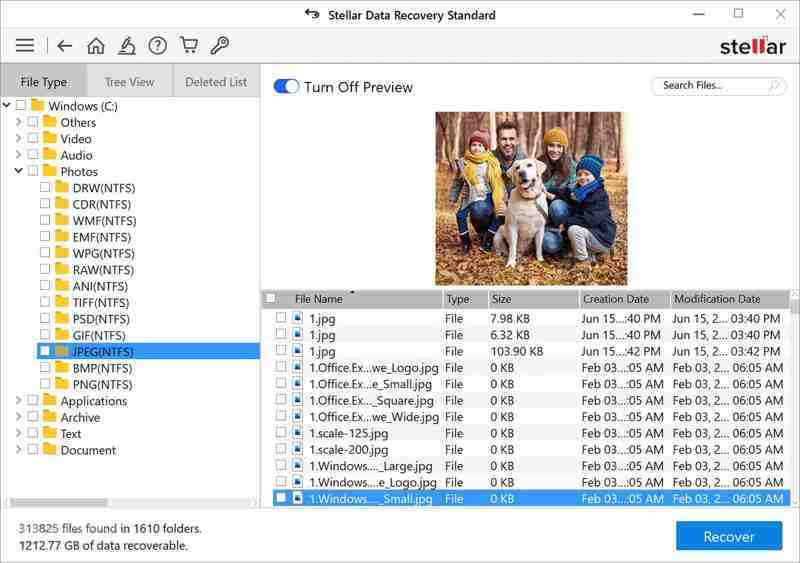
步驟二 完成後,程式將顯示文件和資料夾的預覽。
步驟二 選擇 文件類型 若要按類型預覽文件,請前往 樹狀視圖 按路徑預覽文件,或選擇 已刪除清單 僅查看已刪除的檔案。
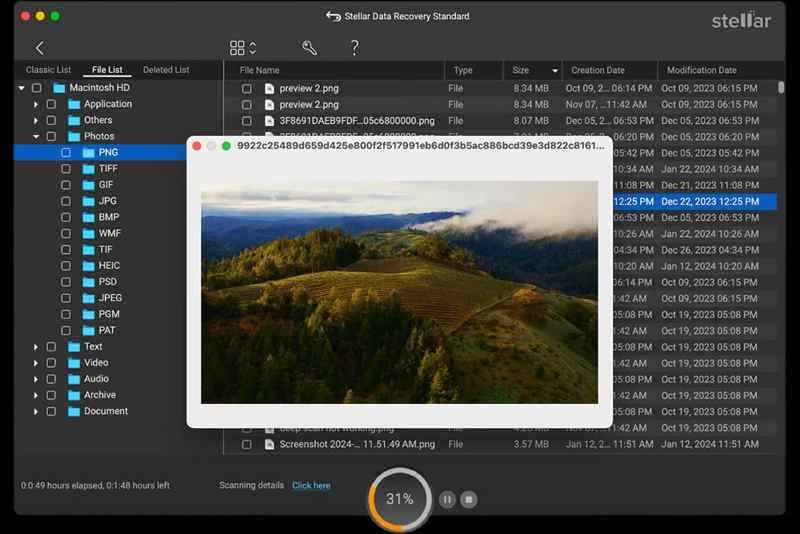
步驟二 選取要復原的文件,然後按一下 恢復 按鈕。
步驟二 接下來,點擊 瀏覽 按下按鈕並選擇目的地。
步驟二 最後,點擊 開始保存 按鈕。
請注意: 如果目標檔案的名稱相同,您可以選擇覆蓋、重新命名或跳過。
第三部分:Stellar Data Recovery 的一個不錯的替代方案
Stellar Phoenix Data Recovery 是一個不錯的硬碟資料復原選擇;但是,它並非完美無缺。如果您無法找到已刪除的文件,則需要其他解決方案,例如… Apeaksoft數據恢復. 人性化的介面和設計簡化了工作流程。
Stellar Phoenix 資料復原的良好替代方案
- 從內建和外接硬碟中復原資料。
- 提供高成功率。
- 能夠在各種情況下工作,包括磁碟損壞的情況。
- 按類型、路徑等預覽遺失的檔案。
- 支援多種文件類型,包括電子郵件。

如何使用 Stellar Phoenix 資料復原替代方案
步驟二 掃描您的磁碟機
下載 Stellar Phoenix Data Recovery 的替代軟體並安裝到您的電腦上。它相容於 Windows 11/10/8/7/XP/Vista 系統。另提供 Mac 版本。請造訪[此處](連結) 硬盤恢復 Tab 鍵,選擇所需的磁碟,然後按一下 開始掃描如果您需要從外部硬碟恢復數據,請將其連接到您的電腦。然後,轉到… USB/SD卡恢復選擇硬碟驅動器,然後按一下 啟動磁碟.

步驟二 預覽丟失的文件
資料掃描完成後,請前往 類型列表 按下「選項卡」按鈕,即可按類型預覽可恢復檔案。若要按路徑預覽文件,請選擇「預覽」。 路徑列表 選項卡。查看 只顯示已刪除的內容 如果您想恢復已刪除的檔案。 篩選 此選項可以尋找特定文件。

步驟二 恢復已刪除的文件
選擇要復原的文件,然後按一下 恢復 點擊按鈕。設定輸出資料夾並確認資料恢復。最好設定目標位置,而不是原始位置。

結語
本文回顧了最好的資料復原軟體程式之一, Stellar數據恢復現在,您應該了解它的功能、優勢和劣勢,以及您應該知道的其他資訊。如果您最近刪除了重要文件,可以按照我們的步驟使用該軟體。更重要的是,我們也推薦了一個替代方案。 Apeaksoft數據恢復它更容易使用。
相關文章




