

2026 年 7 款最佳免費資料復原軟體 - 簡單快捷

你是不是不小心刪除了回收站裡的文件,後來又找到了需要的文件才清空了回收站?別擔心——你的文件並沒有永遠遺失!
本文中,我們測試並評測了 7 款產品。 最佳免費資料恢復軟體 適用於 Windows 和 Mac,可協助您快速且安全地還原已刪除或遺失的檔案。
頁面內容:
快速概覽:7 款最佳免費資料復原軟體
| 軟體 | 系統平台 | 免費限額 | 掃描時間 | 成功率 | 最適合 | 易於使用 |
| Apeaksoft數據恢復 | Windows / Mac | 200MB | 2-5分鐘 | 高 | 全方位恢復,SD卡恢復 | ⭐⭐⭐⭐⭐ |
| Recuva | Windows | 無限量 | 3-8分鐘 | 媒材 | 簡易文件恢復 | ⭐⭐⭐⭐ |
| MiniTool電力數據恢復 | Windows | 1GB | 5-10分鐘 | 媒材 | 基本恢復 | ⭐⭐⭐⭐ |
| EaseUS數據恢復嚮導 | Windows / Mac | 2 GB(含任務) | 8-15分鐘 | 高 | 初學者 | ⭐⭐⭐⭐⭐ |
| 圓盤開溝器 | Windows / Mac | 500 MB | 10-20分鐘 | 中等偏上 | Mac用戶 | ⭐⭐⭐⭐ |
| Stellar數據恢復 | Windows / Mac | 限量預覽 | 10-25分鐘 | 高 | 照片/影片恢復 | ⭐⭐⭐⭐ |
| 的R-Studio | Windows / Mac的/ Linux的 | 僅限演示 | 15-30分鐘 | 很高 | 高級用戶 | ⭐⭐⭐ |
*注意: 掃描時間是基於一塊包含多種文件類型的 500GB 硬碟的測試。實際時間可能會因磁碟大小、檔案系統和損壞程度而異。
Apeaksoft 的編輯團隊會對每款工具進行獨立測試。我們使用真實設備和最新的作業系統來驗證其相容性、成功率、易用性和整體效能。我們的評測是基於實際操作經驗、技術分析和使用者回饋。我們會定期審核並更新內容,以反映軟體更新、作業系統變更和使用者回饋。
- 測試環境Windows 10/11 專業版 (24H2)、macOS Ventura 與 Sequoia 15
- 模擬資料遺失場景意外刪除、清空回收站、快速磁碟格式化、分割區損壞、系統崩潰故障
- 照片JPEG壓縮快照(10 KB-5 MB),RAW相機照片(20-80 MB)
- 技術文件DOCX、XLSX、PDF(20 KB-20 MB)
- 影像素材MP4、MOV 視訊素材(500 MB-5 GB)
- 音頻:MP3、M4A 音訊剪輯(1 MB-30 MB)
- 測試規則每款軟體至少測試三次。只有當復原的檔案能夠正常開啟且無損壞,並保留原始檔案名稱時,復原才算成功。
- 提醒實際復原成功率取決於不同的裝置型號、作業系統版本以及已刪除的檔案是否已被新資料覆蓋。
第一名:Apeaksoft 資料復原軟體(Windows/Mac)
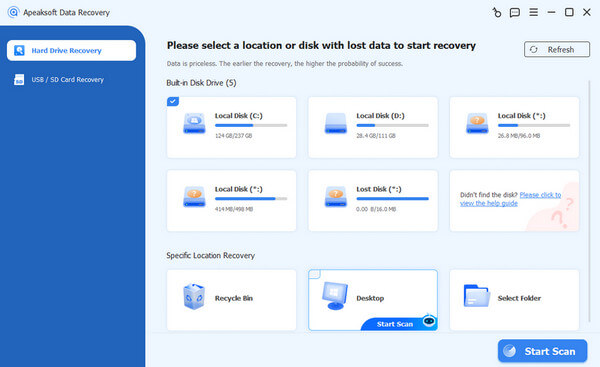
不小心刪除了 Windows 或 Mac 上的重要檔案?別擔心! Apeaksoft數據恢復 是一款經過測試的免費資料復原軟體,可在 Windows 7/8/10/11 和 macOS 系統上運作。它可以幫助您從硬碟、U盤、SD 卡甚至已清空的回收站中恢復照片、影片、文件等資料。根據我們的測試,它的性能完美,恢復成功率很高。
- 在恢復資料文件之前預覽文件,從而防止不必要的恢復。
- 智慧搜尋和紅色高亮顯示已刪除文件
- 一鍵選擇性恢復所需文件。
- 支援硬碟、隨身碟、USB、回收站和 SD卡恢復.
- 近期刪除的資料恢復成功率高(已測試)。
- 當涉及到較大的資料檔案時,掃描和復原過程會相對較慢。
- 免費試用版可能對恢復的資料總量有限制。
前兩名:Recuva(Windows 版)
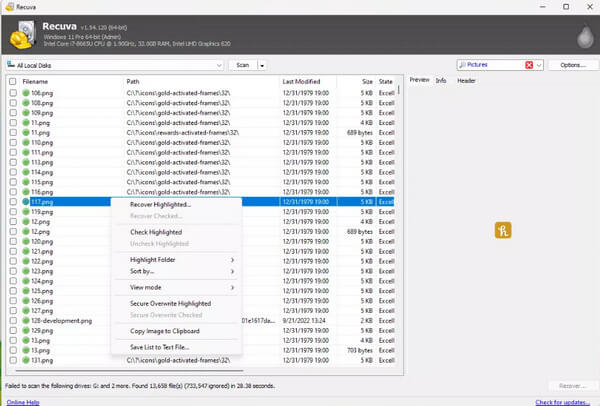
Recuva 這款免費資料復原軟體由 Piriform 開發。它可在硬碟、USB、記憶卡以及其他支援 FAT 和 NTFS 檔案系統的裝置上運作。如果您正在尋找適用於 Windows 10/11 的免費資料復原軟體,千萬不要錯過它!
- 這是 從損壞的硬碟中恢復遺失的數據.
- 支援便攜式設備掃描。
- 它只推出了 Windows 版本。因此,如果您正在尋找適用於 Mac 的免費資料復原軟體,它並不合適。
- 恢復速度很慢。
- 其恢復性能相對較低。
前三名:MiniTool Power Data Recovery(Windows 版)
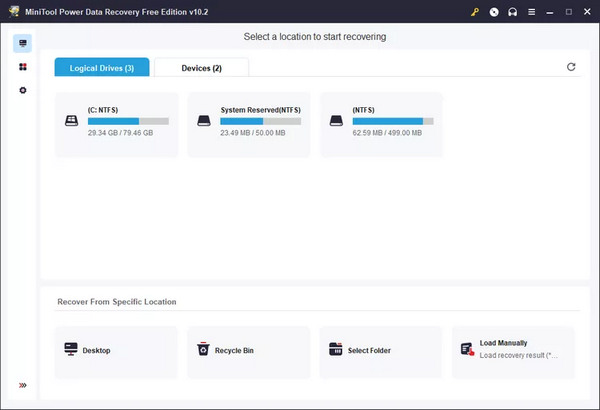
MiniTool電力數據恢復 這款免費資料復原軟體可從硬碟和外部儲存裝置中復原永久刪除的檔案。但是,它的介面簡潔,但功能不夠人性化。您可能需要花費一些時間來選擇所需的文件。不過,這款免費檔案恢復軟體體積小巧,可以快速掃描您的電腦。
- 免費返回永久刪除的檔案。
- 支援硬碟和外部儲存以及USB連接。
- 支援資料夾恢復。
- 僅 1 GB 免費恢復。
- 它無法恢復某些程式資料。
前四名:EaseUS 資料復原精靈(Windows/Mac)
EaseUS數據恢復嚮導 是一款免費(試用版)的Windows和Mac資料復原軟體,絕對不容錯過。它可以幫助您從硬碟、USB、SD卡和其他外部裝置中復原檔案。該軟體介面友好,支援快速掃描和深度掃描,能夠有效地恢復遺失的檔案。由於它同時支援Windows和Mac系統,因此可以應對各種資料復原場景。此外,它還提供分割區復原等附加功能。
- 快速掃描您的驅動器,恢復所有常見文件類型。
- 支援USB、SD卡等外部設備。
- 無需購買全額即可享受免費試用,幫助您初步恢復健康。
- 完全恢復需要升級到付費版本。
- 對大型或嚴重損壞的檔案進行深度復原可能需要更長時間。
前五名:Disk Drill(Windows/Mac)
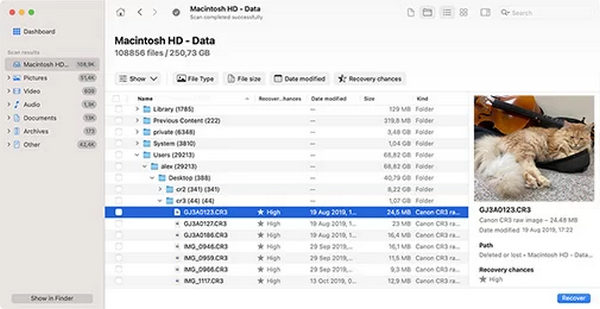
圓盤開溝器 雖然Mac系統本身沒有內建資料恢復功能,但這仍然是一款免費的資料恢復軟體。它介面簡潔,操作友好,使用起來非常容易上手。這款免費檔案復原軟體可從任何儲存裝置(包括內建硬碟、外接硬碟、USB、SD卡等)恢復遺失的檔案。您可以在選擇恢復檔案之前進行預覽。
- 支援各種文件類型。
- 為外部設備提供便攜式選項。
- 深度掃描您的 Mac 以查找永久刪除的檔案。
- 它僅提供 500 MB 的免費檔案復原空間。
- 掃描速度沒那麼快。
前六名:Stellar Data Recovery(Windows/Mac)
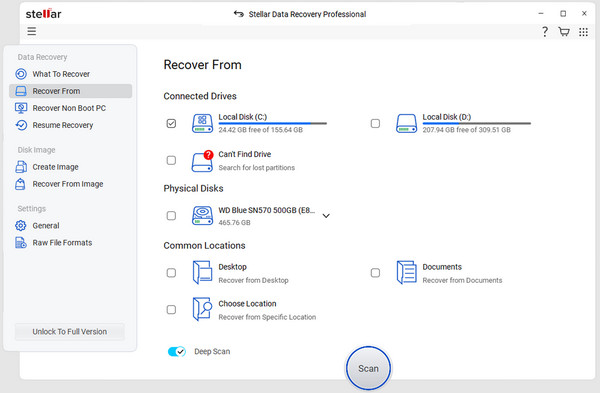
Stellar Data Recovery 是一款適用於 Windows 和 Mac 的熱門免費資料復原軟體,適合初學者使用。它允許使用者恢復意外刪除的檔案、清空的回收站、損壞的硬碟以及 RAW 分割區。在我們的測試中,其恢復成功率最高可達 80%。然而,我們注意到,與其他軟體相比,它的深度掃描功能速度相對較慢,有時會出現檔案碎片化的情況。它提供 1GB 的免費檔案恢復空間,這對於需要恢復影片檔案的用戶來說可能不夠用。
- 初學者友好的界面。
- 從格式化的硬碟中還原數據以及一個被竄改的版本。
- 恢復前預覽文件。
- 1 GB 的免費恢復空間。
- 在複雜情況下,恢復結果可能有所不同。
前 7 名:R-Studio(Windows/Mac/Linux)
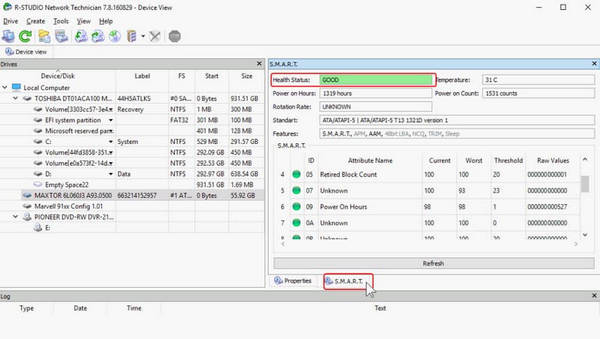
R-Studio 是一款專業級免費資料復原軟體(試用版),專為專業使用者或 IT 人員設計。它支援恢復格式化硬碟、遺失分割區,甚至複雜的 RAID 系統。與大多數消費級工具相比,它能提供更精確的文件重建。
根據我們的測試,R-Studio 的資料復原成功率最高可達 99.8%,尤其是在處理複雜的資料遺失情境時。它甚至可以恢復原始檔案名稱和資料夾結構。然而,它的使用者介面相當複雜,這可能會讓許多新手用戶望而卻步。
- 成功率高,尤其適用於複雜情況。
- 支援 RAID 復原和高級磁碟結構。
- 恢復原始文件資料夾和名稱。
- 可在Linux系統上運作。
- 學習曲線陡峭,且沒有官方指引。
- 複雜且過時的介面。
- 免費限額為 256 KB。
選擇免費資料恢復軟體的技巧
在選擇免費文件資料復原軟體時,應注意以下幾個方面:
作業系統
您應該選擇與您的電腦系統相容的軟體。我們已在上面列出適用於 PC 的 5 大免費資料恢復軟體的作業系統。明智選擇。
文件系統
你最好選擇可以 從外部硬碟恢復遺失的數據 以及內部硬碟,包括 FAT、FAT32、NTFS 等。
文件類型
您選擇的軟體應該能夠恢復不同的檔案類型,例如照片、影片、音訊等。
特色
也應考慮免費資料恢復軟體的功能。您最好選擇能夠進行恢復前預覽、選擇性地恢復等功能的軟體。
安全性
您選擇的軟體不應隨意備份或刪除您的檔案。
結語
有5個優秀的 免費資料恢復軟體 在 Windows 和 Mac 上使用。然而,它們都有不同的缺點,例如檔案大小限制、檔案格式限制等。 Apeaksoft數據恢復。您可以快速掃描您的 PC 或 Mac,只需一鍵點擊即可檢索全部內容。它支援所有類型的文件,即使在幾年前被刪除後也可以找回它們。
相關文章




