


如何修復 iPad 顯示 support.apple.com/ipad/restore 螢幕的問題

如果你的 iPad 突然顯示 support.apple.com/ipad/restore 如果螢幕上出現此提示,通常表示軟體更新或復原失敗。如何退出恢復頁面?本指南將逐步向您展示如何解決 iPad 卡在 support.apple.com/ipad/restore 頁面的問題,以及如何在恢復原廠設定後恢復遺失的資料。
頁面內容:
第一部分:為什麼我的 iPad 顯示 support.apple.com/ipad/restore
當您的 iPad 顯示「support.apple.com/ipad/restore」畫面時,表示您的 iPad 已卡死在恢復原廠設定介面。 恢復模式這種特殊模式內建於蘋果設備中,旨在幫助解決嚴重的軟體問題。更新失敗、系統損壞或其他軟體問題都可能導致您的 iPad 進入復原模式,並顯示「support.apple.com/ipad/restore」頁面,表明它需要透過電腦協助重新安裝 iPadOS。
第二部分:如何修復 iPad 卡在 support.apple.com/ipad/restore 的問題
如果您的 iPad 卡在「support.apple.com/ipad/restore」畫面上,請嘗試以下 4 種方法讓您的 iPad 恢復正常。
解決方法 1:強制重啟 iPad
強制重啟 iPad 是解決此問題的最快方法。強制重啟可以刷新系統並修復軟體故障。請查看您的 iPad 型號,以正確強制重新啟動。
帶主頁按鈕的iPad: 同時按住主畫面按鈕和電源按鈕,直到出現蘋果標誌。
沒有主頁按鈕的 iPad: 快速按下並釋放 調高音量 按鈕,然後 音量減小 按鈕,最後按住 電力 一直按按鈕直到出現蘋果標誌。
方法二:透過 iTunes 更新 iPad
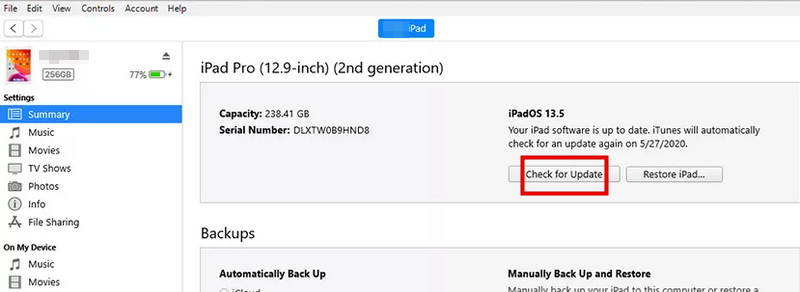
有時,您的 iPad 顯示 support.apple.com/ipad/restore 錯誤是因為需要軟體更新。透過電腦更新可以解決此問題,而不會遺失您的資料。
步驟二 將 iPad 連接到電腦並開啟 iTunes。
步驟二 點擊 檢查更新 ,詳見 概要 標籤。
步驟二 如果有可用更新,請按一下 下載和更新 安裝最新版 iPadOS。
解決方法 3:將 iPad 恢復出廠設置
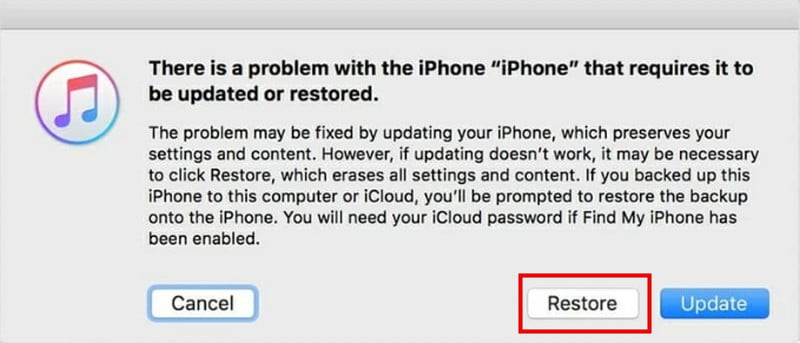
如果您的 iPad 卡在恢復模式,您可以透過 iTunes 或 Finder 進行恢復。但是,此方法會清除設備上的所有數據,因此… 備份你的iPad 提前!
步驟二 將 iPad 連接到電腦,然後開啟 Finder 或 iTunes。
步驟二 從清單中選擇您的 iPad,然後點擊 iPad的恢復.
步驟二 恢復後,您可以設定您的 iPad 或從備份還原。
解決方法 4:聯絡 Apple 支持
如果以上方法都無效,則可能存在更深層的軟體或硬體問題。請聯絡 Apple 支援以獲取專業協助。他們可以幫助您診斷問題、指導您進行進階故障排除,或在必要時安排維修。
第三部分:如何在恢復出廠設定後從 iPad 恢復數據
然而,在執行恢復原廠設定以修復 support.apple.com/ipad/restore 錯誤後,iPad 上的所有資料都已清除。那麼,如何才能找回您的資料呢? Apeaksoft iPhone數據恢復 可以幫助您安全且有效率地找回遺失的資料。它可以恢復因恢復出廠設定、意外刪除、系統錯誤等情況而導致的資料遺失。

下載量超過 1,000,000 用戶
- 從 iPhone、iPad 和 iPod 中恢復已刪除和遺失的資料。
- 恢復出廠設定後的iOS資料。
- 恢復資訊、照片、文件以及所有類型的 iOS 資料。
- 從損壞或被盜的iOS設備中復原資料。

如何從iPad恢復資料:
步驟二 啟動程式並選擇 iPhone數據恢復透過 USB 連接線連接 iPad,然後點擊 信任 在您的iPad上。

步驟二 在操作欄點擊 開始掃描 點擊此按鈕,讓軟體掃描您 iPad 上的所有資料。

步驟二 您現在可以預覽可恢復的資料。選擇要恢復的資料。然後,點擊 恢復 點擊右下角的按鈕開始恢復。

第四部分:關於 support.apple.com/ipad/restore 的常見問題解答
我可以不用電腦修復 support.apple.com/ipad/restore 嗎?
很遺憾,大多數修復都需要電腦。 support.apple.com/ipad/restore 頁面通常表示您的 iPad 無法自行完成更新或復原。您可以嘗試強制重新啟動來修復故障,但如果無效,則需要使用裝有 Finder 或 iTunes 的電腦來更新或還原您的 iPad。
如何手動進入iPad恢復模式?
對於配備面容 ID 的 iPad:快速按下 調高音量 然後按音量減小按鈕。按住 首頁 直到出現恢復模式屏幕。
對於帶有 Home 鍵的 iPad:按住 主頁 以及 頂部/側面 同時按下按鈕,直到出現恢復模式畫面。
如何從 support.apple.com/iPad/restore 還原我的 iPad?
若要讓 iPad 退出 support.apple.com/iPad/restore 螢幕,請先嘗試強制重新啟動。如果問題仍然存在,請將 iPad 連接到 iTunes 或 Finder,然後選擇更新或還原裝置。如果問題依舊,請聯絡 Apple 支援尋求協助。
結語
大多數iPad都卡在了… 支援蘋果公司 iPad 恢復 頁面問題可以透過強制重新啟動、透過 Finder 或 iTunes 更新,或恢復出廠設定來修復。如果在此過程中遺失了數據,可以使用以下工具: Apeaksoft iPhone數據恢復 可以幫助您恢復照片、資訊和文件。請記得定期備份您的 iPad,以免資料遺失帶來麻煩!

相關文章




