


4 種在 Microsoft Surface Pro 上截圖的終極方法

微軟Surface Pro是微軟推出的二合一辦公設備,它既可以作為平板電腦,也可以作為筆記型電腦。
無論您是想捕獲錯誤訊息還是與他人分享內容,了解這些都至關重要。 如何在 Microsoft Surface Pro 上截圖 是必不可少的。
如果您只需要簡單的螢幕截圖,可以使用預設的截圖工具,例如鍵盤快捷鍵、Surface Pen、硬體按鈕等等。當然,您也可以像文章中的專業人士建議的那樣,在 Surface Pro 上進行螢幕截圖。
頁面內容:
第一部分:Surface Pro 螢幕截圖快速鍵(鍵盤方法)
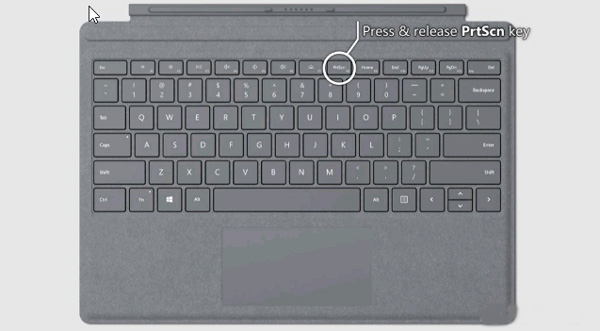
當 Surface Pro 用作筆記型電腦時,您可以使用 Surface 專業鍵盤蓋上的鍵盤進行螢幕截圖。然後,您可以按照如下所示的傳統方法,使用鍵盤在 Surface Pro 上進行螢幕截圖。
步驟二 按 PrtScn則 鍵,或 ALT + PrtScn則 在鍵盤上直接在Surface Pro上截屏。
步驟二 之後,您可以將螢幕截圖貼到畫圖程式進行進一步編輯,或貼上到 Word 或社交媒體應用程式中進行編輯。
第二部分:如何在沒有鍵盤(硬體按鍵)的情況下在 Surface Pro 上截圖
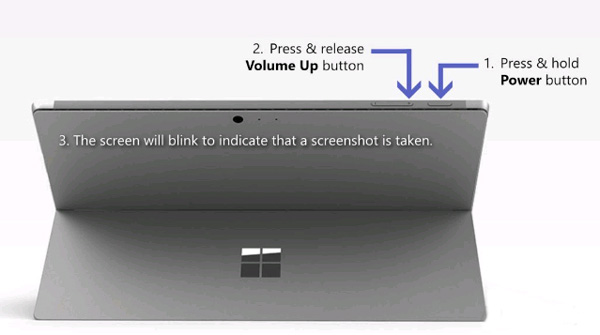
如果您的 Surface Pro 鍵盤蓋目前缺貨,您可以使用 Surface Pro 上的硬體按鍵進行螢幕截圖。請依照以下步驟了解更多詳情。
步驟二 開啟 Microsoft Surface Pro 時,按住 電力 按鈕。
步驟二 然後按下並放開 調高音量 按住鍵的同時 電力 按鈕。
步驟二 所有屏幕截圖都將保存在一個名為的文件夾中 Leawo Prof. Media 程式介面 在圖片庫下。 (看到 螢幕截圖會放在哪裡)
第三部分:如何使用 Surface Pen 在 Surface Pro 上截圖
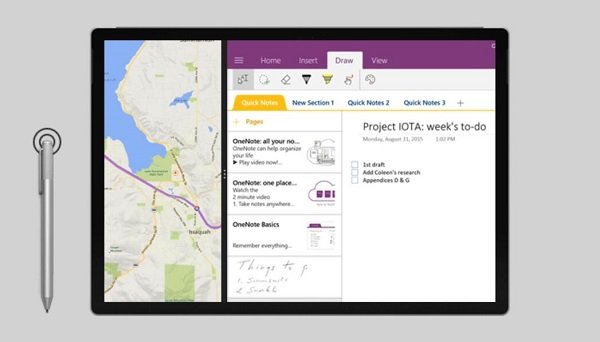
在微軟 Surface Pro 上截圖的另一種方法是使用 Surface Pen。它能讓你輕鬆地透過以下步驟使用全新的螢幕草圖功能進行截圖。
步驟二 雙擊 清除數據 Surface Pen 頂部的按鈕。您也可以選擇一個區域,然後按下橡皮擦按鈕,在 Surface Pro 上截取該區域的螢幕截圖。
步驟二 之後,您可以點擊螢幕右上角的「另存為」按鈕,對螢幕截圖進行編輯、裁剪和儲存。此外,您還可以直接將螢幕截圖分享到 OneNote。
第四部分:使用編輯工具在 Surface Pro 上截圖的最佳方法
無論您是需要截取螢幕截圖或錄製螢幕視頻,還是輕鬆編輯和管理照片, Apeaksoft屏幕錄像機 是一款功能全面的微軟 Surface Pro 螢幕錄製軟體。它允許您調整視訊和音訊設定、添加註釋/滑鼠遊標/浮水印,甚至可以輕鬆編輯錄製內容。
Surface Pro 最佳截圖工具
- 隨心所欲地截圖-截取全螢幕、特定視窗等各種螢幕截圖。 螢幕的一部分.
- 您可以根據需要在螢幕截圖中新增註釋、浮水印、形狀、文字、箭頭、標註等元素。
- 輕鬆管理和編輯內建媒體庫中的錄製內容。

如何在 Surface Pro 上拍攝專業螢幕截圖
步驟二 下載並安裝截圖工具。您可以在電腦上啟動該程式。之後,您可以選擇… 屏幕錄製 可依需求拍攝快照。

步驟二 之後,您可以使用 Surface Pro 上的外接滑鼠選擇所需的區域,選擇特定視窗、全螢幕模式,甚至自訂擷取區域。
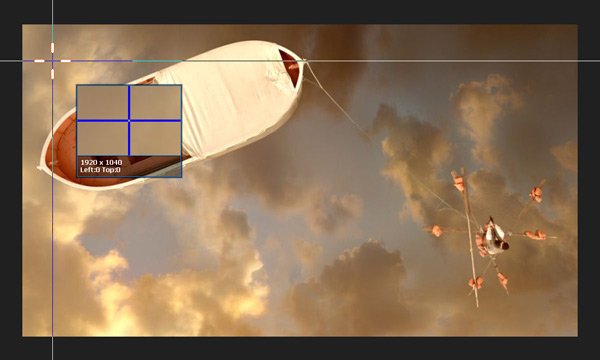
步驟二 它還允許您繪製邊框、添加噴槍/滑鼠遊標或對螢幕截圖套用模糊效果。您還可以輕鬆自訂文字和字體的大小和顏色。
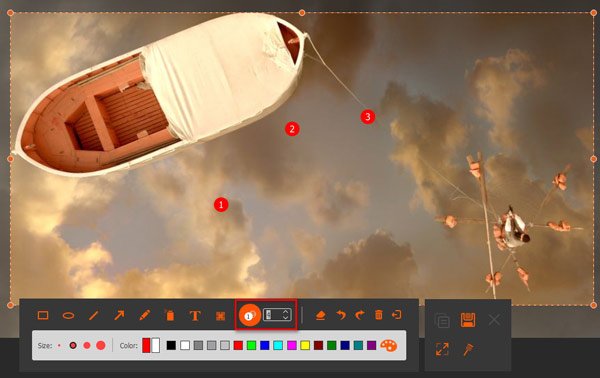
步驟二 在操作欄點擊 圓盤 按鈕在 Surface Pro 上儲存螢幕截圖。在程式中進一步編輯照片之前,它會彈出一個窗口,供您選擇儲存路徑。

第五部分:關於如何在 Surface Pro 上截圖的常見問題
如何在 Surface Pro 3 或更早版本上截圖?
同時按住 Windows 徽標鍵和音量降低鍵。螢幕閃爍後,螢幕截圖即被捕捉。截圖會自動儲存到平板電腦「圖片」資料夾下的「螢幕截圖」子資料夾中。
為什麼我無法在 Surface Pro 上截圖?
請確保鍵盤已連接且正常運作。如果問題仍然存在,請嘗試重新啟動裝置或使用鍵盤上的按鍵。
Surface Pro 是否有預設的螢幕截圖工具?
除了上述方法外,您還可以使用 Windows PC 上相同的截圖工具在 Surface Pro 上進行螢幕截圖,例如 Windows 自帶的截圖工具和截圖與草圖工具。 (查找) Mac的截圖工具 在這裡)
結語
如果您需要 在 Surface Pro 上截取螢幕截圖您可以從文章中學習到 4 種最佳方法。如果您想新增註釋、編輯螢幕截圖或管理螢幕截圖, Apeaksoft屏幕錄像機 這是你應該考慮的解決方案。

相關文章




