

如何快速地將 iPhone 上的備忘錄分享到 iPhone 或 iPad

備忘錄是 iOS 裝置上的重要功能。它允許您記錄創意、購物清單和其他重要資訊。有時,您需要分享這些資訊。 從 iPhone 到 iPhone 的備忘錄 或者 iPad。例如,如果您剛升級到新的 iOS 設備,則需要遷移所有備忘錄。此外,如果您有多台 iOS 設備,還可以將 iPhone 備忘錄備份到其他設備。總之,我們的指南介紹了五種行之有效的方法。
頁面內容:
第一部分:如何直接將 iPhone 備忘錄分享到 iPhone
如果您希望將 iPhone 備忘錄直接同步到 iPad 或其他 iPhone, Apeaksoft iPhone轉移 這是一個不錯的選擇。它允許你透過 Lightning 線同步 iPhone 備忘錄。更重要的是,它直覺的介面讓操作變得輕鬆、方便。此外,它還配備了一些額外的功能。
將 iPhone 備忘錄直接分享到 iPhone 或 iPad 的方法
- 將 iPhone 上的筆記同步到 iPad 或其他 iPhone。
- 預覽和管理 iPhone 備忘錄和附件。
- 將 iPhone 備忘錄備份到電腦或 iTunes。
- 支持各種數據類型。
- 與最新版本的 iOS 和 iPadOS 相容。

如何直接將 iPhone 備忘錄分享到 iPhone
步驟二 連結您的設備
在電腦上安裝並啟動最佳筆記傳輸軟體。使用 Lightning 線將兩台行動裝置連接到電腦。設備被識別後,從頂部選項中選擇來源設備。

步驟二 預覽 iPhone 筆記
前往 其他 在側邊欄上點選選項卡,然後選擇 備註如果系統提示,請輸入您的 iPhone 密碼以允許連線。現在,您可以查看裝置上的所有筆記。您可以按標題、日期等進行排序。

步驟二 將 iPhone 備忘錄同步到 iPad
勾選所有你想分享的筆記,點擊 電話 點選頂部功能區上的按鈕,然後選擇目標裝置。

第二部分:如何在 iPhone 上使用隔空投送發送備忘錄
如果你只想在 iPhone 上與他人分享備忘錄,隔空投送 (AirDrop) 是個不錯的選擇。這種無線連接方式讓你可以在蘋果設備之間發送數據,例如在 iPhone 和 iPad 之間,或在另一台 iPhone 之間。你甚至可以… AirDrop iPhone到Mac.
步驟二 打開你的iPad,然後進入… 控制中心.
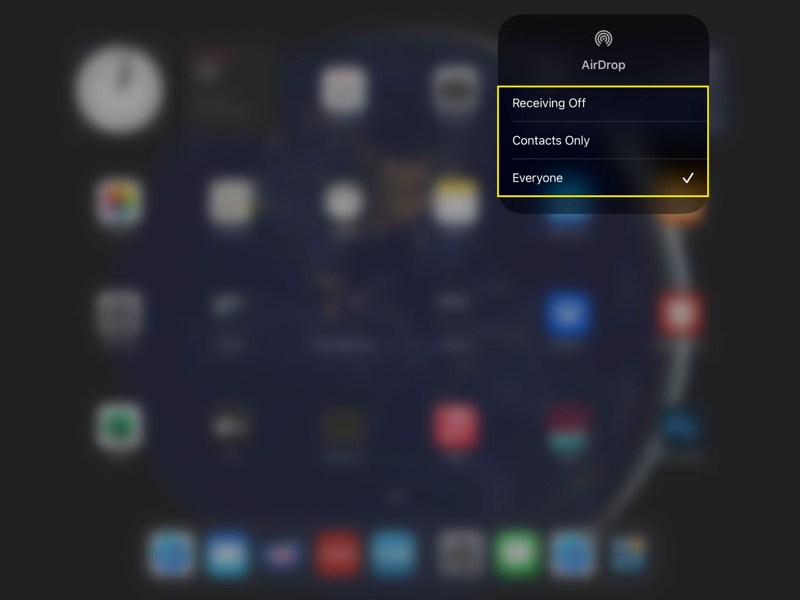
步驟二 啟用 Wi-Fi 藍牙.
步驟二 握住無線控制盒並輕敲 空投.
步驟二 接下來,選擇 每個人.
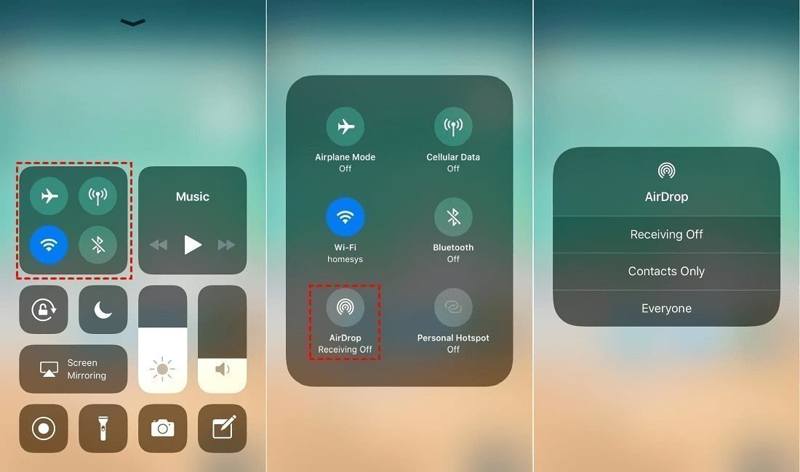
步驟二 打開你的 iPhone。啟用 Wi-Fi, 藍牙和 空投 in 控制中心.
步驟二 前往 筆記 應用程序在你的iPhone上。
步驟二 開啟要同步的筆記。
步驟二 點擊 更多 帶有三點圖示的按鈕。
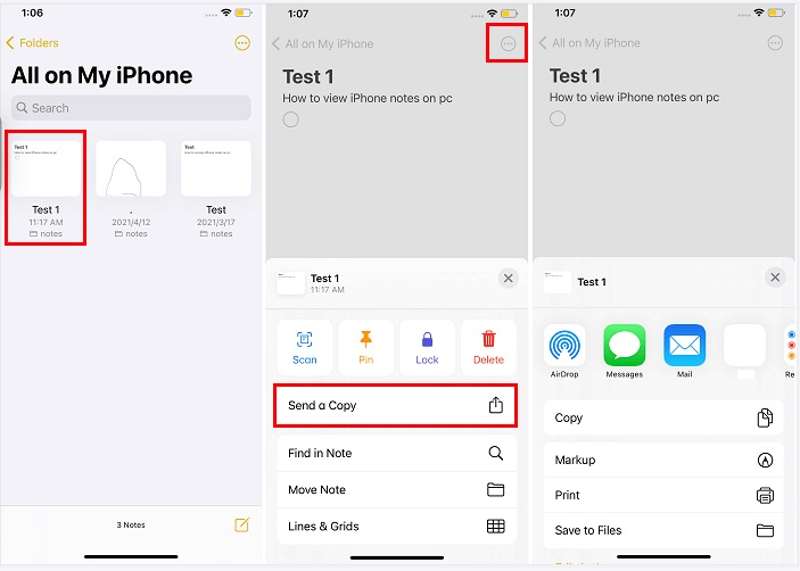
步驟二 選擇 發送副本,點擊 空投並選擇目標 iPad。
步驟二 切換到你的 iPad,然後點擊 接受 收到紙條。
第三部分:如何透過電子郵件在 iPhone 之間分享備忘錄
另一種將 iPhone 上的筆記同步到另一台 iPhone 的方法是透過電子郵件。但是,同步所有筆記和同步特定筆記的工作流程有所不同。我們以 Gmail 帳戶為例來示範以下步驟:
如何透過 Gmail 將所有 iPhone 備忘錄分享到 iPhone
步驟二 打開 設定 來源設備上的應用程式。
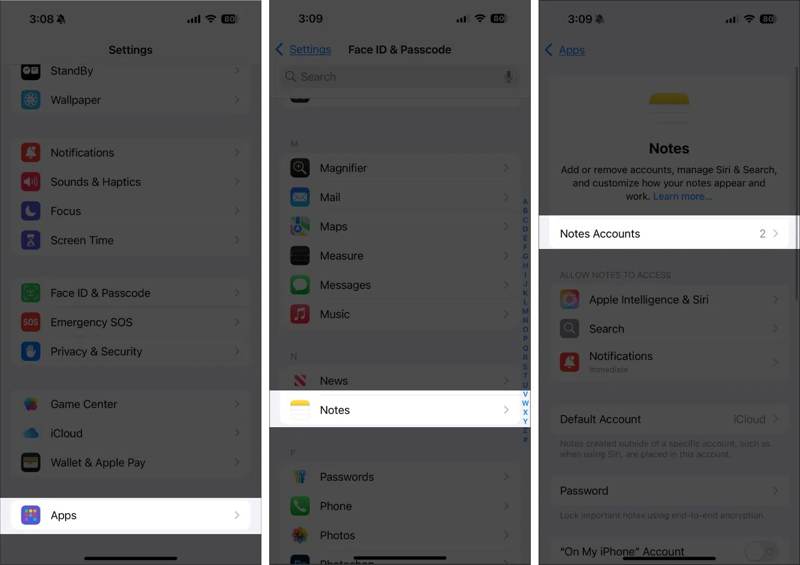
步驟二 造訪 應用程式, 筆記,然後點擊 備註帳戶.
步驟二 敲打 新增帳戶選擇 Google然後輸入您的 Gmail 憑證。如果您已新增 Gmail 帳戶,請直接選擇它。
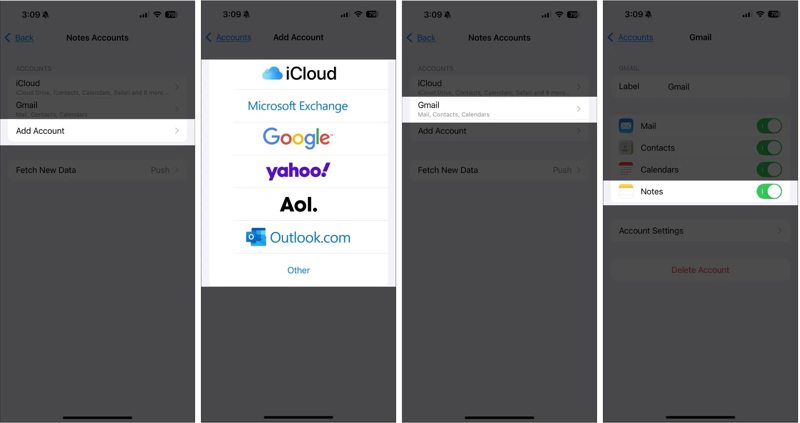
步驟二 接下來,打開 筆記.
步驟二 完成後,轉向目標 iPhone。
步驟二 重複以上步驟,將所有 iPhone 備忘錄同步到 iPhone。
如何透過電子郵件在 iPhone 上與其他 iPhone 分享備忘錄
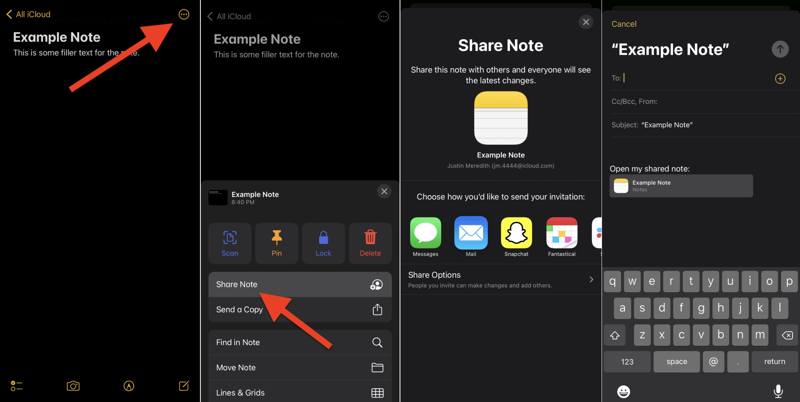
步驟二 打開你想要的筆記。 筆記 應用程序。
步驟二 點擊 更多 帶有三點圖示的按鈕。
步驟二 選擇 分享筆記 然後選擇 郵件.
步驟二 留下您的Gmail帳戶 至 字段,然後點擊 發送 按鈕。
步驟二 前往目標設備,登入 Gmail 帳戶,閱讀郵件。
第四部分:如何使用 iCloud 將 iPhone 備忘錄同步到 iPad
如果你的 iPhone 和 iPad 使用的是同一個 iCloud 帳戶,就可以將 iPhone 上的備忘錄無線同步到 iPad。這種方法會同步所有備忘錄,但需要穩定的網路連線。
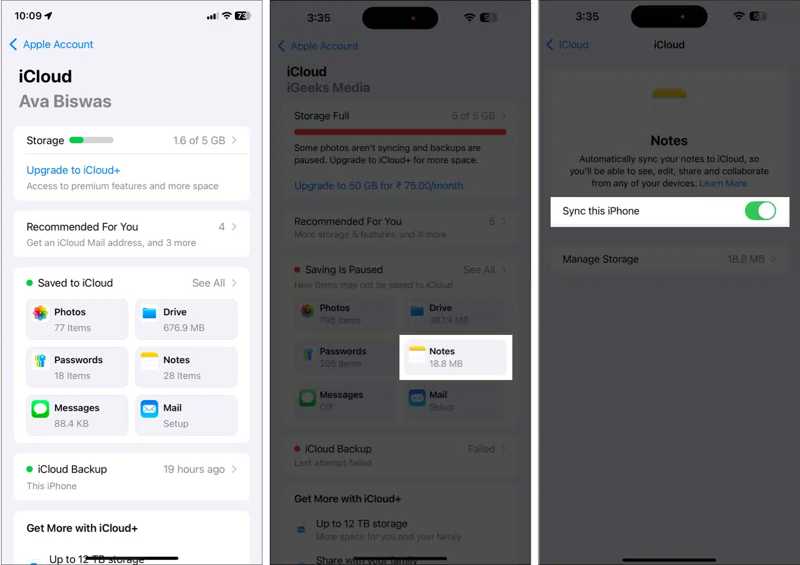
步驟二 點擊您的個人資料 設定 應用程序。
步驟二 將你的 iPhone 連接到 Wi-Fi 或蜂窩數據網路。
步驟二 選擇 iCloud的,點擊 筆記,然後開啟 同步此 iPhone.
步驟二 筆記同步到 iCloud 後,打開你的 iPad。
步驟二 將 iCloud 備忘錄同步到您的裝置。
第五部分:如何使用 iTunes/Finder 將備忘錄從 iPhone 傳輸到 iPhone
如果沒有網路連接,如果你之前使用過 iTunes 或 Finder 備份功能,就可以將備忘錄從一台 iPhone 傳輸到另一台 iPhone。 使用 iTunes 備份此方法需要一台電腦和相容的USB線。此外,備份作業會覆蓋目標裝置上的所有資料。
步驟二 使用 USB 連接線將 iPhone 連接到電腦。
步驟二 打開 iTunes 或 Finder:
在Windows系統上,開啟iTunes。
在 macOS Mojave 或更早版本上,開啟 iTunes。
在 macOS Catalina 或更高版本中,開啟 Finder。
步驟二 點擊您的 iPhone 名稱,然後前往 概要 or 關於你的刊登物: 標籤。
步驟二 在操作欄點擊 立即備份 按下備份按鈕。
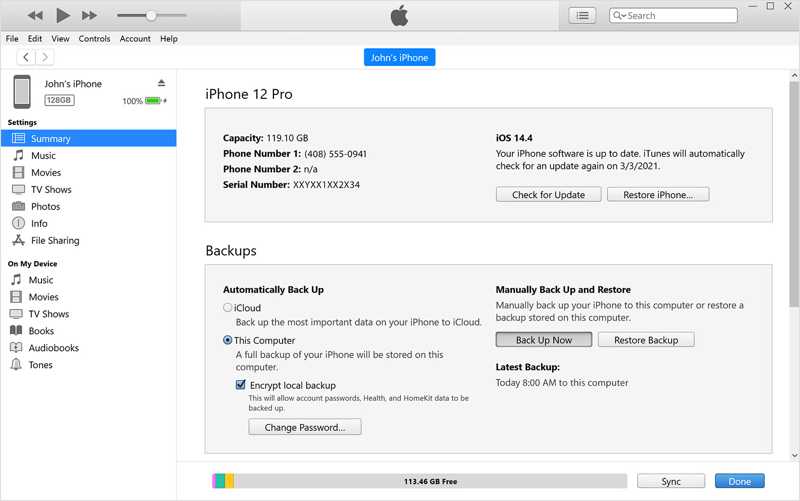
步驟二 完成後,斷開 iPhone 的連接,然後用數據線將另一台裝置連接到電腦。
步驟二 然後,在偵測到設備後,選擇您的設備名稱。
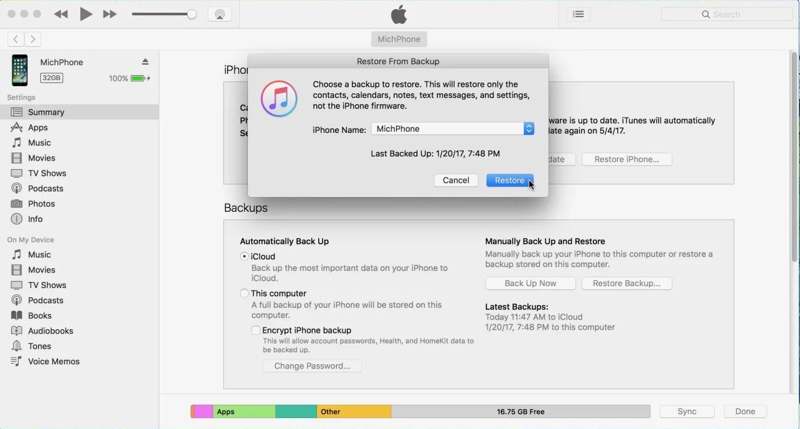
步驟二 接下來,點擊 恢復備份 按鈕在 概要 or 關於你的刊登物: 標籤。
步驟二 選擇最新備份,然後按一下“恢復”按鈕。
結語
本指南示範了多種方法 在 iPhone 上與其他 iPhone 分享筆記 或 iPad。 iTunes 備份可用於所有透過數據線在 iOS 裝置間同步的備忘錄。 iCloud 備忘錄、隔空投送和電子郵件可讓您無線分享 iPhone 上的所有備忘錄或特定項目。如果這些功能不可用, Apeaksoft iPhone轉移 使用 Lightning 線直接在 iOS 裝置之間遷移筆記是一個不錯的選擇。
相關文章
這裡介紹幾種無需電腦即可將 iPhone、iPad 或 iPod Touch 恢復原廠設定的方法。
如果您看到提示訊息為 support.apple.com/iphone/restore,請不要擔心!這裡有多種解決方案可以幫助您解決問題。
本教學將介紹即使您沒有備份設備,也能從損壞的 iPhone 或 iPad 中恢復照片的有效方法。
不小心刪除了 Safari 瀏覽器記錄,卻無法復原?閱讀本文,了解如何在 iPhone 上恢復已刪除的 Safari 瀏覽器記錄。



