

如何快速將 iPhone 行事曆和活動同步到 iPad

在所有 Apple 裝置上保持日程安排和活動井然有序至關重要,尤其是在 iPhone 和 iPad 上同時管理日曆時。好消息是,一旦了解了步驟,整個過程其實非常簡單。無論您使用同一個 Apple ID 還是不同的帳戶,都可以完成設定。本教程列出了經過驗證的方法,並示範了整個工作流程。 在 iPhone 和 iPad 之間同步行事曆.
頁面內容:
第一部分:如何透過 iCloud 在 iPhone 和 iPad 之間同步行事曆
將日曆與 iPhone 和 iPad 同步的一個簡單方法是透過 iCloud 帳戶。換句話說,您可以將日曆同步到 iCloud,然後在關聯到相同帳戶的 iOS 裝置上存取它們。
步驟二 開啟來源設備。
步驟二 打開 設定 打開應用程序,連接到網絡,然後點擊您的個人資料。
步驟二 造訪 iCloud的,點擊 顯示所有,並選擇 iCloud的日曆.
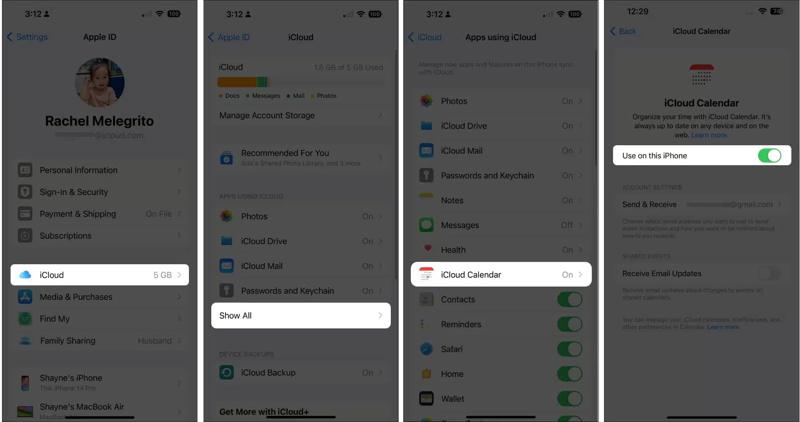
步驟二 切換 在此 iPhone 上使用 並選擇 儲存在我的 iPhone 上 如果提示。
提示: 如果您使用的是舊版 iOS,請開啟此功能。 日曆 之後 iCloud的.
步驟二 請仔細檢查您的 Apple ID。
步驟二 然後,轉向目標設備,點擊您的個人資料。 設定 應用程序。
步驟二 檢查 Apple ID。如果與來源裝置上的帳戶不同,請登出該帳戶,然後使用相同的 Apple ID 登入。
步驟二 連接到網際網路。
步驟二 造訪 iCloud的 並點擊 iCloud的日曆.
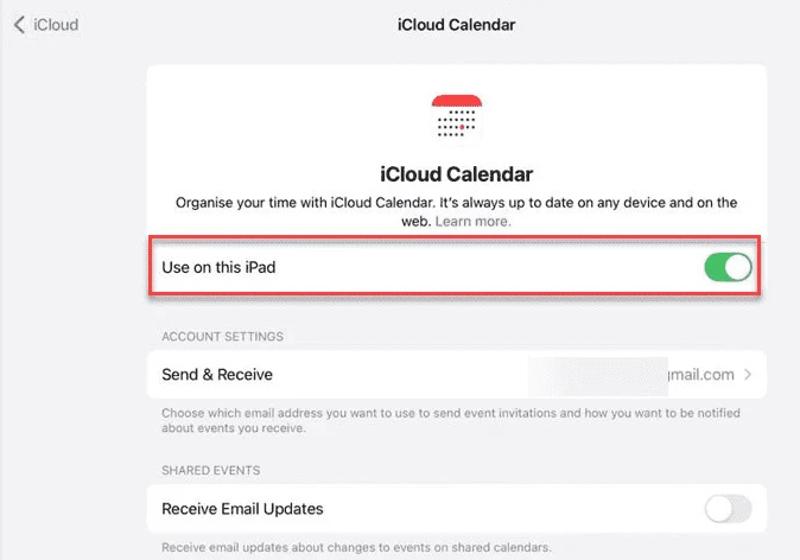
步驟二 切換 可在此 iPad 上使用如果啟用了此選項,但 iPad 日曆仍未與 iPhone 同步,請將其關閉,然後再重新開啟。
第二部分:如何透過 iTunes/Finder 將 iPad 行事曆同步到 iPhone
如果 iPhone 和 iPad 使用的是不同的 Apple ID,則需要使用 iTunes 或 Finder 將 iPad 日曆與 iPhone 關聯。此方法需要一台電腦、最新版本的 iTunes 或 Finder 以及相容的數據線。
步驟二 使用相容的電纜將 iPad 連接到電腦。
情況 1:在 Windows 和 macOS Mojave 或更早版本上
步驟二 打開 iTunes 並單擊 电话 偵測到您的裝置後,按鈕。
步驟二 前往 資料包 側邊欄上的選項卡。
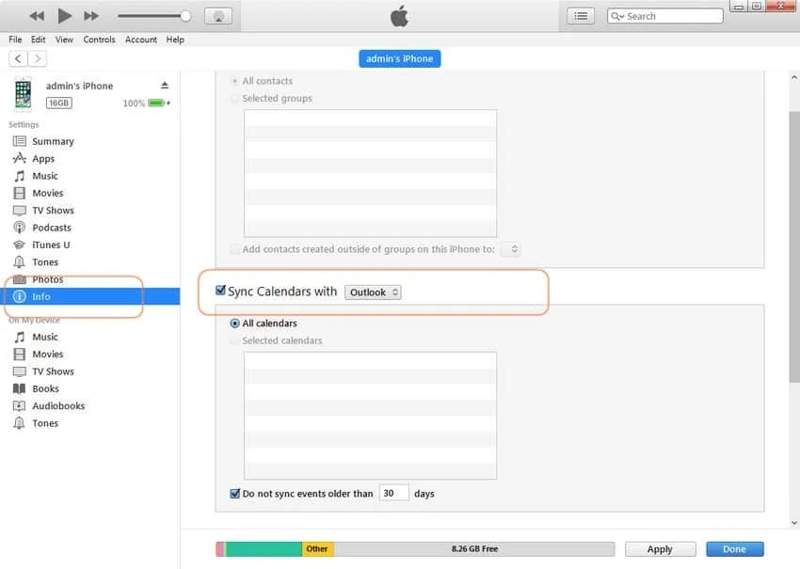
步驟二 看看 與行事曆同步,然後選擇 Outlook.
步驟二 挑 所有日曆 or 選定的日曆 並選擇所需的日曆。
情況 2:在 macOS Catalina 或更高版本上
步驟二 點擊側邊欄上的 iPad 名稱。
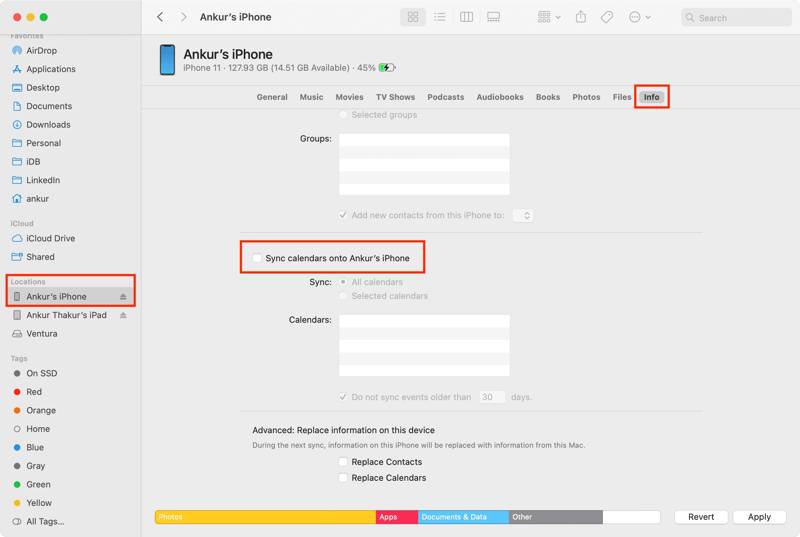
步驟二 前往 資料包 標籤,並檢查 將日曆同步到[您的姓名] iPad.
步驟二 然後,選擇“所有日曆”或“選定日曆”,並選擇所需的日曆。
步驟二 在操作欄點擊 在斷裂前, 按鈕。
步驟二 完成後,斷開 iPad 的連接,然後用 USB 連接線將 iPhone 連接到同一台機器上。
步驟二 接下來,同步 iPhone 和 iPad 之間的行事曆。
第三部分:如何將 iPhone 日曆同步到 iPad 的 Google 日曆
如果您想在 iPhone 和 iPad 上使用不同的 Apple ID,您也可以使用 Google 帳戶將 iPhone 日曆同步到 iPad。正確設定後,您可以在兩台裝置上存取您的日程安排。
步驟二 請確保兩台設備均已連網。
步驟二 打開 設定 應用程序在你的iPhone上。
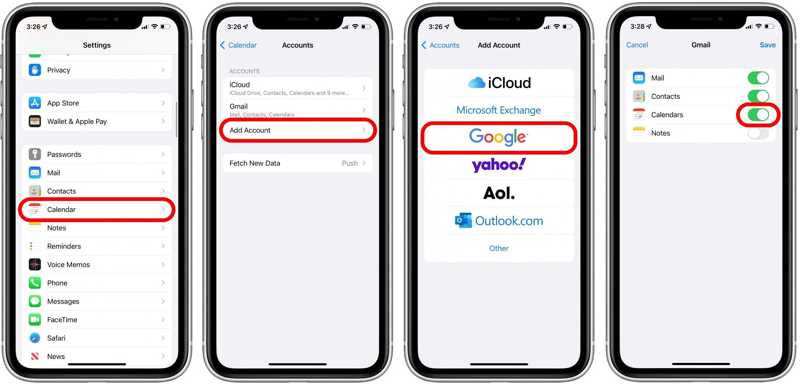
步驟二 向下滾動並選擇 日曆.
步驟二 敲打 帳戶選擇 新增帳戶,然後選擇 Google.
步驟二 請輸入您的Google帳號憑證。
步驟二 切換 日曆 上傳您的日曆。
步驟二 然後,轉向目標設備。
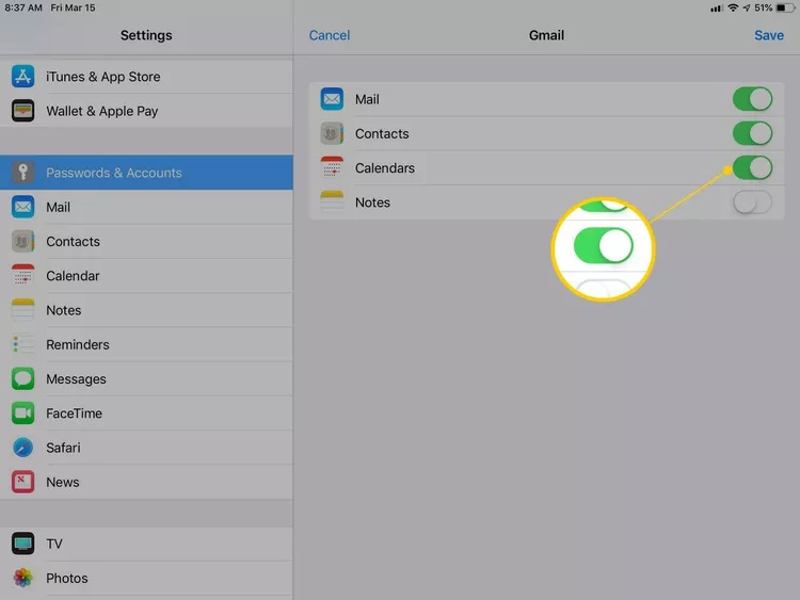
步驟二 重複以上步驟,即可將 iPhone 行事曆同步到 iPad,反之亦然。
第四部分:如何在 iPhone 和 iPad 之間同步特定行事曆
如果上述方法對您不起作用, Apeaksoft iPhone轉移 這是在 iPhone 和 iPad 之間同步日曆的另一種選擇。其使用者友善的介面簡化了日曆同步的工作流程。
在 iPhone 和 iPad 之間快速同步日曆的方法
- 將 iPhone 行事曆同步到 iPad,反之亦然。
- 在電腦上預覽 iOS 日曆。
- 負責活動和附件的工作。
- 支援最新型號的iPhone和iPad。

如何將 iPhone 上的行事曆同步到 iPad
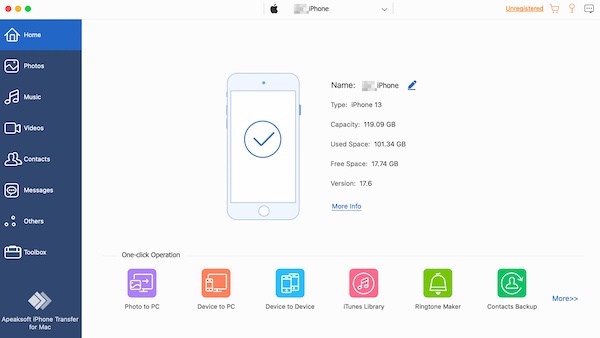
步驟二 連接到您的設備
在電腦上安裝 iPhone Transfer 後,啟動它。該軟體相容於 Windows 和 Mac 系統。使用 Lightning 線將來源設備連接到電腦。
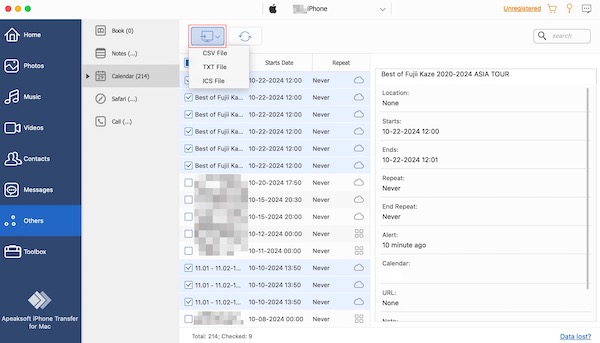
步驟二 匯出日曆
前往 其他 選項卡,然後選擇 日曆 若要查看裝置上的所有行事曆,請選擇所需項目,然後按一下 導出模板 按鈕,然後選擇 文件設定輸出資料夾並確認。然後,將 ICS 檔案傳送到您的信箱地址。
步驟二 導入日曆
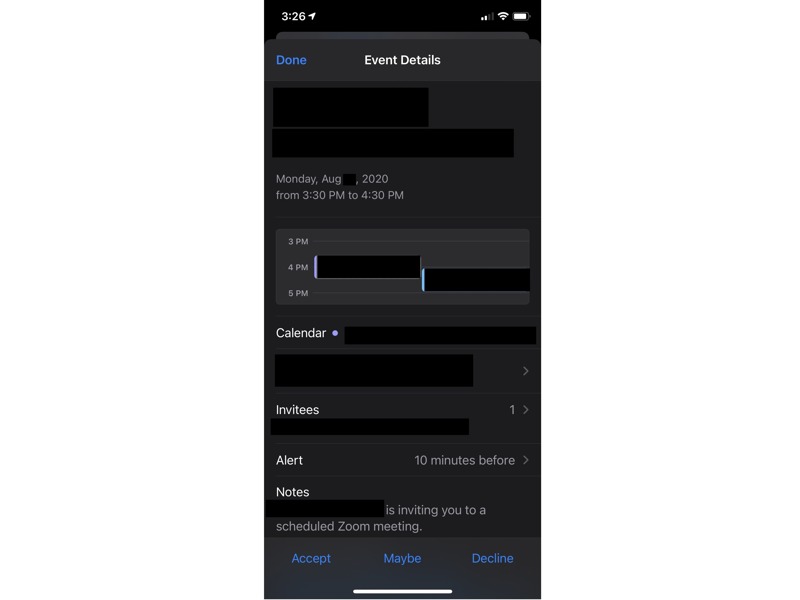
打開 郵件 在目標裝置上開啟應用程式。開啟新郵件,然後點選 ICS 檔案。點選 接受 or 添加到日曆 在 iPhone 和 iPad 之間同步行事曆。您還可以 將照片從iPhone傳輸到iPad該程式支援即時照片和影片。
結語
本指南分享了四種有效的方法 將行事曆與 iPhone 和 iPad 同步透過正確的設置,您可以使用同一個 iCloud、Google 或 Outlook 帳戶在 iPhone 和 iPad 上存取日曆。您也可以使用電腦和數據線完成日曆同步。 Apeaksoft iPhone轉移 是在任何裝置上快速存取日曆的選項。
相關文章




