


10 種方法解決 iMessage 中與 iCloud 同步暫停的問題

我的iMessage顯示「與iCloud同步已暫停」。如何解決?請幫忙。
許多用戶反映他們的 iPhone 上出現了 iMessage 同步暫停的問題。為什麼 iMessage 的 iCloud 同步會暫停呢?別擔心,本文提供了 10 種行之有效的解決方法。如果您也遇到了相同的問題,請閱讀本文,找到解決方案。
頁面內容:
第 1 部分。為什麼在 iMessage 上暫停與 iCloud 的同步
iPhone 訊息中的同步暫停意味著什麼?嗯,這意味著您 iPhone 上的消息在暫停後將不會同步到 iCloud。此後,所有發送給他人或從他人接收的訊息都不會儲存到 iCloud 或在其他 iDevice 上看到。
iMessage 上的同步暫停可能有多種原因,其中一些原因可能並不明顯。在本節中,我們將在深入討論解決方案之前盡可能多地列出導致此錯誤的潛在因素。
系統問題: 這是大多數 Apple Discussions 用戶遇到的問題。在 iOS 17.2 更新了 iCloud 資訊同步機制後,許多用戶在將 iOS 版本升級到 iOS 17.2 或更高版本(例如 iOS 26)時遇到了「iMessage 同步已暫停」的錯誤。
網路錯誤: iCloud 同步是基於網際網路。因此,如果您的 iPhone 網路連接不穩定或斷開連接,同步將暫時暫停。
低電量模式: iCloud 資料同步是一項耗電活動。如果您在 iPhone 上開啟低電量模式,同步將自動暫停,直到您重新啟動。
軟體錯誤: 軟體經常更新,以確保流暢的用戶體驗並修復問題和錯誤。如果您執行的 iCloud 版本有錯誤,可能會導致同步暫停。
iCloud 儲存空間不足: iCloud 只為免費用戶提供 5 GB 儲存空間,這通常不足以用於資料備份。因此,如果您的 iCloud 儲存空間已滿,同步也會暫停。
Apple ID 驗證問題: iMessage 與 iCloud 同步暫停的問題也可能是由於您的 Apple ID 驗證失敗所導致的。這種情況通常發生在您登出或最近更改了 Apple ID 密碼之後。
第 2 部分。如何修復與 iCloud 同步暫停的 iMessages [10 個經過驗證的解決方案]
1.確保iMessage已同步
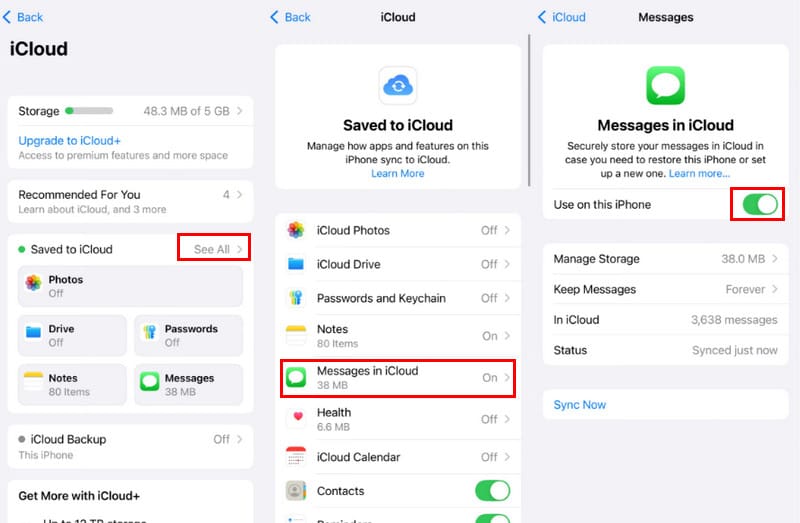
如果您尚未在 iPhone 上啟用「訊息」同步功能,那麼毫無疑問您會遇到 iMessage 同步暫停的情況。因此,您應該做的第一件事是檢查“資訊”選項是否已啟用。請按照以下詳細步驟檢查它是否已啟用:
步驟二 未結案工單 設定 在你的iPhone上。
步驟二 點擊您的姓名並選擇 iCloud的.
步驟二 點擊 查看全部 旁邊 已儲存至 iCloud。 選擇 消息在iCloud中 選項。
2. 重新啟動 iCloud 中的訊息同步
在 Apple Discussions 論壇上,有 225 位用戶回饋,在重啟 iCloud 訊息同步後,「同步暫停」的警告消失了。您也可以嘗試相同的方法來解決 iMessage 同步暫停的問題。
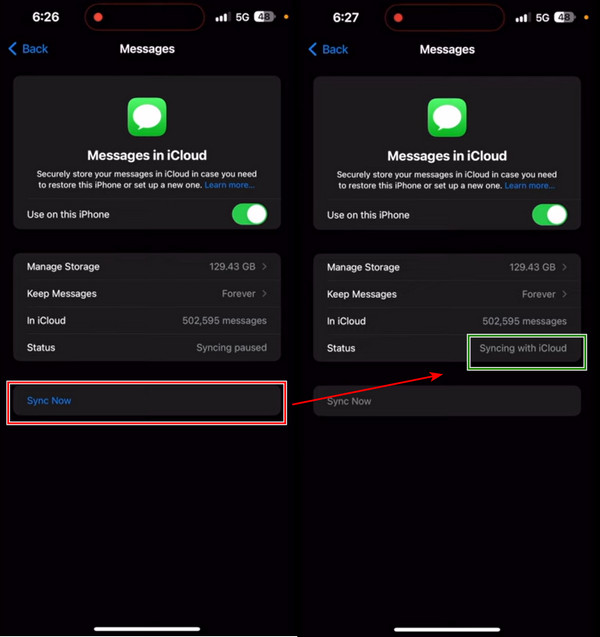
步驟二 進入 設定 在你的 iPhone 上。點擊頂部的名稱。然後選擇 iCloud的.
步驟二 點擊 收件箱.
步驟二 在這裡,您可以看到狀態: 同步已暫停。點選藍色的「立即同步」按鈕,狀態將變成 與iCloud同步。等待幾分鐘,您的訊息就會同步到 iCloud。
3.重新啟動您的iPhone
有時,iMessage 中「與 iCloud 同步已暫停」的問題是由系統暫時性故障引起的。簡單的重新啟動即可刷新系統,並可能有助於恢復 iMessage 同步。
4.檢查您的互聯網連接
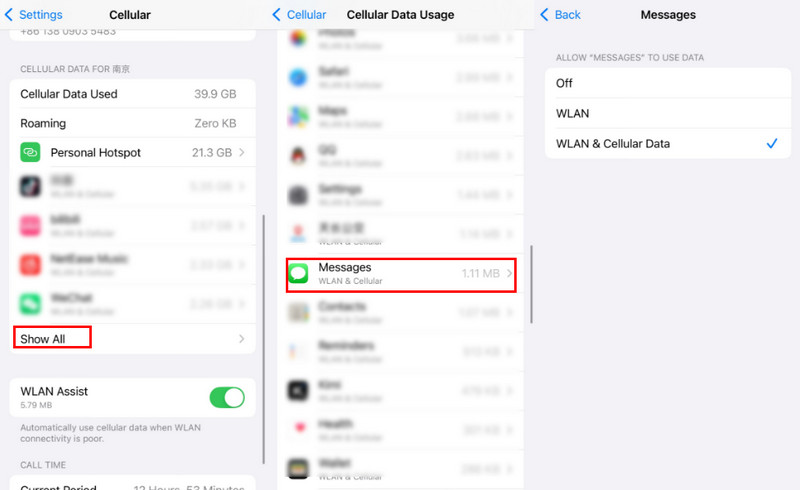
如果網路狀況不佳,iCloud 同步也可能暫停。請先檢查您的 Wi-Fi 連線狀態。如果您使用的是蜂窩數據,請確保蜂窩網路已開啟並已啟用 iMessage 功能。
步驟二 發佈會 設定 並點擊 細胞的. 確保它是打開的。
步驟二 向下滾動以找到 顯示所有 選項。 點擊它。
步驟二 向下捲動到下一頁找到 收件箱。點擊它並查看是否啟用了蜂窩訊息功能。
5。 更新iOS
有時,某個版本的iOS系統會保留一些內部問題,只有將iOS更新到其他版本時才能透過方法修復它們。本部分將說明如何透過更新 iOS 版本來取消暫停同步訊息。
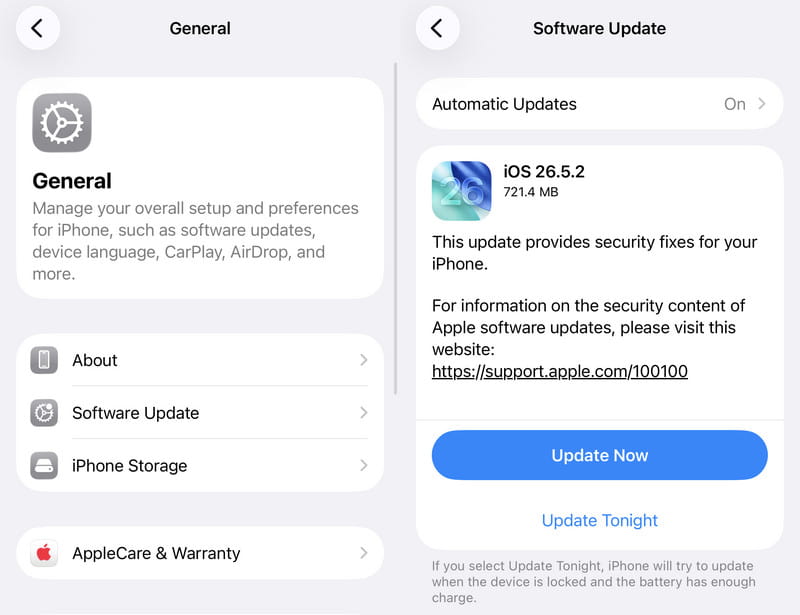
步驟二 在你的iPhone上,打開 設定 並點擊 一般規格.
步驟二 你會看見 軟件更新 在螢幕頂部。選擇它。
步驟二 你會看到的 現在更新 如果您的 iOS 版本不是最新版本,請按一下按鈕。點擊它,系統將被下載並安裝。該過程大約需要幾個小時。
6.檢查並釋放iCloud儲存空間
每個 Apple 帳戶僅提供 5GB 的免費 iCloud 儲存空間。一旦用完,iCloud 同步(包括 iMessage 同步)可能會暫停。如果您不想升級到付費的 iCloud+ 套餐,或者已經升級但儲存空間仍然不足,請檢查並釋放您的 iCloud 儲存空間,以解決 iPhone 資訊同步暫停的錯誤。
步驟二 在 設定 在 iPhone 上的應用程式中,點擊頂部的您的名字。
步驟二 選擇 iCloud的。 您可以點擊 升級到 iCloud+ 您可以選擇管理 iCloud 儲存空間。或者,點擊 儲存 在頂部。
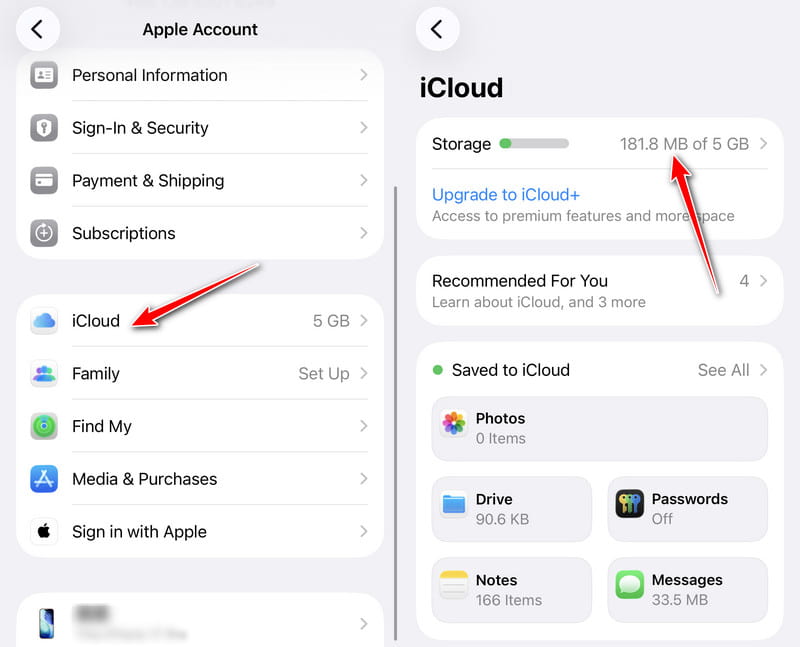
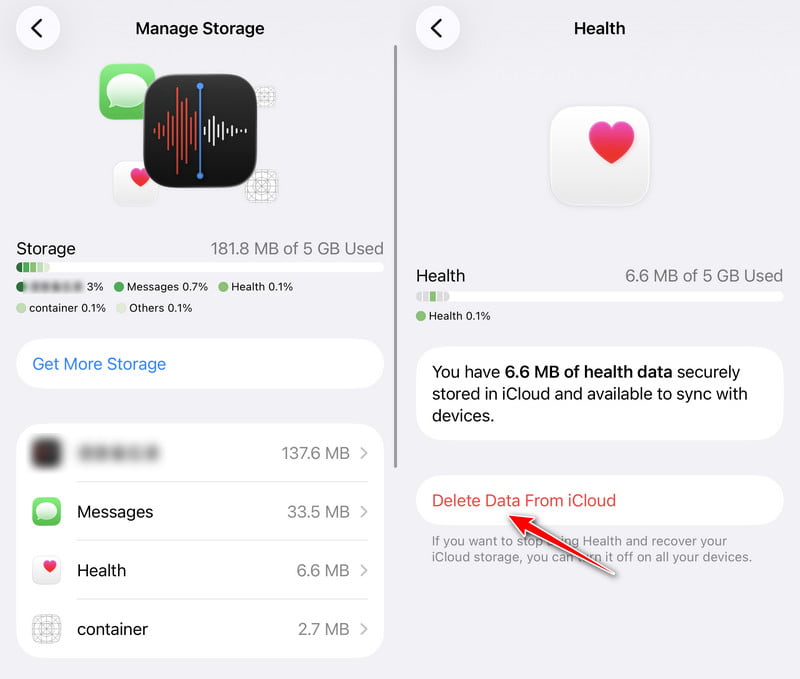
步驟二 選擇一個你不想再同步的應用程式,然後點擊它。
步驟二 輕按 從iCloud中刪除數據 並在下一頁確認。
7.關閉低電量模式
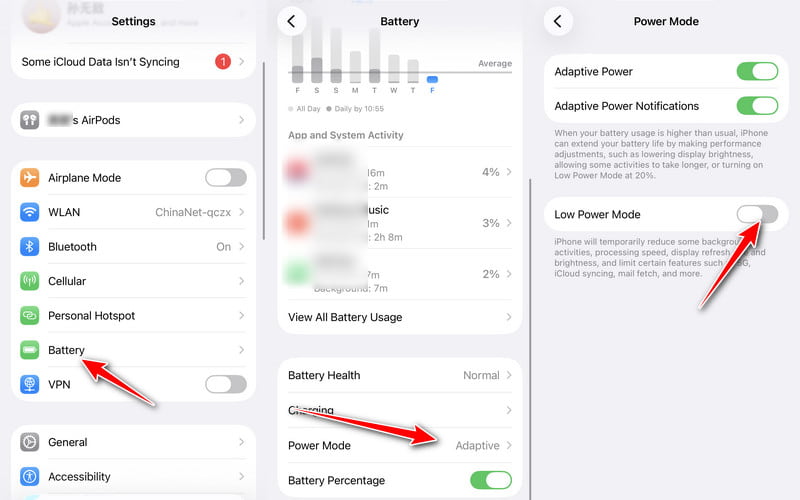
此外,您可以透過關閉低電量模式來修復 iPhone 資訊同步暫停的錯誤。在這種情況下,您的訊息將在 iPhone 後台同步到 iCloud。
步驟二 在你的iPhone上,打開 設定 > 向下捲動並選擇 電池.
步驟二 點擊 電源模式.
步驟二 關掉 低電量模式.
8.檢查iCloud伺服器
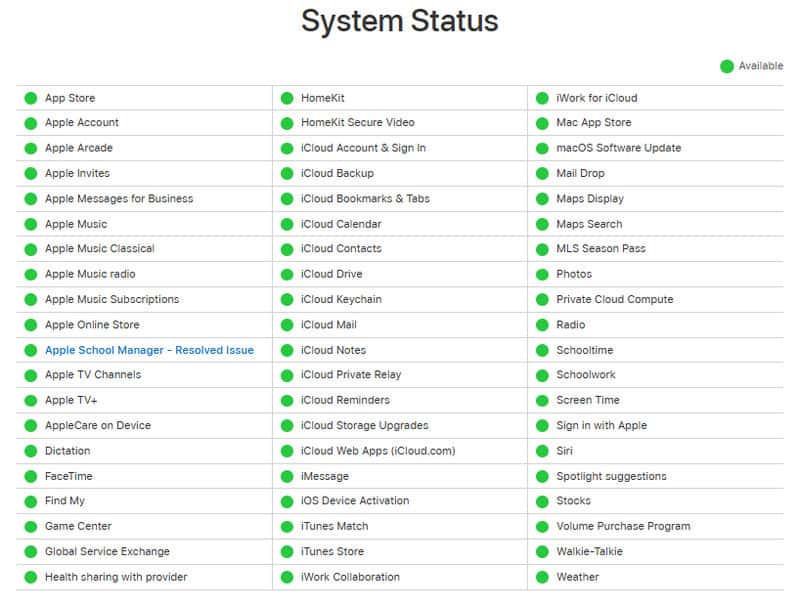
雖然這種情況很少見,但有時您可能會遇到 iMessage 同步暫停的情況,這可能是由於計劃維護或 Apple 方面的錯誤造成的。建議您查看 Apple 系統狀態頁面 (https://www.apple.com/in/support/systemstatus/),以確認是否發生此問題。 的iMessage or iCloud 帳戶和登入 服務運作正常。綠點表示伺服器運作正常。
9. 檢查並更新您的 Apple ID 設定
如果您的 Apple ID 需要驗證,則 iCloud 同步可能會暫停。因此,您需要打開“設定”並檢查是否有任何提示,例如: 更新Apple ID設置 or 您的 Apple ID 需要注意 在你的名字下。
10.修復系統故障
有時,某些系統問題也會導致「iMessage 與 iCloud 同步暫停」。因此,您應該使用工具來掃描並修復 iPhone 系統問題。這裡有一個免費工具,可以一鍵快速修復 iOS 系統,供您參考:

下載量超過 1,000,000 用戶
- 解決 iCloud 同步暫停問題的有效方法。
- 專業修復iOS系統至正常狀態。
- 提供快速免費修復模式。
- 避免您的 iPhone 出現 Apple 標誌、恢復模式、黑屏等系統問題。
- 支援所有 iOS 版本,包括 iOS 27/26。

步驟二 點擊上面的按鈕即可免費下載該軟體。
步驟二 將您的 iPhone 連接到電腦並選擇 iOS系統恢復 在主界面上。
步驟二 在操作欄點擊 開始 點擊按鈕,這款專業程式將掃描您的裝置。選擇 標準版 or 進階功能 選擇模式,設定固件,然後點選 下一則 開始恢復。

這就是如何取消暫停同步訊息的全部內容。現在您就可以嘗試一下,看看哪一個適合您。順便說一句,你最好 備份消息 在修復此問題之前,以免丟失任何訊息。
第 3 部分。如何在沒有 iCloud 的情況下同步 iMessage
雖然 iCloud 是跨裝置同步 iMessage 的官方方式,但它並非唯一解決方案。如果您已嘗試上述所有方法,但仍遇到 iMessage 與 iCloud 同步暫停的問題,我們建議您嘗試使用其他方法在 Apple 裝置之間傳輸 iMessage。 Apeaksoft iPhone轉移.
下載量超過 1,000,000 用戶
- 無需 iCloud 即可傳輸 iMessage 訊息。
- 傳輸 iPhone 訊息,不會遺失任何數據。
- 傳輸其他 iOS 數據,如照片、音樂、筆記、日曆等
- 與Windows和Mac兼容。
- 按順序管理資訊並確保其安全。

結語
在這篇文章中,我們解釋了 為什麼 iMessage 上顯示同步已暫停 以及如何修復它。您可以重新啟動 iCloud 中的「資訊」、更新 iOS、釋放 iCloud 儲存空間以及關閉低電量模式。在嘗試這些方法之前,請使用以下命令快速將訊息備份到電腦上 Apeaksoft iPhone轉移 以免發生任何其他錯誤並且您的訊息遺失。

相關文章




